Strona główna
» Jabłko
»
Jak naprawić problem „Wi‑Fi 7 ciągle się rozłącza” na iPhone 17 Pro
Jak naprawić problem „Wi‑Fi 7 ciągle się rozłącza” na iPhone 17 Pro
Jeśli Twój iPhone 17 Pro łączy się z routerem Wi‑Fi 7, działa przez kilka minut, a następnie rozłącza się i łączy ponownie, kluczowe pytanie brzmi, czy problem leży po stronie telefonu, routera, pasma 6 GHz, czy konfiguracji sieciowej, która wpływa wyłącznie na tę sieć Wi‑Fi.
Od 25 sierpnia 2026 roku dostępna jest nowa, przydatna opcja rozwiązywania problemów od Apple. Apple wyraźnie dokumentuje teraz, że obsługiwane iPhone'y w sieci Wi‑Fi 6E lub Wi‑Fi 7 mogą wyłączyć tryb Wi‑Fi 6E dla tej konkretnej sieci. Zapobiega to korzystaniu przez urządzenie z pasma 6 GHz tej sieci, pozostawiając zachowanie Wi‑Fi 6E/Wi‑Fi 7 w innych sieciach bez zmian. Daje to właścicielom iPhone 17 Pro celowany test kompatybilności zamiast wymuszać obniżenie standardu na całym routerze.
Sam iPhone 17 Pro oficjalnie obsługuje Wi‑Fi 7 (802.11be) z MIMO 2x2 przy użyciu chipu sieci bezprzewodowej N1 firmy Apple. Dostępność Wi‑Fi 7, w szczególności działanie w paśmie 6 GHz, nadal zależy od regionalnych przepisów dotyczących pasma częstotliwości i wsparcia ze strony routera. Zobacz specyfikacje techniczne iPhone 17 Pro od Apple oraz wytyczne Apple dotyczące Wi‑Fi 6E i Wi‑Fi 7.
Najpierw: czy rozłączenia ograniczają się do jednej sieci Wi‑Fi 7?
Zanim zaczniesz zmieniać zaawansowane ustawienia, sprawdź, czy iPhone rozłącza się wszędzie, czy tylko przy jednym routerze. Apple zaleca sprawdzenie, czy inne urządzenia mogą korzystać z tej samej sieci, oraz przetestowanie iPhone'a w innej sieci Wi‑Fi.
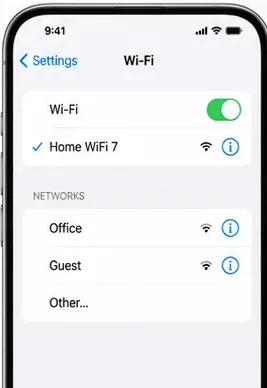
Ilustracja wygenerowana przez AI przedstawiająca sprawdzanie, czy iPhone jest połączony z zamierzoną siecią Wi‑Fi. Szczegóły interfejsu mogą się różnić w zależności od wersji iOS.
Skorzystaj z tej szybkiej interpretacji:
Wynik
Co to sugeruje
Tylko iPhone 17 Pro rozłącza się w każdej sieci Wi‑Fi
Skup się na iOS, oprogramowaniu VPN/bezpieczeństwa, ustawieniach sieciowych lub samym urządzeniu.
Tylko ten router Wi‑Fi 7 powoduje rozłączenia
Skup się na kompatybilności 6 GHz, oprogramowaniu układowym routera, SSID, zabezpieczeniach, kanałach i kontrolach dostępu.
Wszystkie urządzenia tracą połączenie
Router, modem, dostawca internetu lub szersza sieć są bardziej prawdopodobną przyczyną problemu.
iPhone jest stabilny w paśmie 5 GHz, ale niestabilny w sieci Wi‑Fi 7
Przetestuj zachowanie pasma 6 GHz w tej sieci oraz konfigurację routera.
Ilustracja wygenerowana przez AI przedstawiająca testowanie innej sieci w celu odróżnienia problemu dotyczącego całego iPhone'a od problemu specyficznego dla routera.
1. Zaktualizuj iOS i oprogramowanie układowe routera przed głębszym rozwiązywaniem problemów
Aktualne instrukcje rozwiązywania problemów z Wi‑Fi od Apple zalecają aktualizację iPhone'a do najnowszej dostępnej wersji iOS. Oprogramowanie układowe routera również ma znaczenie: Apple zaleca utrzymywanie aktualnego oprogramowania układowego routera i włączanie automatycznych aktualizacji, jeśli router je obsługuje.
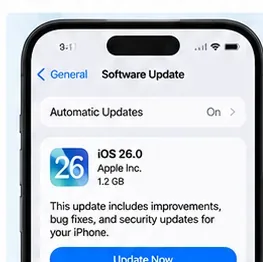
Ilustracja wygenerowana przez AI przedstawiająca sprawdzanie Aktualizacji oprogramowania na iPhonie. Zainstaluj najnowsze stabilne wydanie iOS dostępne dla Twojego urządzenia.
Na iPhonie przejdź do Ustawienia > Ogólne > Aktualizacja oprogramowania. W przypadku routera użyj oficjalnej aplikacji administracyjnej lub interfejsu internetowego producenta. Jeśli router właśnie otrzymał dużą aktualizację oprogramowania układowego Wi‑Fi 7, uruchom go ponownie po aktualizacji, jeśli producent tak zaleca.
Nie zakładaj, że aktualizacja gwarantuje naprawę. Celem tego kroku jest usunięcie już załatanych błędów kompatybilności i stabilności, zanim zaczniesz ręcznie stroić sieć.
2. Wyłącz i włącz Wi‑Fi, a następnie zrestartuj iPhone'a i router
Wyłącz Wi‑Fi i włącz je ponownie, a następnie przetestuj połączenie. Jeśli problem nadal występuje, zrestartuj iPhone'a. Apple zaleca również restart routera i modemu kablowego poprzez odłączenie ich od zasilania i ponowne podłączenie.
Ilustracja wygenerowana przez AI przedstawiająca kontrolkę Wi‑Fi. Szybkie ponowne połączenie może wyczyścić tymczasowy stan połączenia, ale powtarzające się rozłączenia wymagają dalszej diagnostyki.
Restart jest przydatny w przypadku problemów z tymczasowym stanem systemu; nie jest dowodem na to, że przyczyna źródłowa została usunięta. Jeśli rozłączenia powracają, kontynuuj poniższe kontrole dotyczące konkretnej sieci.
3. Zapomnij sieć i połącz się z nią ponownie
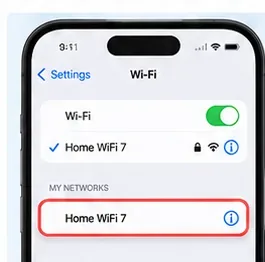
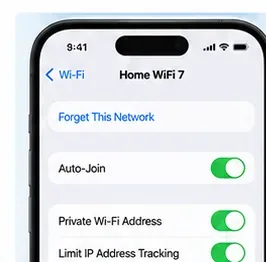
Jeśli ustawienia routera niedawno się zmieniły – lub jeśli zapisany profil Wi‑Fi zachowuje się nieoczekiwanie – zapomnij sieć i połącz się z nią ponownie. Otwórz Ustawienia > Wi‑Fi, stuknij przycisk informacyjny obok sieci, wybierz Zapomnij tę sieć, a następnie połącz się ponownie, podając hasło Wi‑Fi.
Ilustracja wygenerowana przez AI przedstawiająca otwieranie szczegółów sieci Wi‑Fi przed zapomnieniem jej i ponownym połączeniem.
Apple zauważa, że po zmianach w konfiguracji routera zapomnienie sieci i ponowne połączenie może pomóc urządzeniu przyjąć nowe ustawienia routera. Pamiętaj, że zapomnienie sieci wpływa również na stan prywatnego adresu Wi‑Fi powiązanego z tą siecią w ramach bieżącego zachowania iOS.
4. Jeśli pasmo 6 GHz jest niestabilne, wyłącz tryb Wi‑Fi 6E dla tej sieci
Jest to najbardziej specyficzny dla Wi‑Fi 7 test w obecnych wytycznych Apple. Gdy iPhone 17 Pro jest połączony z kompatybilną siecią Wi‑Fi 6E lub Wi‑Fi 7, otwórz Ustawienia > Wi‑Fi, stuknij sieć, a następnie poszukaj opcji Tryb Wi‑Fi 6E. Ustaw ją na Wył.
Ilustracja wygenerowana przez AI przedstawiająca stronę ustawień dla konkretnej sieci, gdzie pojawiają się sterowniki specyficzne dla sieci. Dokładne wyświetlane opcje zależą od sieci i wersji iOS.
Apple informuje, że wyłączenie tego trybu uniemożliwia iPhone'owi korzystanie z pasma 6 GHz tej sieci; pasma 2,4 GHz i 5 GHz pozostają dostępne. Nie wyłącza to Wi‑Fi 6E ani Wi‑Fi 7 w innych sieciach.
Jeśli rozłączenia ustąpią po tej zmianie, zawęziłeś problem do ścieżki 6 GHz lub funkcji związanej z tą konfiguracją trzypasmową. Możesz pozostawić tryb dla tej sieci wyłączony dla stabilności lub zbadać poniższe ustawienia routera i przetestować 6 GHz później.
Opcja ta pojawia się tylko wtedy, gdy obsługiwane urządzenie jest połączone z odpowiednią siecią Wi‑Fi 6E lub Wi‑Fi 7. Jeśli jej nie widzisz, nie zakładaj, że coś jest zepsute; bieżące połączenie lub konfiguracja regionalna mogą nie udostępniać pasma 6 GHz.
5. Skonfiguruj router Wi‑Fi 7 zgodnie z zaleceniami Apple
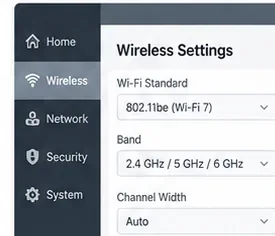
Konfiguracja routera jest częstą przyczyną problemów z interoperacyjnością. Zalecane ustawienia Apple są dość konserwatywne: utrzymuj wszystkie obsługiwane pasma włączone, używaj jednego SSID dla wszystkich pasm, unikaj przestarzałych zabezpieczeń i pozwól routerowi automatycznie wybierać kanały.
Ilustracja wygenerowana przez AI przedstawiająca ogólne sterowniki routera dla standardu Wi‑Fi, pasm i szerokości kanału. Użyj faktycznego interfejsu producenta routera i zalecanych wartości Apple.
Dla domowego routera Wi‑Fi 7 sprawdź te ustawienia:
SSID: Użyj jednej unikalnej, rozróżniającej wielkość liter nazwy sieci dla pasm 2,4 GHz, 5 GHz i 6 GHz. Apple ostrzega, że oddzielne nazwy mogą zmniejszyć niezawodność i powodować zachowania ograniczające kompatybilność w sieciach Wi‑Fi 6E/7.
Zabezpieczenia: Preferuj WPA3 Personal. Używaj WPA2/WPA3 Transitional, gdy starsze urządzenia wymagają kompatybilności z WPA2. Unikaj WEP, TKIP, WPA i innych przestarzałych trybów.
Ukryty SSID: Wyłącz tryb ukrytej sieci.
Filtrowanie MAC: Wyłącz filtrowanie adresów MAC/kontrolę dostępu jako mechanizm bezpieczeństwa Wi‑Fi. Apple zaleca zamiast tego stosowanie odpowiednich zabezpieczeń WPA.
Aktualizacje oprogramowania układowego: Włącz automatyczne aktualizacje oprogramowania układowego routera, jeśli są dostępne.
Tryb radia: Włącz wszystkie odpowiednie tryby, zamiast wymuszać wąski podzbiór starszych standardów lub pojedynczego standardu.
Pasma: Włącz wszystkie pasma obsługiwane przez router.
Kanał: Ustaw wybór kanału na Auto.
Szerokość kanału: Używaj 20 MHz w paśmie 2,4 GHz; używaj Auto lub wszystkich obsługiwanych szerokości w pasmach 5 GHz i 6 GHz.
6. Sprawdź oprogramowanie VPN i zabezpieczające, jeśli połączenie Wi‑Fi wygląda na aktywne, ale ruch danych ustaje
Problem z Wi‑Fi nie zawsze oznacza rozłączenie radiowe. Apple dokumentuje, że oprogramowanie VPN i zabezpieczające firm trzecich może zakłócać łączność sieciową, w tym dostęp do internetu i komunikację z lokalnymi urządzeniami.
Jeśli oprogramowanie nie jest wymagane ani zarządzane przez pracodawcę lub szkołę, przetestuj połączenie bez niego. Obecne ogólne wytyczne Apple dotyczące Wi‑Fi zalecają odinstalowanie oprogramowania VPN lub zabezpieczającego na czas testu, ponowne uruchomienie urządzenia i ponowne sprawdzenie łączności. Jeśli oprogramowanie jest wymagane, skontaktuj się z administratorem VPN lub dostawcą oprogramowania zabezpieczającego, zamiast trwale usuwać wymagane zabezpieczenia.
Przeszukaj również Ustawienia pod kątem wpisów VPN, profil, zapora lub filtr, jeśli nie jesteś pewien, jakie oprogramowanie sieciowe jest zainstalowane. Nie należy usuwać zarządzanych profili bez autoryzacji.
7. Nie wyłączaj Prywatnego adresu Wi‑Fi, chyba że sieć naprawdę tego wymaga
Począwszy od iOS 18, Apple oferuje trzy tryby Prywatnego adresu Wi‑Fi dla każdej sieci: Wył., Stały i Rotujący. W sieciach używających zabezpieczeń WPA2 lub silniejszych urządzenie normalnie wybiera tryb Stały, co zapewnia tej sieci stabilny prywatny adres MAC, nie ujawniając adresu sprzętowego w innych sieciach.
Jeśli Twój router polega na filtrowaniu MAC, zarezerwowanych listach urządzeń lub systemie wymuszającym logowanie, który błędnie oczekuje sprzętowego adresu MAC, taka konfiguracja może tworzyć pozorne problemy z łącznością. Preferowaną naprawą Apple jest wyłączenie filtrowania adresów MAC na routerze i stosowanie nowoczesnych zabezpieczeń WPA, a nie domyślne wyłączanie prywatności na iPhonie.
Jeśli korzystasz z zarządzanej sieci firmowej lub szkolnej, która wyraźnie wymaga określonego zachowania adresu, postępuj zgodnie z instrukcjami administratora. Apple wyjaśnia dostępne tryby w artykule Używanie prywatnych adresów Wi‑Fi na urządzeniach Apple.
8. Resetuj ustawienia sieciowe tylko po niepowodzeniu celowanych napraw
Jeśli iPhone nadal się rozłącza po aktualizacji, restarcie, ponownym połączeniu, przetestowaniu zachowania 6 GHz, sprawdzeniu ustawień routera i wykluczeniu oprogramowania VPN/zabezpieczającego, zresetuj ustawienia sieciowe iPhone'a.
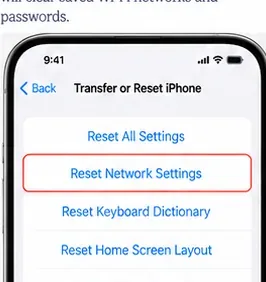
Ilustracja wygenerowana przez AI przedstawiająca Resetowanie ustawień sieciowych, krok rozwiązywania problemów ostateczności, który usuwa zapisaną konfigurację sieci.
Przejdź do Ustawienia > Ogólne > Przenieś lub zresetuj iPhone'a > Resetuj > Resetuj ustawienia sieciowe. Apple informuje, że usuwa to zapisane sieci Wi‑Fi i hasła, ustawienia sieci komórkowej oraz ustawienia VPN/APN, które nie są zainstalowane przez profil konfiguracji lub system zarządzania urządzeniami mobilnymi.
Ponieważ ten krok ma szerszy wpływ niż zapomnienie jednej sieci, Apple zaleca używanie go tylko po niepowodzeniu innych rozwiązań. Na iPhonie zarządzanym przez szkołę lub firmę skonsultuj się z działem IT przed resetowaniem ustawień sieciowych.
Jak zweryfikować naprawę, zamiast polegać na jednym udanym ponownym połączeniu
Stabilny wynik powinien przetrwać normalne użytkowanie, a nie tylko 30-sekundowy test. Po każdej istotnej zmianie połącz się ponownie i używaj tego samego obciążenia, które wcześniej wywoływało problem.
Pozostań połączony przez co najmniej okres, w którym normalnie dochodziło do rozłączenia.
Przechodź przez te same pomieszczenia, jeśli rozłączenia występowały podczas przemieszczania się między punktami dostępowymi mesh.
Uruchom rozmowę wideo lub strumień, który wcześniej ujawniał rozłączenie.
Zablokuj i odblokuj iPhone'a i potwierdź, że Wi‑Fi łączy się normalnie.
Jeśli wyłączyłeś tryb Wi‑Fi 6E, zweryfikuj stabilność w paśmie 5 GHz przed zmianą dodatkowych ustawień routera.
Po zmianach w routerze przetestuj więcej niż jedno urządzenie Apple, jeśli to możliwe.
Kiedy przestać zmieniać ustawienia i skontaktować się z pomocą techniczną?
Jeśli iPhone 17 Pro rozłącza się z wieloma niepowiązanymi sieciami Wi‑Fi po zaktualizowaniu iOS i zresetowaniu ustawień sieciowych, problem jest mniej prawdopodobnie związany z jednym konkretnym routerem. Strona rozwiązywania problemów z Wi‑Fi od Apple zaleca kontakt z Apple, gdy urządzenie nie może niezawodnie łączyć się z żadną siecią Wi‑Fi.
Jeśli tylko jedna sieć domowa zawodzi, a inne urządzenia również tracą dostęp do internetu, skontaktuj się z dostawcą internetu lub producentem routera. Jeśli iPhone jest stabilny wszędzie poza jednym routerem Wi‑Fi 7, najsilniejsze dowody wskazują na oprogramowanie układowe, konfigurację lub kompatybilność tego routera, a nie na awarię radia w całym iPhonie.
Potwierdź, że iPhone 17 Pro jest połączony z zamierzoną siecią.
Przetestuj ten sam router z innym urządzeniem i iPhone'a w innej sieci.
Zainstaluj najnowszą stabilną aktualizację iOS i aktualne oprogramowanie układowe routera.
Uruchom ponownie Wi‑Fi, iPhone'a, router i modem.
Zapomnij i połącz się ponownie z dotkniętą siecią.
Jeśli dostępne, wyłącz tryb Wi‑Fi 6E dla tej sieci Wi‑Fi 7 i przetestuj ponownie.
Używaj jednego SSID dla pasm 2,4, 5 i 6 GHz.
Używaj zabezpieczeń WPA3 Personal lub WPA2/WPA3 Transitional.
Ustaw kanały routera na Auto i używaj zalecanych szerokości kanałów Apple.
Wyłącz filtrowanie MAC, zamiast osłabiać ustawienia prywatności iPhone'a.
Wyklucz oprogramowanie VPN lub zabezpieczające, jeśli ma zastosowanie.
Użyj Resetowania ustawień sieciowych tylko po niepowodzeniu celowanych napraw.
Najbardziej przydatnym testem specyficznym dla roku 2026 jest nowa możliwość wyłączania trybu Wi‑Fi 6E dla konkretnej sieci w połączeniu Wi‑Fi 7. Jeśli to natychmiast ustabilizuje iPhone'a 17 Pro, masz znacznie węższy problem do rozwiązania: ścieżka 6 GHz lub konfiguracja routera. Jeśli nic to nie zmieni, powyższe ustrukturyzowane kroki pomogą Ci przejść od oprogramowania iPhone'a do ustawień routera, a ostatecznie do pełnego resetu sieci, bez losowego wyłączania funkcji Wi‑Fi 7 oficjalnie wspieranych przez Apple.