Strona główna
» Jabłko
»
Jak naprawić zacinanie się ekranu iPhone'a 17 i spadki klatek w grach: 8 praktycznych rozwiązań
Jak naprawić zacinanie się ekranu iPhone'a 17 i spadki klatek w grach: 8 praktycznych rozwiązań
Gdy gra na iPhone'a 17 nagle zaczyna się zacinać, ekran niekoniecznie musi być uszkodzony. „Zacinanie się” może oznaczać kilka różnych rzeczy: gra może nierównomiernie renderować klatki, wyświetlacz może działać z niższą częstotliwością odświeżania, telefon może tracić wydajność z powodu temperatury lub warunków zasilania, a gra online może po prostu mieć opóźnienia sieciowe. Właściwe rozwiązanie zależy od tego, jaki problem faktycznie występuje.
Potwierdzono najbardziej użyteczny fakt początkowy: Apple określa wyświetlacz iPhone'a 17 jako ProMotion z adaptacyjną częstotliwością odświeżania do 120 Hz. „Do 120 Hz” nie oznacza , że każda gra renderuje z szybkością 120 klatek na sekundę. Dokumentacja deweloperska Apple wyjaśnia, że aplikacje żądają określonych zakresów częstotliwości odświeżania, a rzeczywista częstotliwość może się różnić w zależności od możliwości sprzętu, ustawień systemu, stanu termicznego i innych czynników. Działanie: jeśli gra ma własną opcję 60/90/120 kl./s, przetestuj o jeden poziom niższą – często 60 kl./s – przed zmianą ustawień systemowych. Stabilny cel może wydawać się płynniejszy niż wyższy cel, którego gra nie jest w stanie utrzymać. Zapoznaj się ze specyfikacją techniczną iPhone'a 17 firmy Apple oraz wskazówkami deweloperskimi dotyczącymi ProMotion .
Najpierw określ, jaki rodzaj „opóźnienia” widzisz
Objaw
Co sugeruje
Co zrobić najpierw
Cała scena się zacina lub rytm animacji staje się nierówny, nawet w trybie offline.
Bardziej prawdopodobne jest, że chodzi o liczbę klatek na sekundę lub tempo wyświetlania klatek.
Wypróbuj osiem poniższych rozwiązań.
Animacja pozostaje płynna, ale przeciwnicy skaczą, strzały rejestrują się późno, a twoja postać cofa się.
Bardziej prawdopodobne jest opóźnienie sieci niż zacinanie się obrazu.
Przetestuj inną sieć Wi-Fi lub tryb offline. Apple zauważa, że przeciążenie sieci może powodować spowolnienie działania aplikacji.
Tylko jedna gra się zacina, podczas gdy inne wymagające gry działają płynnie.
Bardziej prawdopodobne jest, że chodzi o ustawienia specyficzne dla gry, zasoby, shadery lub błąd oprogramowania.
Zaktualizuj grę i sprawdź jej ustawienia grafiki i liczby klatek na sekundę.
Ekran główny, przewijanie i reakcja na dotyk również ulegają zacięciom poza grami.
Potencjalnie szerszy problem związany z systemem iOS, temperaturą, baterią, dostępnością lub sprzętem.
Uruchom ponownie, zaktualizuj system iOS i jeśli problem będzie się powtarzał, skontaktuj się z serwisem Apple.
Na podstawie samych objawów nie można stwierdzić , czy dana wersja gry ma błąd renderowania na konkretnym modelu iPhone'a. Bez danych profilowych dewelopera żaden ogólny poradnik rozwiązywania problemów nie jest w stanie wskazać przyczyny problemu. Celem jest wyizolowanie zmiennych w bezpiecznej kolejności.
1. Przed testowaniem wydajności wyłącz tryb niskiego zużycia energii
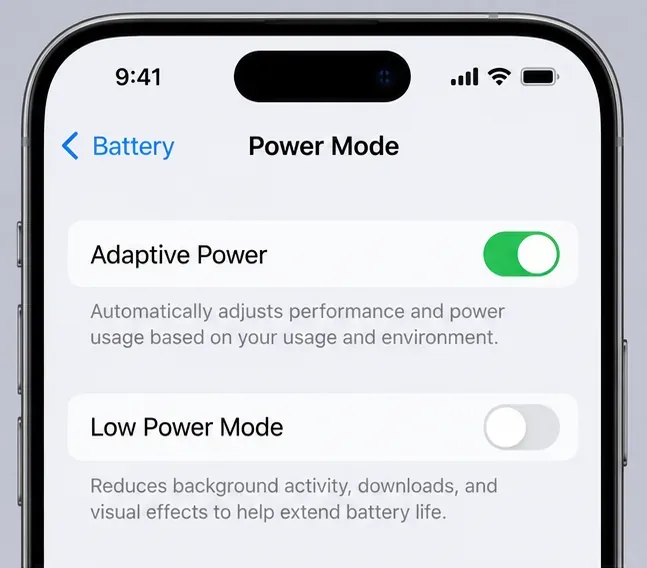
To jedna z najbardziej oczywistych i potwierdzonych przyczyn niższego limitu wyświetlacza. Apple twierdzi, że w iPhone'ach z funkcją ProMotion tryb niskiego zużycia energii ogranicza częstotliwość odświeżania ekranu do 60 Hz. Na iPhonie 15 i nowszych przejdź do Ustawienia > Bateria > Tryb niskiego zużycia energii i wyłącz tryb niskiego zużycia energii . Następnie uruchom ponownie grę i porównaj tę samą scenę.
W Ustawieniach > Bateria > Tryb zasilania, tryb niskiego zużycia energii jest wyłączony, a funkcja adaptacyjnego zasilania pozostaje włączona. Tryb niskiego zużycia energii może ograniczyć częstotliwość odświeżania ProMotion do 60 Hz.
Powszechne nieporozumienie: tryb adaptacyjnego zasilania i tryb niskiego poboru mocy to to samo. To nieprawda. Apple twierdzi, że tryb adaptacyjnego zasilania jest domyślnie włączony w modelach iPhone'a 17, ale informuje również, że nie zarządza on wydajnością podczas grania w gry z włączonym trybem gier. Działanie: podczas pierwszego testu zrezygnuj z trybu adaptacyjnego zasilania i skup się na trybach niskiego poboru mocy oraz trybie gier. Przeczytaj dokumentację Apple dotyczącą trybu niskiego poboru mocy i trybu adaptacyjnego zasilania .
2. Sprawdź, czy tryb gry jest rzeczywiście włączony
Tryb Gry jest dostępny na iPhone'ach z systemem iOS 18 lub nowszym dla obsługiwanych gier. Apple twierdzi, że zapewnia on grze najwyższy priorytet dostępu do zasobów procesora i karty graficznej, jednocześnie zmniejszając obciążenie zadań w tle, co może poprawić spójność liczby klatek na sekundę i responsywność. Zazwyczaj włącza się automatycznie, gdy obsługiwana gra przechodzi w tryb pełnoekranowy.
Tryb gry jest wyświetlany jako włączony, gdy gra jest otwarta na pełnym ekranie. Apple informuje, że w obsługiwanych grach tryb gry priorytetowo traktuje dostęp do procesora i karty graficznej oraz zmniejsza obciążenie zadań w tle.
W trybie pełnoekranowym przesuń palcem w dół od prawego górnego rogu, aby otworzyć Centrum sterowania. Stuknij nazwę gry i nakładkę gry , otwórz Sterowanie i sprawdź, czy Tryb gry jest włączony. Jeśli został on wcześniej wyłączony dla danej gry, Apple informuje, że pozostanie wyłączony do momentu ponownego włączenia. Działanie: włącz go, wróć do tego samego obszaru rozgrywki i porównaj. Zobacz stronę pomocy technicznej Apple dotyczącą trybu gry .
3. Wyklucz ciepło, zanim obwinisz wyświetlacz
Gry wymagające dużej mocy graficznej są przez Apple wymieniane jako obciążenia, które mogą powodować nagrzewanie się iPhone'a. Apple twierdzi również, że urządzenie może zmieniać zachowanie, aby regulować temperaturę, a dokumentacja dla deweloperów wymienia krytyczny stan termiczny jako stan, który może wpływać na dostępną liczbę klatek na sekundę. Obsługiwany zakres temperatur otoczenia wynosi od 0°C do 35°C (od 32°F do 95°F).
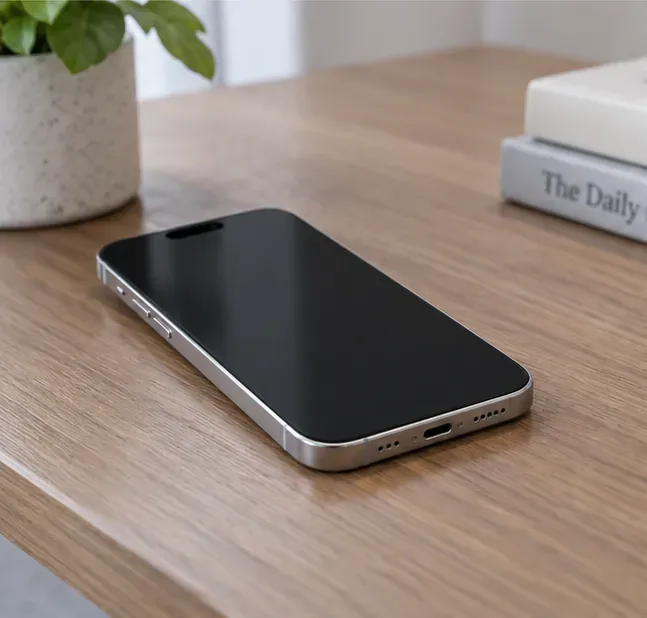
iPhone leży odłączony od zasilania na zacienionym biurku. Jeśli podczas nagrzewania się telefonu pojawią się spadki klatek, przerwij grę i pozwól urządzeniu osiągnąć komfortową temperaturę przed ponownym testowaniem.
Działanie: jeśli zacinanie pojawia się dopiero po 10–30 minutach gry, przerwij grę, przenieś telefon w miejsce, gdzie nie jest narażony na bezpośrednie działanie promieni słonecznych, odłącz ładowanie i pozwól mu ostygnąć naturalnie. Nie wkładaj telefonu do lodówki ani zamrażarki. Następnie zagraj ponownie w ten sam poziom po odłączeniu od zasilania. Jeśli pierwsze kilka minut jest płynne, a wydajność spada wraz z nagrzewaniem się telefonu, warunki termiczne są mocną wskazówką – nie dowodem, ale przydatnym wzorcem. Wskazówki dotyczące temperatury firmy Apple są dostępne tutaj .
4. Zamknij i ponownie otwórz problematyczną grę — nie każda aplikacja
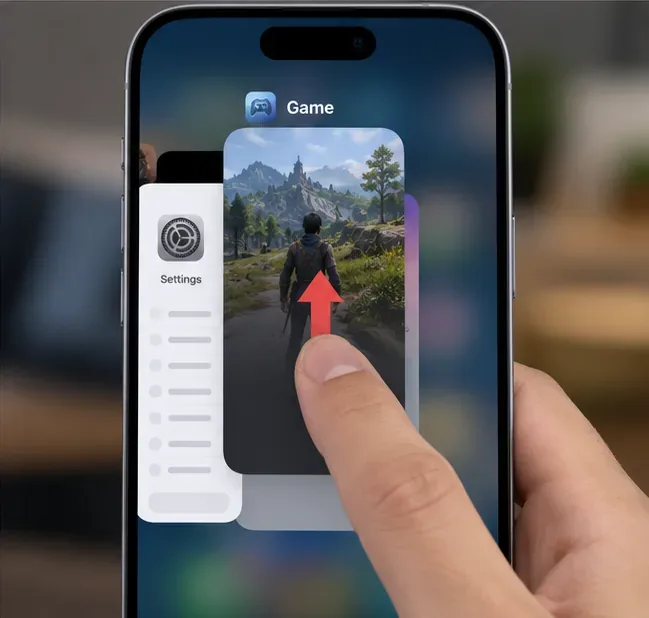
Jeśli jakaś gra zachowuje się nieprawidłowo po długiej sesji, wymuś jej zamknięcie w aplikacji przełączającej i otwórz ją ponownie. To może pomóc w usunięciu blokady aplikacji bez konieczności wprowadzania zmian.
Zamknij i ponownie otwórz problematyczną grę z poziomu przełącznika aplikacji. Wymuszanie zamknięcia każdej aplikacji zazwyczaj nie przynosi żadnych korzyści.
Powszechne nieporozumienie: czyszczenie wszystkich aplikacji działających w tle „uwalnia pamięć RAM” i zawsze poprawia jakość gier. Apple wyraźnie stwierdza, że zazwyczaj nie ma powodu, aby zamykać aplikacje, które działają normalnie, a wytyczne dotyczące wydajności ostrzegają, że niepotrzebne wymuszanie zamykania aplikacji może spowolnić działanie urządzenia, ponieważ aplikacje muszą ponownie wczytać swoje dane. Działanie: zamknij tylko grę, która działa nieprawidłowo, a następnie przetestuj ją ponownie. Wytyczne Apple dotyczące niskiej wydajności zalecają również posiadanie co najmniej 1 GB wolnego miejsca.
5. Zaktualizuj grę i sprawdź ilość wolnego miejsca na dysku
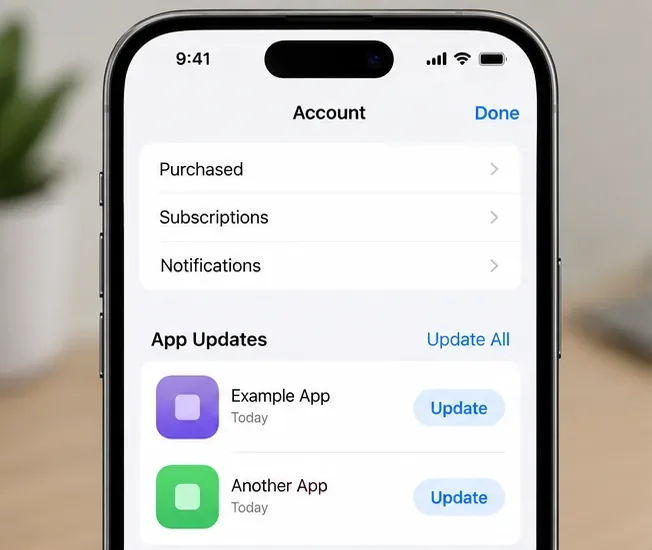
Jeśli problem dotyczy jednego tytułu, sama gra powinna znaleźć się wysoko na liście podejrzanych. Otwórz App Store, dotknij ikony konta, otwórz Aktualizacje aplikacji i zainstaluj dowolną aktualizację gry. Aktualny poradnik Apple dotyczący iPhone'a opisuje tę ścieżkę.
Sprawdź aktualizacje aplikacji na stronie konta App Store. Aktualizacja dla konkretnej gry może mieć znaczenie, jeśli problem z zacinaniem dotyczy tylko jednego tytułu.
Następnie przejdź do Ustawienia > Ogólne > Pamięć iPhone'a . Apple zaleca utrzymanie co najmniej 1 GB wolnego miejsca, aby uniknąć spowolnień. Więcej wolnego miejsca może być przydatne w przypadku dużych aktualizacji gier i plików tymczasowych, ale Apple nie publikuje uniwersalnej liczby „wolnego miejsca w grach” powyżej tego minimum. Działanie: zwolnij miejsce, jeśli jest prawie pełne, uruchom ponownie grę i przetestuj ponownie. Jeśli gra nadal działa nieprawidłowo, a postępy są bezpiecznie synchronizowane z kontem gry lub usługą chmurową, usunięcie i ponowne pobranie aplikacji to rozsądny kolejny krok; Apple ostrzega, że usunięcie aplikacji może spowodować usunięcie danych przechowywanych lokalnie. Zobacz instrukcje aktualizacji App Store firmy Apple .
6. Zaktualizuj system iOS, ale nie zakładaj, że każda aktualizacja rozwiąże problem z grą
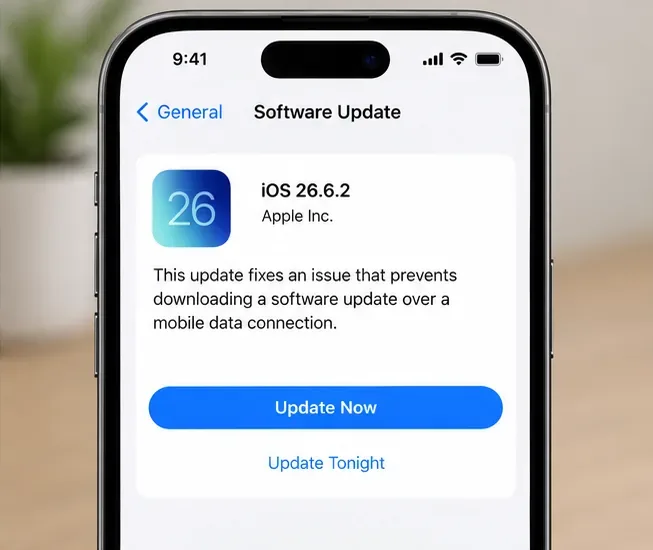
Według stanu na 13 września 2026 r . Apple podaje iOS 26.6.2 , wydany 8 września 2026 r., jako najnowszą wersję systemu iOS. Przejdź do Ustawienia > Ogólne > Uaktualnienia oprogramowania i zainstaluj wszystkie dostępne aktualizacje po utworzeniu kopii zapasowej ważnych danych.
Według stanu na 13 września 2026 r. Apple podaje iOS 26.6.2 jako najnowszą wersję systemu iOS. Należy dbać o aktualność systemu iOS, ale nie należy zakładać, że ta konkretna wersja jest dedykowaną poprawką liczby klatek na sekundę w grach.
Ważna różnica: w opublikowanej notatce Apple dotyczącej systemu iOS 26.6.2 naprawiono problem uniemożliwiający pobranie aktualizacji oprogramowania przez połączenie danych mobilnych. Apple nie identyfikuje iOS 26.6.2 jako ogólnego rozwiązania problemu zacinania się gier na iPhonie 17. Nadal warto być na bieżąco, ponieważ aktualizacje systemu iOS zawierają zbiorcze poprawki błędów i zabezpieczeń, ale udana aktualizacja nie dowodzi, że pierwotny problem dotyczył całego systemu. Działanie: zaktualizuj, uruchom ponownie, a następnie przetestuj tę samą scenę gry przed zmianą kolejnych ustawień. Zobacz informacje o wydaniu systemu iOS 26 firmy Apple i przewodnik po aktualizacjach iPhone'a .
7. Uruchom ponownie iPhone'a; wymuś ponowne uruchomienie tylko wtedy, gdy nie reaguje
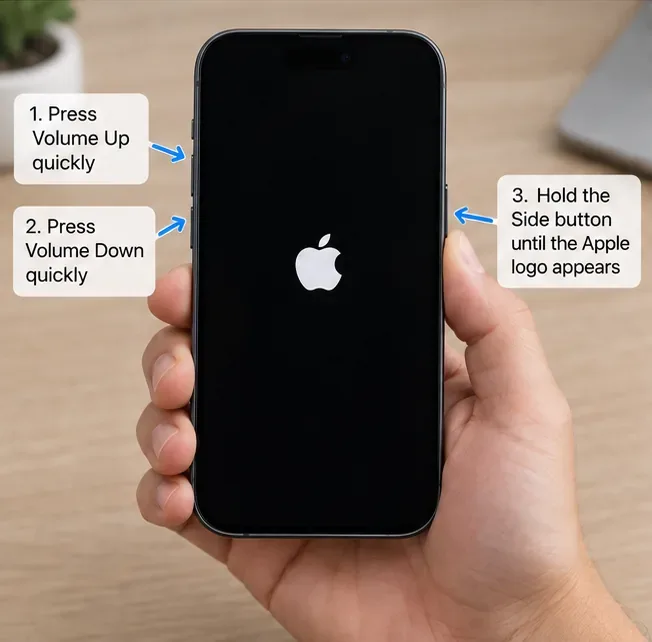
Normalny restart to mało ryzykowny sposób na usunięcie tymczasowego stanu systemu. W przypadku typowych spadków klatek, należy normalnie wyłączyć iPhone'a i włączyć go ponownie. Jeśli sam telefon przestanie reagować, sekwencja wymuszonego restartu Apple dla iPhone'ów z Face ID wygląda następująco: naciśnij i szybko zwolnij przycisk zwiększania głośności, naciśnij i szybko zwolnij przycisk zmniejszania głośności, a następnie przytrzymaj przycisk boczny, aż pojawi się logo Apple.
W przypadku iPhone'a, który nie reaguje, naciśnij przycisk zwiększania głośności, naciśnij przycisk zmniejszania głośności, a następnie przytrzymaj przycisk boczny, aż pojawi się logo Apple. W przypadku typowych zacięć w grach spróbuj najpierw uruchomić ponownie.
Działanie: najpierw wykonaj normalny restart. Zarezerwuj sekwencję wymuszonego restartu dla urządzenia, które nie reaguje, zamiast robić z tego rutynowy rytuał. Apple dokumentuje tę sekwencję na stronie pomocy technicznej dotyczącej restartu .
8. Zresetuj wszystkie ustawienia dopiero wtedy, gdy prostsze rozwiązania zawiodą
Jeśli zacinanie występuje w wielu grach, nie występuje po aktualizacjach i restartach i nie koreluje z temperaturą, możliwe jest uszkodzenie lub konflikt ustawień systemowych – choć nie jest to udowodnione. Apple opisuje resetowanie wszystkich ustawień jako czynność rzadko konieczną.
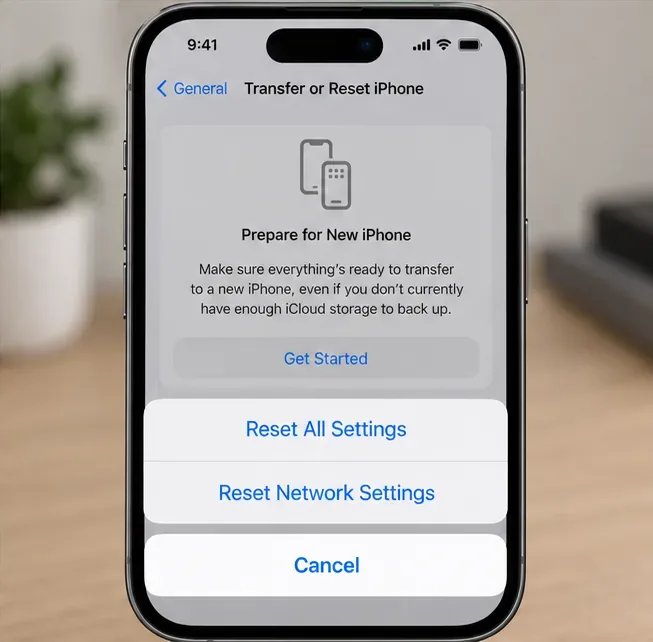
Resetowanie wszystkich ustawień to późny krok rozwiązywania problemów. Apple twierdzi, że ta opcja nie usuwa zdjęć, aplikacji, wiadomości ani dokumentów, ale resetuje wiele preferencji systemowych i połączeń.
Przejdź do Ustawienia > Ogólne > Przenieś lub zresetuj iPhone'a > Resetuj > Resetuj wszystkie ustawienia . Apple twierdzi, że ta opcja nie usuwa zdjęć, wiadomości, aplikacji, dokumentów ani innych multimediów. Resetuje natomiast wiele preferencji, w tym sieci Wi-Fi i hasła, parowanie Bluetooth, ustawienia wyświetlacza, ustawienia prywatności, ustawienia Face ID i inne. Działanie: upewnij się, że znasz swoje dane logowania do Wi-Fi i możesz ponownie sparować akcesoria, zanim przejdziesz dalej. Zapoznaj się z dokumentacją Apple dotyczącą resetowania wszystkich ustawień .
Kiedy należy podejrzewać problem z baterią lub sprzętem?
Jeśli w wielu grach występują spadki klatek na sekundę, a dodatkowo obserwujesz powolne uruchamianie aplikacji, nieoczekiwane wyłączanie się systemu, nietypowe przyciemnianie ekranu lub komunikaty o obniżonej kondycji baterii, sprawdź Ustawienia > Bateria > Kondycja baterii . Apple twierdzi, że starzenie się baterii może z czasem powodować takie skutki, jak niższa liczba klatek na sekundę. Jeśli w sekcji Kondycja baterii pojawi się zalecenie serwisowe lub jeśli zacinanie się utrzymuje w grach, nawet gdy telefon jest chłodny, w pełni zaktualizowany i nie działa w trybie niskiego zużycia energii, serwisowanie staje się bardziej uzasadnione niż wielokrotne resetowanie. Apple wyjaśnia te problemy w swoich wytycznych dotyczących baterii i wydajności dla iPhone'a 11 i nowszych .
Praktyczna sekwencja testów, która pozwala uniknąć zgadywania
Używaj tej samej gry, tych samych ustawień graficznych i tej samej powtarzalnej sceny za każdym razem. Najpierw przetestuj z wyłączonym trybem niskiego poboru mocy i włączonym trybem gry. Następnie przetestuj, gdy telefon jest chłodny i odłączony od zasilania. Zaktualizuj grę, upewnij się, że masz co najmniej 1 GB wolnego miejsca, zaktualizuj system iOS i uruchom ponownie. Zmieniaj tylko jedną zmienną na raz. Jeśli obniżenie docelowej liczby klatek na sekundę w grze zapewnia stabilność rozgrywki, masz cenne dowody na to, że najwyższa wartość docelowa nie była możliwa do utrzymania przy tym obciążeniu. Jeśli każda gra zacina się nawet przy konserwatywnych ustawieniach, problem jest szerszy.
Największym nieporozumieniem, którego należy unikać, jest traktowanie „ekranu 120 Hz”, „gry 120 kl./s” i „zerowych spadków klatek” jako tej samej obietnicy. To są różne rzeczy. Wyświetlacz iPhone'a 17 może odświeżać się do 120 Hz, ale gra nadal musi renderować klatki na czas, iOS może zmieniać dostępne zachowanie odświeżania w określonych warunkach, a opóźnienia w sieci mogą sugerować problemy z wydajnością. Krótka, kontrolowana sekwencja rozwiązywania problemów jest znacznie bardziej niezawodna niż przełączanie dziesiątek ustawień naraz.