Strona główna
» Jabłko
»
Jak przenieść dane ze starego Androida na iPhone 17 bez utraty czatów WhatsApp
Jak przenieść dane ze starego Androida na iPhone 17 bez utraty czatów WhatsApp
Na biurku stoi nowy iPhone 17, stary telefon z Androidem wciąż zawiera lata zdjęć i kontaktów, a najbardziej stresującym elementem jest WhatsApp. Ogólne dane telefonu można zastąpić lub często skopiować ponownie; brakująca historia czatów jest znacznie trudniejsza do zaakceptowania.
Scenariusz ilustracyjny: wyobraź sobie, że Maya przechodzi z trzyletniego telefonu z Androidem na nowego iPhone'a 17. Chce zachować swoje osobiste rozmowy w WhatsApp, czaty grupowe, zdjęcia, filmy, kontakty, kalendarze i zwykłe dane telefonu. Maya jest postacią fikcyjną; ten przykład służy jedynie do przejścia przez oficjalny proces i nie jest raportem z rzeczywistego testu migracji.
Najbezpieczniejszą drogą dla Mai jest skorzystanie z transferu z Androida podczas konfiguracji Apple wraz z oficjalnie udokumentowanym przez WhatsApp procesem migracji z Androida na iPhone'a. Stan na wrzesień 2026 roku: Apple obsługuje również transfer bez aplikacji z niektórych kompatybilnych urządzeń z Androidem 17, ale własne instrukcje WhatsApp dotyczące przenoszenia historii czatów z Androida na iPhone'a nadal wymagają konkretnie aplikacji Przenieś na iOS. Jeśli priorytetem jest historia WhatsApp, postępuj zgodnie ze ścieżką wspieraną przez WhatsApp, zamiast zakładać, że nowszy transfer Apple bez aplikacji przeniesie czaty w ten sam sposób.
Zanim zaczniesz: warunki, które mają największe znaczenie
Aktualne wymagania WhatsApp są bardziej szczegółowe niż „połóż telefony obok siebie”. Sprawdź te punkty przed wymazaniem, aktywacją lub oddaniem w rozliczeniu czegokolwiek:
Twoje urządzenie z Androidem powinno działać na Androidzie 5.0 lub nowszym (Android Lollipop / SDK 21 lub nowszy).
iPhone musi działać na iOS 15.5 lub nowszym. iPhone 17 z łatwością przekracza to minimum, gdy pozostaje na wspieranej, aktualnej wersji iOS.
Zainstaluj najnowszą dostępną wersję WhatsApp na Androidzie, a po transferze najnowszą wersję WhatsApp ze sklepu App Store na iPhonie.
Użyj tego samego numeru telefonu na nowym iPhonie, którego używałeś dla WhatsApp na telefonie z Androidem.
iPhone musi być fabrycznie nowy lub przywrócony do ustawień fabrycznych, aby przeprowadzić migrację WhatsApp przez Przenieś na iOS.
Utrzymuj oba telefony podłączone do zasilania.
Utrzymuj oba urządzenia w tej samej sieci Wi-Fi lub połącz telefon z Androidem z hotspotem iPhone'a, jeśli proces konfiguracji o to poprosi.
Upewnij się, że iPhone ma wystarczająco dużo wolnego miejsca na wszystkie wybrane treści z Androida.
Apple informuje również, że można połączyć Androida i iPhone'a bezpośrednio kablem USB-C w celu szybszego ogólnego transferu Przenieś na iOS. Jeśli jednak głównym celem jest zachowanie WhatsApp, nadal postępuj zgodnie z własnymi wymaganiami migracji na ekranie WhatsApp podczas procesu, zamiast traktować kabel jako zamiennik przepływu pracy WhatsApp.
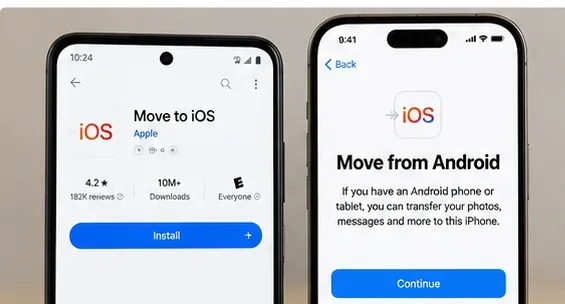
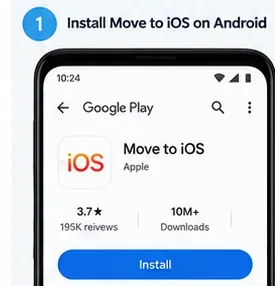
Ilustracja wygenerowana przez AI etapu konfiguracji: zainstaluj Przenieś na iOS na Androidzie i wybierz opcję transferu z Androida podczas konfigurowania iPhone'a.
Krok 1: Nie kończ konfiguracji iPhone'a 17 przed transferem
To decyzja, która zapobiega najbardziej bolesnemu restartowi. Apple informuje, że opcja transferu z Androida pojawia się podczas asystenta konfiguracji iPhone'a pod pozycją Przenieś swoje aplikacje i dane. Jeśli iPhone został już w pełni skonfigurowany, Apple informuje, że należy go wymazać i rozpocząć konfigurację od nowa, aby użyć Przenieś na iOS, lub przenieść zwykłe treści ręcznie.
W przypadku WhatsApp ograniczenie to jest jeszcze ważniejsze. WhatsApp informuje, że nowy iPhone musi być fabrycznie nowy lub przywrócony do ustawień fabrycznych, a jeśli WhatsApp jest już aktywny na nowym urządzeniu, nie można po prostu scalić starej historii z Androida z nową historią. Aby odzyskać starą historię za pośrednictwem oficjalnej ścieżki z Androida na iPhone'a, wymaż nowego iPhone'a i rozpocznij migrację ponownie.
W przykładzie Mai oznacza to, że powinna oprzeć się pokusie zakończenia konfiguracji iPhone'a, zainstalowania WhatsApp i rozpoczęcia rozmów przed migracją. Najpierw dochodzi do ekranu Przenieś swoje aplikacje i dane i wybiera Z Androida.
Krok 2: Otwórz Przenieś na iOS na Androidzie i sparuj oba telefony
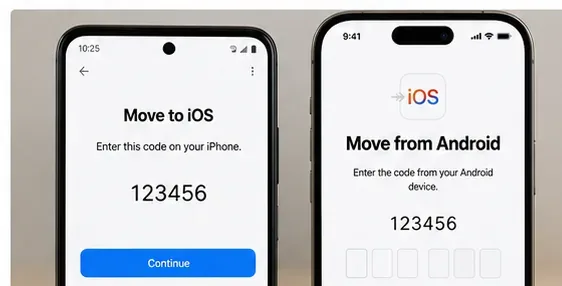
Na telefonie z Androidem otwórz Przenieś na iOS i postępuj zgodnie z ekranami uprawnień i zgód. Na iPhonie kontynuuj z ekranu Przenoszenie z Androida. Apple obecnie informuje, że iPhone może wyświetlić kod 10-cyfrowy lub 6-cyfrowy. Wpisz ten kod na Androidzie.
Ilustracja wygenerowana przez AI etapu kodu parowania. Rzeczywisty kod jest generowany przez iPhone'a podczas konfiguracji.
iPhone tworzy tymczasową sieć Wi-Fi do transferu. Gdy Android poprosi o połączenie, zaakceptuj je i poczekaj na ekran transferu danych. Ostrzeżenie o słabym internecie na Androidzie niekoniecznie oznacza, że bezpośrednie połączenie telefon-telefon nie powiodło się; Apple wyraźnie zauważa, że to ostrzeżenie można zignorować podczas tego kroku.
Krok 3: Wybierz WhatsApp wraz z pozostałymi danymi, które chcesz przenieść
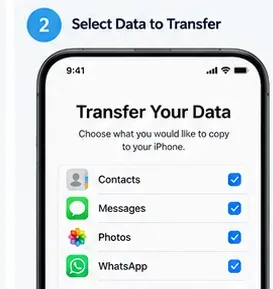
Aktualna dokumentacja Apple dla Przenieś na iOS wymienia wiadomości i multimedia WhatsApp wśród treści, które można przenieść, wraz z kontaktami, historią wiadomości, SMS-ami, zdjęciami i filmami z aparatu, albumami ze zdjęciami, plikami i folderami, zakładkami internetowymi, kontami pocztowymi, notatkami głosowymi, historią połączeń i kalendarzami. Niektóre darmowe aplikacje mogą również zostać dopasowane do wersji ze sklepu App Store, jeśli są dostępne.
Ilustracja wygenerowana przez AI wybierania WhatsApp i innych wspieranych treści do transferu z Androida na iPhone'a.
Nie zakładaj, że każdy element z Androida jest objęty transferem. Apple informuje, że muzyka, książki i pliki PDF mogą wymagać ręcznego przeniesienia. Dane specyficzne dla aplikacji mogą również zależeć od tego, czy docelowa aplikacja i proces migracji je wspierają.
Ilustracja wygenerowana przez AI etapu wyboru treści. Wybierz tylko te dane, które naprawdę chcesz przenieść, i potwierdź, że iPhone ma wystarczająco dużo miejsca.
Krok 4: Pozwól WhatsApp przygotować historię czatów na Androidzie
Oficjalna sekwencja WhatsApp mówi, aby wybrać WhatsApp na ekranie transferu Przenieś na iOS i stuknąć Start na telefonie z Androidem. WhatsApp przygotowuje dane do eksportu, a po zakończeniu przygotowania zostaniesz wylogowany z WhatsApp na Androidzie. Następnie wróć do Przenieś na iOS i kontynuuj transfer.
To dobry moment, aby przestać wykonywać wiele zadań naraz. Apple ostrzega, że jeśli użyjesz innej aplikacji lub odbierzesz połączenie telefoniczne na urządzeniu z Androidem przed zakończeniem transferu Przenieś na iOS, treść może nie zostać przeniesiona. Utrzymuj widoczność aplikacji Przenieś na iOS, trzymaj oba urządzenia blisko siebie i pozostaw je podłączone do zasilania.
Ilustracja wygenerowana przez AI aplikacji Przenieś na iOS na Androidzie. Używaj oficjalnej aplikacji Apple, a nie nie wspieranego narzędzia migracji stron trzecich.
Krok 5: Czekaj na pasek postępu na iPhonie, a nie tylko na komunikat na Androidzie
Apple konkretnie zaleca czekanie, aż pasek ładowania na iPhonie się zakończy, nawet jeśli Android wydaje się mówić, że proces jest już zakończony. Czas transferu zależy od ilości wybranych danych.
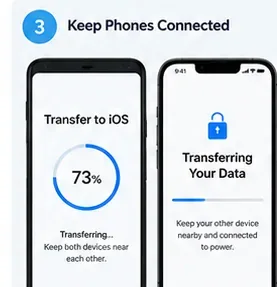
Ilustracja wygenerowana przez AI etapu postępu transferu. Utrzymuj oba urządzenia zasilane i nie przerywaj transferu, aż iPhone wskaże zakończenie.
Jeśli na iPhonie zabraknie miejsca i tylko część treści zostanie przeniesiona, Apple zaleca wymazanie iPhone'a i powtórzenie migracji po potwierdzeniu, że wybrane treści z Androida mieszczą się. Dla Mai oznacza to sprawdzenie miejsca przed drugą próbą, zamiast wielokrotnego ponawiania tego samego zbyt dużego transferu.
Krok 6: Zakończ konfigurację iPhone'a, a następnie zainstaluj WhatsApp
Po potwierdzeniu przez Przenieś na iOS, że transfer jest zakończony, dokończ proces konfiguracji iPhone'a. Pobierz najnowszą wersję WhatsApp ze sklepu App Store. Nie używaj innego numeru tylko dlatego, że iPhone ma nową kartę SIM lub eSIM: WhatsApp wymaga tego samego numeru, który był używany na koncie Androida dla tej migracji.
Jeśli naprawdę musisz zmienić numery, WhatsApp zaleca zmianę numeru na starym urządzeniu przed przejściem na nowe urządzenie. Zmiana docelowego numeru niezależnie nie jest wspieraną ścieżką migracji.
Krok 7: Otwórz WhatsApp z tym samym numerem i rozpocznij import
Otwórz WhatsApp na iPhonie i zaloguj się tym samym numerem telefonu. Aktualne instrukcje WhatsApp mówią, aby stuknąć Start, gdy pojawi się monit, i pozwolić na zakończenie importu. Po zakończeniu aktywacji zmigrowane czaty powinny się pojawić.
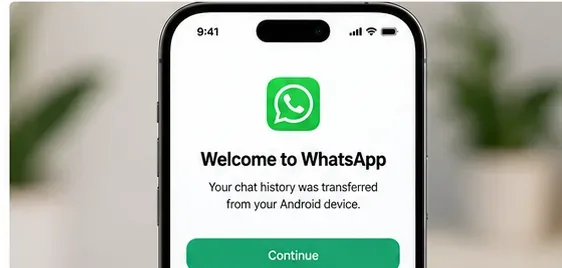
Ilustracja wygenerowana przez AI WhatsApp po migracji z Androida na iPhone'a. Jest to przewodnik wizualny, a nie dowód z rzeczywistego transferu.
Krok 8: Zweryfikuj przed wymazaniem lub oddaniem w rozliczeniu telefonu z Androidem
Najbezpieczniejsza definicja „gotowe” to nie „Przenieś na iOS osiągnął 100%”. Otwórz WhatsApp i sprawdź kilka rodzajów rozmów: niedawny czat jeden na jeden, starszy czat grupowy, rozmowę zawierającą zdjęcia lub filmy oraz czat ze starszą historią. Zweryfikuj również kontakty, zdjęcia z aparatu, kalendarze i inne wybrane dane.
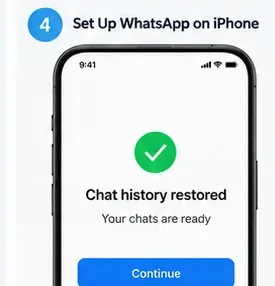
Ilustracja wygenerowana przez AI zakończonej kontroli przywracania WhatsApp na iPhonie.
WhatsApp informuje, że telefon z Androidem nadal zachowuje swoje dane, chyba że usuniesz WhatsApp lub wymażesz urządzenie. Daje to przydatne okno bezpieczeństwa: zachowaj stary telefon bez zmian, dopóki nie sprawdzisz nowego iPhone'a. Sama migracja nie tworzy również automatycznie kopii zapasowej WhatsApp w iCloud; utwórz nową kopię zapasową iCloud po potwierdzeniu migracji, jeśli chcesz ochrony w chmurze na iPhonie w przyszłości.
Jakie dane WhatsApp nie są przenoszone?
WhatsApp obecnie informuje, że migracja z Androida na iPhone'a może przenieść informacje o koncie, zdjęcie profilowe, czaty indywidualne, czaty grupowe, czaty społecznościowe, aktualizacje kanałów, historię czatów, multimedia i ustawienia. Jednak niektóre elementy pozostają poza transferem.
Element WhatsApp
Status transferu
Historia czatów indywidualnych i grupowych
Wspierane przez oficjalny proces Przenieś na iOS
Zdjęcia, filmy i inne wspierane multimedia z czatów
Wspierane
Historia połączeń WhatsApp
Nie przenoszone
Nazwa wyświetlana
Nie przenoszone
Wiadomości dotyczące płatności peer-to-peer
Nie przenoszone
Multimedia otrzymane przez Kanały WhatsApp
Nie przenoszone
Migracja czatów WhatsApp Business z Androida na iPhone'a
WhatsApp obecnie informuje, że nie jest to wspierane
Co jeśli iPhone 17 jest już skonfigurowany?
Dla zwykłych treści, takich jak zdjęcia, dokumenty, poczta, kontakty i kalendarze, Apple oferuje opcje ręcznego transferu. Ale ręczne kopiowanie nie zastępuje oficjalnej migracji czatów WhatsApp. Jeśli zachowanie starej historii WhatsApp z Androida jest kluczowe, a nowy iPhone lub WhatsApp zostały już skonfigurowane, oficjalna wytyczna brzmi: wymaż iPhone'a i powtórz migrację podczas konfiguracji.
Nie ma również wspieranego sposobu na scalenie historii WhatsApp utworzonej na nowym iPhonie ze starą historią z Androida. Dlatego kolejność działań ma tak duże znaczenie: najpierw migruj, a nowe rozmowy w WhatsApp zaczynaj później.
Czy nowa opcja Apple „Transfer bez aplikacji” dla Androida 17 zastępuje Przenieś na iOS?
Nie dla głównego celu tego przewodnika. Dokumentacja wsparcia Apple z 3 czerwca 2026 roku informuje, że kompatybilne urządzenia z Androidem 17 mogą korzystać z nowszego przepływu Transfer bez aplikacji w iOS/iPadOS 26.5 lub nowszym. Apple wymienia przykłady, takie jak zdjęcia, kontakty, kalendarze, historia połączeń i wiadomości dla tej nowszej ścieżki.
Strona migracji czatów z Androida na iPhone'a WhatsApp nadal jednak wymienia Przenieś na iOS jako wymóg. Dopóki WhatsApp wyraźnie nie udokumentuje swojej historii czatów jako wspieranej przez ścieżkę Apple bez aplikacji, używaj Przenieś na iOS, gdy zachowanie historii WhatsApp jest nienegocjowalne.
Rozwiązywanie problemów z nieudanym lub zablokowanym transferem
Przenieś na iOS rozłącza się
Utrzymuj otwartą aplikację Przenieś na iOS na Androidzie, trzymaj telefony blisko siebie i nie przełączaj się na inne aplikacje. Apple sugeruje również ponowne uruchomienie obu urządzeń, wyłączenie danych mobilnych na Androidzie i wyłączenie ustawień Androida, które agresywnie przełączają sieci Wi-Fi, jeśli problemy z połączeniem nadal występują.
WhatsApp nie pojawia się na liście transferu
Zaktualizuj WhatsApp na Androidzie i Przenieś na iOS, potwierdź, że urządzenia spełniają minimalne wymagania WhatsApp, i potwierdź, że iPhone nadal znajduje się w przepływie migracji z Androida podczas konfiguracji. Nie przeglądaj ręcznie folderu WhatsApp wewnątrz Przenieś na iOS; WhatsApp informuje, że ta metoda nie jest wspierana.
Transfer się kończy, ale brakuje czatów
Potwierdź, że zalogowałeś się do WhatsApp na iPhonie dokładnie tym samym numerem. Jeśli WhatsApp był już aktywowany na tym iPhonie przed zaimportowaniem starej historii, oficjalna ścieżka odzyskiwania polega na wymazaniu iPhone'a i rozpoczęciu od nowa; stare i nowe historie nie mogą być scalone.
Przeniesiono tylko część danych telefonu
Sprawdź pamięć iPhone'a. Apple informuje, że częściowe transfery mogą wystąpić, gdy miejsce docelowe się zapełni. Jeśli tak się stało, wymaż iPhone'a, zwolnij wystarczająco dużo miejsca docelowego lub zmniejsz ilość wybranych danych i uruchom transfer ponownie.
Finalna lista kontrolna migracji
Zachowaj stary telefon z Androidem nietknięty, dopóki nowy iPhone nie zostanie w pełni zweryfikowany.
Użyj Przenieś na iOS dla przepływu pracy z Androida na iPhone'a zachowującego WhatsApp.
Przeprowadź migrację podczas początkowej konfiguracji iPhone'a, a nie po aktywacji WhatsApp.
Użyj tego samego numeru telefonu WhatsApp na obu urządzeniach.
Utrzymuj oba telefony zasilane i połączone zgodnie z instrukcjami przez cały transfer.
Czekaj na zakończenie paska transferu na iPhonie, a nie tylko na status na Androidzie.
Otwórz kilka starych i niedawnych czatów i przetestuj multimedia przed wymazaniem Androida.
Sprawdź kontakty, zdjęcia, kalendarze i inne wybrane dane telefonu.
Zrozum, że historia połączeń WhatsApp i kilka innych kategorii nie migruje.
Utwórz nową kopię zapasową WhatsApp w iCloud po zweryfikowaniu migracji.
W ilustracyjnym scenariuszu Mai kluczowe nie jest sprytne obejście; to sekwencja. Zachowuje telefon z Androidem nienaruszony, przeprowadza oficjalny transfer Przenieś na iOS przed aktywacją WhatsApp na iPhonie, loguje się tym samym numerem, weryfikuje zaimportowane czaty i tylko wtedy rozważa wymazanie starego telefonu. Postępowanie w tej kolejności daje najlepsze szanse na przejście na iPhone'a 17 bez poświęcania historii WhatsApp, która ma dla Ciebie znaczenie.