Strona główna
» Jabłko
»
Jak naprawić błąd „Nie udało się przenieść eSIM” na iPhone 17 Pro Max
Jak naprawić błąd „Nie udało się przenieść eSIM” na iPhone 17 Pro Max
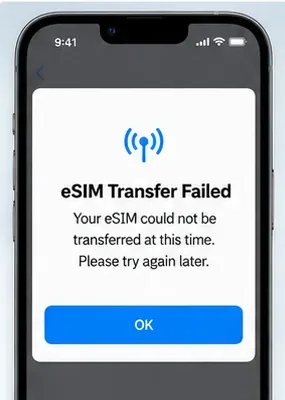
Kończysz konfigurowanie nowego iPhone’a 17 Pro Max, wybierasz przeniesienie numeru telefonu ze starego iPhone’a, a następnie proces zatrzymuje się z komunikatem „Nie udało się przenieść eSIM”. Frustrujące jest to, że stary telefon może nadal mieć zasięg, podczas gdy nowy nie ma aktywnej linii komórkowej, więc nie jest oczywiste, czy problem leży w iPhonie, połączeniu sieciowym, czy u operatora.
Najważniejszą rzeczą, którą należy wiedzieć, jest to, że Szybkie przenoszenie eSIM zależy od operatora. Apple udostępnia procedurę przenoszenia, ale Twój operator musi ją wspierać dla Twojego planu taryfowego. Obecna dokumentacja Apple wymaga również, aby oba iPhone’y były zalogowane na to samo konto Apple, stary iPhone był odblokowany kodem dostępu, oba urządzenia były w pobliżu z włączonym Bluetooth oraz aby oba telefony działały na iOS 18.4 lub nowszym. Zobacz aktualne instrukcje konfiguracji eSIM od Apple.
Według stanu na 11 września 2026 r. Apple wymienia iOS 26.6.2 jako najnowszą wersję iOS dla obsługiwanych iPhone’ów. Ta aktualizacja naprawia problem z pobieraniem aktualizacji oprogramowania przez połączenie komórkowe; Apple nie opisuje jej jako poprawki specyficznej dla przenoszenia eSIM. Mimo to Apple zaleca korzystanie z najnowszej dostępnej wersji iOS na swoich urządzeniach, gdy konfiguracja eSIM nie powiedzie się. Zobacz Informacje o aktualizacjach iOS 26.
Przenoszenie eSIM może zostać zatrzymane przed zakończeniem aktywacji, pozostawiając nowego iPhone’a bez przeniesionego planu komórkowego.
Dlaczego przenoszenie eSIM nie udaje się
Prawdopodobna przyczyna
Co to oznacza
Co najpierw spróbować
Operator nie wspiera Szybkiego przenoszenia eSIM
Twój operator może wspierać eSIM, ale wymagać aktywacji za pomocą kodu QR, aplikacji, linku lub pomocy operatora
Sprawdź listę wsparcia operatorów Apple lub skontaktuj się z operatorem
Wymagania wstępne Szybkiego przenoszenia nie są spełnione
Telefony nie są na tym samym koncie Apple, stary telefon jest zablokowany, Bluetooth jest wyłączony lub urządzenia nie są wystarczająco blisko siebie
Popraw wymagania wstępne i spróbuj ponownie
Nieaktualny iOS
Jeden z telefonów nie spełnia aktualnego wymogu Szybkiego przenoszenia Apple
Zaktualizuj oba telefony do najnowszej kompatybilnej wersji iOS
Przerwa w sieci lub aktywacji
Nowy iPhone nie może zakończyć żądania aktywacji u operatora
Użyj stabilnego połączenia Wi-Fi, przełącz Tryb samolotowy, a następnie spróbuj ponownie
Ograniczenia konta lub planu operatora
Linia może wymagać weryfikacji, PIN-u, zatwierdzenia firmowego lub nowego profilu eSIM
Skontaktuj się z operatorem, podając numer telefonu, PIN konta, IMEI i EID
Ograniczenia modelu regionalnego
Dostępność eSIM różni się w zależności od kraju i modelu
Sprawdź, czy konkretny model iPhone’a i rynek wspierają eSIM
Krok 1: Sprawdź proste wymagania wstępne przed ponowną próbą
Utrzymuj oba iPhone’y włączone i fizycznie blisko siebie. Na obu urządzeniach potwierdź, że Bluetooth jest włączony. Upewnij się, że stary iPhone jest odblokowany kodem dostępu do urządzenia i że oba telefony są zalogowane na to samo konto Apple.
Podłącz nowego iPhone’a do Wi-Fi lub hotspotu. Apple twierdzi, że konfiguracja eSIM wymaga połączenia z internetem, chociaż niektóre modele iPhone’ów z wyłącznie eSIM w określonych regionach mogą aktywować się bez Wi-Fi.
Przed ponowną próbą Szybkiego przenoszenia upewnij się, że Wi-Fi jest dostępne, Bluetooth jest włączony, a oba iPhone’y są blisko siebie.
Następnie sprawdź wersje oprogramowania na obu telefonach w sekcji Ustawienia > Ogólne > Uaktualnienia. Aktualne instrukcje Szybkiego przenoszenia Apple wymagają iOS 18.4 lub nowszego na obu urządzeniach. Jeśli którykolwiek telefon może zainstalować nowszą kompatybilną wersję, zaktualizuj go przed ponowną próbą.
Nie wymazuj jeszcze starego telefonu ani nie usuwaj jego eSIM. Apple stwierdza, że stara karta SIM lub eSIM jest dezaktywowana, gdy plan komórkowy pomyślnie aktywuje się na nowym iPhonie. Zachowanie starego telefonu w nienaruszonym stanie daje najlepsze szanse na ponowne przeniesienie bez proszenia operatora o odbudowę linii.
Krok 2: Ponów Szybkie przenoszenie eSIM z Ustawień
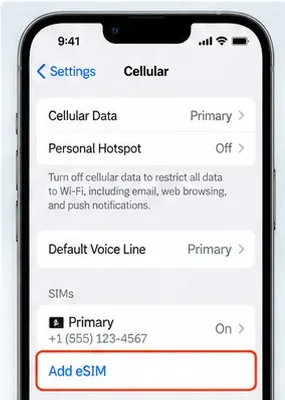
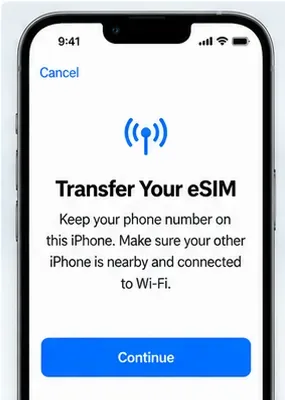
Jeśli konfiguracja już się zakończyła, nie musisz wymazywać iPhone’a 17 Pro Max tylko po to, aby spróbować ponownie. Na nowym iPhonie otwórz Ustawienia > Sieć komórkowa, a następnie dotknij Skonfiguruj sieć komórkową lub Dodaj eSIM. Wybierz plan wyświetlony z innego iPhone’a lub dotknij Przenieś z pobliskiego iPhone’a, jeśli żaden numer telefonu nie jest wymieniony.
Przenoszenie można rozpocząć ponownie po konfiguracji z poziomu Ustawienia > Sieć komórkowa > Dodaj eSIM.
Obserwuj starego iPhone’a pod kątem monitu o potwierdzenie. Apple mówi, że może być konieczne dotknięcie Przenieś lub wprowadzenie kodu weryfikacyjnego wyświetlanego przez nowego iPhone’a. Utrzymuj oba urządzenia w pobliżu, podczas gdy operator aktywuje plan.
Jeśli nowy iPhone wyświetla baner z napisem Zakończ konfigurowanie planu komórkowego operatora, dotknij go. Apple zauważa, że może to przekierować Cię do strony internetowej operatora w celu zakończenia przenoszenia eSIM.
Po każdej próbie otwórz Centrum sterowania i sprawdź, czy nazwa operatora się pojawia. Jeśli linia jest wymieniona w Ustawieniach > Sieć komórkowa, ale nie łączy się, wyłącz tę linię i włącz ją ponownie. Apple zaleca również przełączanie Trybu samolotowego na włączony i wyłączony oraz ponowne uruchomienie iPhone’a, gdy konfiguracja eSIM nie kończy się.
Krok 3: Potwierdź, że Twój operator faktycznie wspiera Szybkie przenoszenie
Operator zdolny do obsługi eSIM nie jest automatycznie operatorem wspierającym Szybkie przenoszenie. Apple prowadzi listę krajową, która rozdziela operatorów wspierających Aktywację eSIM przez operatora, Szybkie przenoszenie eSIM i inne metody aktywacji eSIM. Sprawdź listę wsparcia eSIM operatorów Apple.
Jeśli Twój operator pojawia się tylko pod innymi metodami aktywacji eSIM, powtarzane przenoszenia z pobliskiego iPhone’a mogą nigdy nie zakończyć się sukcesem. Zamiast tego użyj metody aktywacji wspieranej przez operatora.
To rozróżnienie jest szczególnie ważne w przypadku linii przedpłaconych, biznesowych, korporacyjnych lub firmowych. Apple radzi użytkownikom z planami mobilnymi korporacyjnymi lub firmowymi, aby sprawdzili to z firmą lub operatorem, ponieważ wsparcie na poziomie planu może się różnić, nawet gdy operator ogólnie wspiera eSIM.
Krok 4: Użyj metody awaryjnej wspieranej przez operatora zamiast powtarzać to samo nieudane przenoszenie
Jeśli Szybkie przenoszenie nadal zawodzi, wróć do Ustawienia > Sieć komórkowa > Dodaj eSIM i użyj jednej z metod wspieranych przez Twojego operatora.
Szybkie przenoszenie zależy od pobliskiego starego iPhone’a i wsparcia operatora; jeśli nadal zawodzi, przejdź na metodę aktywacji wspieraną przez operatora.
Kod QR
Jeśli operator da Ci kod QR, zeskanuj go za pomocą aplikacji Aparat. Gdy pojawi się powiadomienie Wykryto plan komórkowy, postępuj zgodnie z instrukcjami. W iOS 17.4 lub nowszym Apple pozwala również na przytrzymanie kompatybilnego kodu QR otrzymanego w domyślnej aplikacji e-mail lub przeglądarce, a następnie dodanie go jako eSIM.
Aktywacja eSIM przez operatora
Niektórzy operatorzy mogą przypisać eSIM bezpośrednio do nowego iPhone’a. Jeśli otrzymasz powiadomienie Plan komórkowy operatora gotowy do zainstalowania, otwórz je i postępuj zgodnie z krokami aktywacji.
Link lub aplikacja operatora
Apple dokumentuje linki aktywacyjne dostarczane przez operatorów w iOS 17.4 lub nowszym, a niektórzy operatorzy udostępniają własną aplikację do konfiguracji eSIM lub przenoszenia numeru. Używaj oficjalnej aplikacji lub linku operatora, a nie kodu QR skopiowanego z nieoficjalnego źródła.
Ręczne dane eSIM
Jeśli operator dostarcza informacje aktywacyjne ręcznie, przejdź do Ustawienia > Sieć komórkowa > Dodaj eSIM i wybierz opcję ręcznego wprowadzania, jeśli jest dostępna. Wprowadzaj tylko informacje dostarczone przez operatora.
Jeśli numer się pojawia, ale usługa nadal nie działa
Przewodnik rozwiązywania problemów z eSIM od Apple zaleca krótką sekwencję przed eskalacją:
Włącz Tryb samolotowy, odczekaj chwilę i wyłącz go.
Otwórz Ustawienia > Sieć komórkowa i sprawdź, czy numer jest wymieniony.
Jeśli linia jest wyświetlana, wyłącz tę linię i włącz ją ponownie.
Uruchom ponownie iPhone’a.
Otwórz Ustawienia > Ogólne > Informacje i sprawdź, czy jest dostępna aktualizacja ustawień operatora.
W Ustawieniach > Ogólne > Informacje przewiń do sekcji eSIM. Apple mówi, że nazwa operatora i wersja ustawień operatora pojawiają się tam; dotknięcie wersji może ujawnić dostępną aktualizację.
Możesz również użyć najnowszej aplikacji Apple Support na iPhone’ach działających na iOS 18 lub nowszym, aby przeprowadzić dodatkowe diagnostyki. Apple dokumentuje tę opcję na swojej stronie rozwiązywania problemów z eSIM.
Kiedy operator musi przejąć kontrolę
Skontaktuj się z operatorem, gdy Szybkie przenoszenie jest wspierane, ale nadal zawodzi po sprawdzeniu wymagań wstępnych, ponownym uruchomieniu i sprawdzeniu ustawień operatora – lub gdy operator w ogóle nie wspiera Szybkiego przenoszenia.
Apple zaleca przygotowanie następujących informacji:
Dokładny komunikat o błędzie wyświetlany na iPhonie.
Twój numer telefonu.
Hasło lub PIN konta operatora, jeśli wymagane.
IMEI nowego iPhone’a.
EID nowego iPhone’a.
Możesz znaleźć IMEI i EID w Ustawieniach > Ogólne > Informacje. Te identyfikatory pozwalają operatorowi potwierdzić, czy profil eSIM został przypisany do właściwego urządzenia.
Zadaj operatorowi konkretne pytanie: Czy ten dokładny plan wspiera Szybkie przenoszenie eSIM na mojego iPhone’a 17 Pro Max, czy musisz wydać nowy eSIM poprzez Aktywację przez operatora, kod QR lub Twoją aplikację? To pozwala uniknąć powtarzania ogólnego rozwiązywania problemów, gdy prawdziwym problemem jest metoda aktywacji lub ograniczenie konta.
Nie zakładaj, że każdy iPhone 17 Pro Max sprzedawany na świecie ma takie samo zachowanie eSIM. Aktualna dokumentacja eSIM Apple stwierdza, że w Chinach kontynentalnych tylko iPhone 17e i iPhone Air wspierają eSIM. Oznacza to, że iPhone 17 Pro Max przeznaczony dla Chin kontynentalnych nie jest normalnym celem Szybkiego przenoszenia eSIM.
Apple osobno zauważa, że wsparcie eSIM w Hongkongu i Makau różni się w zależności od modelu. Jeśli telefon został zakupiony dla jednego z tych rynków – lub sprowadzony z innego regionu – sprawdź regionalne wytyczne Apple dotyczące modeli i swojego operatora przed rozwiązywaniem problemów z przenoszeniem, jakby była to awaria oprogramowania.
Czego nie robić
Nie usuwaj starego eSIM przed aktywacją nowego. Pozwól, aby pomyślna aktywacja dezaktywowała starą linię.
Nie przywracaj ustawień fabrycznych iPhone’a 17 Pro Max tylko dlatego, że pierwsze przenoszenie nie powiodło się. Apple wspiera dodawanie lub przenoszenie eSIM po konfiguracji.
Nie zakładaj, że samo Wi-Fi gwarantuje sukces. Kwalifikowalność operatora i wsparcie aktywacji to osobne wymagania.
Nie próbuj ponownie Szybkiego przenoszenia, jeśli operator go nie wspiera. Przejdź na kod QR, Aktywację przez operatora, aplikację, link lub pomoc operatora.
Nie udostępniaj publicznie swojego EID, IMEI, PIN-u konta ani kodu QR aktywacji. Podawaj je tylko operatorowi lub Pomocy Apple, gdy jest to konieczne.
Jak zweryfikować, że przenoszenie eSIM zostało faktycznie naprawione
Nie zatrzymuj się na „komunikat o błędzie zniknął”. Potwierdź, że nowy iPhone jest faktycznie zarejestrowany w sieci operatora.
Nazwa operatora i wskaźnik sygnału pojawiają się w Centrum sterowania lub na pasku stanu.
Przeniesiony numer pojawia się w Ustawieniach > Sieć komórkowa.
Linia jest włączona i odpowiednio wybrana dla głosu i danych komórkowych.
Możesz wykonać połączenie wychodzące.
Możesz odebrać połączenie na przeniesiony numer.
SMS lub wiadomości wspierane przez operatora działają zgodnie z oczekiwaniami.
Dane komórkowe działają przy tymczasowo wyłączonym Wi-Fi.
Stara karta SIM lub eSIM została dezaktywowana dopiero po pomyślnej aktywacji nowego planu.
Jeśli połączenia działają, ale dane nie, lub nazwa operatora nigdy się nie pojawia, przenoszenie nie zostało w pełni zakończone. Ponownie sprawdź linię komórkową i ustawienia operatora, a następnie skontaktuj się z operatorem, podając IMEI i EID. W tym momencie pozostały problem wymaga raczej aktywacji po stronie operatora niż kolejnej rundy prób przenoszenia z iPhone’a na iPhone’a.