Strona główna
» Jabłko
»
Jak naprawić problem przegrzewania się iPhone'a 17 podczas szybkiego ładowania
Jak naprawić problem przegrzewania się iPhone'a 17 podczas szybkiego ładowania
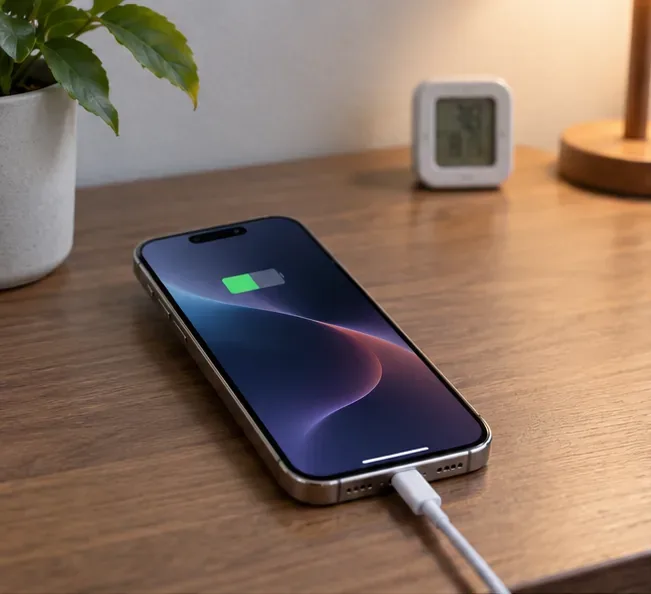
iPhone 17 może być zauważalnie ciepły podczas szybkiego ładowania, niekoniecznie w stanie zagrożenia. Ważne jest, czy telefon jest po prostu ciepły, czy też system iOS aktywnie ogranicza ładowanie, ponieważ temperatura urządzenia przekroczyła normalny zakres. Apple twierdzi, że iPhone może być cieplejszy podczas ładowania, aktualizacji oprogramowania, korzystania z aplikacji o wysokiej wydajności, korzystania z aparatu, przesyłania strumieniowego i ładowania bezprzewodowego. Jeśli telefon się przegrzeje, ładowanie może zwolnić lub zostać automatycznie przerwane.
Przykład ilustrujący: wyobraź sobie, że Maya podłącza iPhone'a 17 do zasilacza USB-C o mocy 45 W, gdy bateria jest naładowana w 28%. Telefon jest w grubym etui, aplikacja nawigacyjna wciąż działa i stoi w pobliżu słonecznego okna. Po kilku minutach tylna część obudowy nagrzewa się znacznie bardziej niż zwykle, a ładowanie zwalnia. Jest to hipotetyczny scenariusz opisany w niniejszym przewodniku, a nie rzeczywisty wynik testu ani opinia klienta.
Najpierw zdecyduj, czy iPhone jest ciepły, czy wręcz się przegrzewa
Zacznij od sprawdzenia komunikatu, zamiast oceniać go wyłącznie na podstawie dotyku. Apple twierdzi, że iPhone może się nagrzać podczas normalnej, wymagającej aktywności, w tym ładowania bezprzewodowego. Jeśli nie pojawi się ostrzeżenie o temperaturze, telefon może nadal działać prawidłowo. Jeśli zobaczysz komunikat taki jak „Ładowanie wstrzymane” z powodu wysokiej temperatury lub specjalny ekran ostrzegawczy, system iOS już zareagował, aby chronić urządzenie.
Co zauważasz
Co to zwykle oznacza
Co robić
Telefon jest ciepły, ładowanie trwa, bez ostrzeżenia
Podczas ładowania lub intensywnego użytkowania ciepło może być normalne
Zredukuj zbędną aktywność i popraw przepływ powietrza
Pojawia się komunikat „Ładowanie wstrzymane”
Telefon jest chwilowo zbyt gorący lub zbyt zimny, aby można go było normalnie ładować
Przenieś go do bardziej umiarkowanego otoczenia i pozwól mu powrócić do normalnej temperatury
Pojawia się ekran ostrzegawczy o temperaturze
Temperatura wewnętrzna jest poza normalnym zakresem roboczym
Wyłącz telefon, odsuń go od źródła ciepła lub bezpośredniego światła słonecznego i pozwól mu ostygnąć
Aktualne wytyczne Apple mówią, że iPhone jest przeznaczony do użytku w temperaturach otoczenia od 0°C do 35°C (od 32°F do 95°F), a jego idealny zakres temperatur otoczenia jest węższy i wynosi około 16°C do 22°C (od 62°F do 72°F). Ładowanie lub używanie telefonu w temperaturze powyżej 35°C (95°F) może trwale skrócić żywotność baterii. Zapoznaj się z wytycznymi Apple dotyczącymi temperatur iPhone'a oraz wytycznymi Apple dotyczącymi ładowania i temperatury baterii .
Dlaczego szybkie ładowanie może powodować nagrzewanie się iPhone'a 17
iPhone 17 obsługuje szybsze ładowanie przewodowe niż starsze modele bazowe iPhone'a. Apple twierdzi, że iPhone 17, iPhone 17 Pro i iPhone 17 Pro Max mogą naładować baterię do 50% w około 20 minut z adapterem USB-C o mocy 40 W lub większej, w warunkach testowych Apple. Rzeczywisty czas ładowania różni się w zależności od adaptera, ustawień, sposobu użytkowania, stanu baterii i otoczenia. Apple obsługuje również porównywalne adaptery USB-C innych firm, które obsługują technologię USB Power Delivery (USB-PD). Szczegóły można znaleźć w przewodniku szybkiego ładowania Apple oraz w specyfikacji technicznej iPhone'a 17 .
Szybkie ładowanie przenosi więcej energii do akumulatora w krótszym czasie, dlatego należy spodziewać się pewnego nagrzewania. Apple zauważa również, że akumulator naturalnie nagrzewa się podczas ładowania, a iPhone stopniowo zmniejsza prąd ładowania w miarę zbliżania się do pełnego naładowania. Oznacza to, że prędkość ładowania nie jest stała od 0% do 100%, a wolniejsze ładowanie w dalszej fazie ładowania nie jest automatycznie błędem.
Krok po kroku: jak naprawić problem przegrzewania się iPhone’a 17 podczas szybkiego ładowania
1. Odłącz ładowarkę, jeśli telefon jest wyjątkowo gorący
Jeśli iPhone jest znacznie cieplejszy niż zwykle, zwłaszcza jeśli wyświetla się ostrzeżenie o temperaturze, odłącz go od zasilania. Jeśli pojawi się specjalny ekran ostrzegawczy, Apple zaleca wyłączenie urządzenia, przeniesienie go w chłodniejsze miejsce, z dala od bezpośredniego światła słonecznego, i pozostawienie do ostygnięcia przed ponownym użyciem.
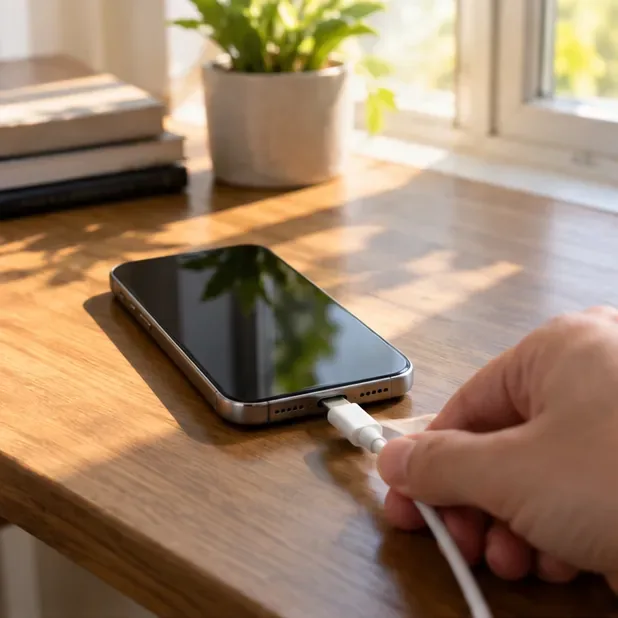
W hipotetycznym przypadku Mai, pierwszym krokiem nie jest natychmiastowe sprawdzenie innej ładowarki. Odłącza kabel i odsuwa telefon od nasłonecznionego okna, aby mógł wrócić do normalnej temperatury.
Odłącz ładowarkę, gdy telefon jest wyjątkowo gorący, a następnie pozwól mu ostygnąć w umiarkowanej temperaturze wewnętrznej.
2. Zdejmij tymczasowo obudowę i popraw przepływ powietrza
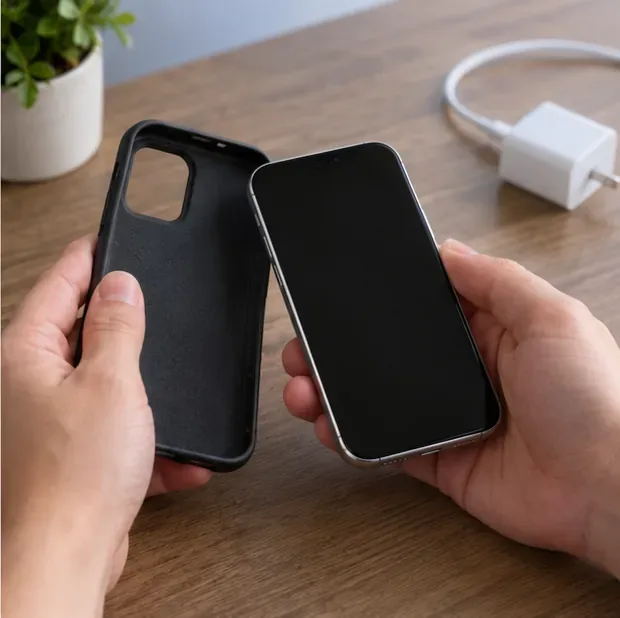
Jeśli Twój iPhone nagrzewa się podczas ładowania, Apple zaleca zdjęcie etui jako krok w celu rozwiązania problemu. Etui nie jest automatycznie przyczyną problemu, ale grube lub izolujące etui może utrudniać odprowadzanie ciepła z telefonu.
Umieść urządzenie na twardej, otwartej powierzchni, a nie pod pościelą, na miękkiej kanapie lub w innym słabo wentylowanym miejscu. Wskazówki bezpieczeństwa Apple zalecają, aby iPhone'a, ładowarkę i ładowarkę bezprzewodową przechowywać w dobrze wentylowanym miejscu podczas ładowania.
Zdjęcie grubej obudowy może pomóc w ustaleniu, czy obudowa zatrzymuje ciepło podczas ładowania.
3. Podczas szybkiego ładowania nie wykonuj zadań generujących ciepło
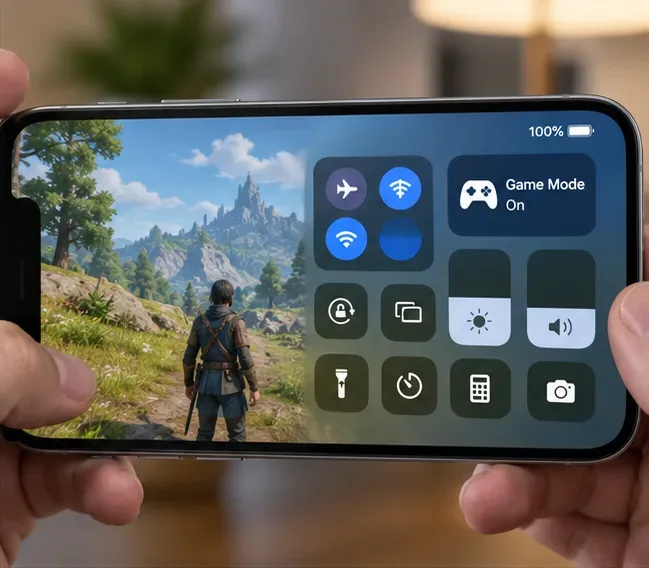
Gry, długotrwałe korzystanie z aparatu, strumieniowanie wideo w wysokiej jakości, nawigacja GPS i inne zadania obciążające procesor mogą generować ciepło podczas ładowania baterii. Apple wymienia aplikacje intensywnie korzystające z grafiki, korzystanie z aparatu, strumieniowanie i nawigację w wysokich temperaturach jako sytuacje, które mogą powodować wzrost temperatury urządzenia.
Aby przeprowadzić najczystszy test, zablokuj ekran i pozostaw telefon bezczynny przez 10–15 minut podczas ładowania. W przedstawionym scenariuszu Maya zamyka nawigację i przestaje korzystać z telefonu podczas ładowania baterii. Jeśli urządzenie znacznie się ochładza w stanie spoczynku, problem może leżeć w łącznym obciążeniu, a nie samej ładowarce.
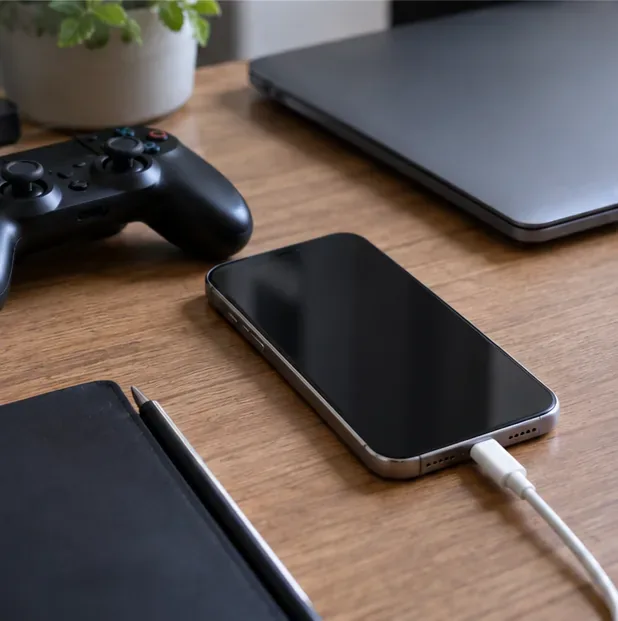
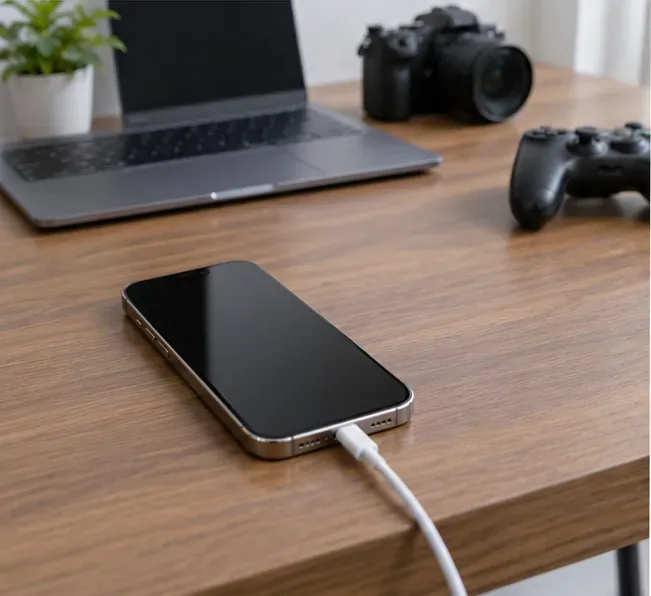
Wstrzymaj gry, nawigację, pracę z kamerą i inne intensywne zadania, aby sprawdzić, czy temperatura ładowania spadnie.
4. Sprawdź kabel USB-C i zasilacz
Apple twierdzi, że w przypadku szybkiego ładowania iPhone'a 17, w warunkach testowych, zasilacz USB-C o mocy 40 W lub większej może zapewnić najszybszy deklarowany wynik ładowania przewodowego. Odpowiedni może być również zasilacz innej firmy, o ile jest to porównywalny adapter USB-C Power Delivery. Wyższa moc sama w sobie nie zmusza telefonu do nieograniczonego ładowania; iPhone i zasilacz negocjują moc poprzez system ładowania.
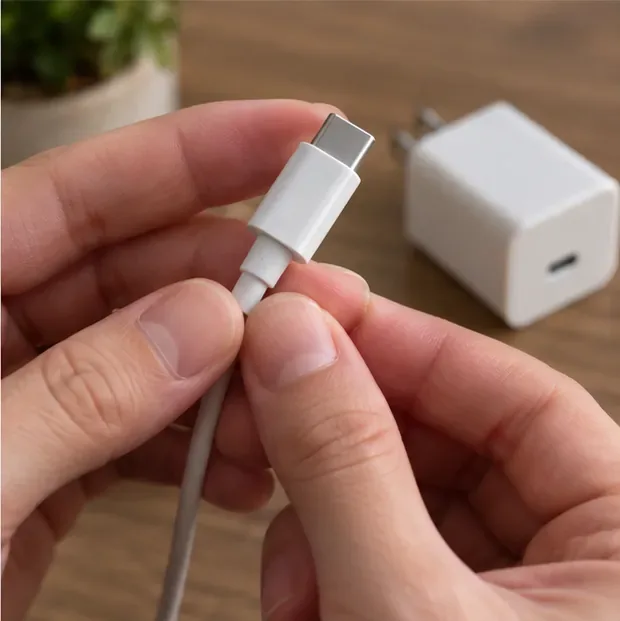
Ważne jest, aby adapter i kabel były kompatybilne, nieuszkodzone i prawidłowo używane. Apple zaleca zaprzestanie używania kabla, który jest przetarty lub w inny sposób uszkodzony, a także uszkodzonego zasilacza. Sprawdź złącze pod kątem wygiętych części, przebarwień, uszkodzonej izolacji lub luźnego połączenia. Jeśli posiadasz sprawdzony kabel USB-C i adapter USB-PD, porównaj je.
Przed kontynuowaniem testu szybkiego ładowania sprawdź złącze USB-C, osłonę kabla i adapter.
5. Ładuj w chłodniejszym, zacienionym miejscu
Temperatura otoczenia ma znaczenie. Apple twierdzi, że iPhone jest przeznaczony do użytku w temperaturach od 0°C do 35°C (od 32°F do 95°F) i zaleca unikanie użytkowania lub ładowania w temperaturach powyżej 35°C (95°F). Bezpośrednie światło słoneczne, zaparkowany samochód lub gorące pomieszczenie mogą doprowadzić telefon do granicy jego temperatury, zanim w ogóle rozpocznie się ładowanie.
Dla Mai przeniesienie telefonu z nasłonecznionego parapetu na otwarte biurko w klimatyzowanym pomieszczeniu zmienia jedynie otoczenie. Jest to przydatne przy rozwiązywaniu problemów, ponieważ izoluje ciepło z pomieszczenia od ciepła wytwarzanego podczas ładowania.
Ładuj w otwartym, zacienionym miejscu o umiarkowanej temperaturze pokojowej, a nie w miejscu wystawionym na bezpośrednie działanie promieni słonecznych lub rozgrzanego samochodu.
6. Porównaj ładowanie przewodowe z ładowaniem MagSafe, jeśli używasz ładowania bezprzewodowego
Ładowanie bezprzewodowe może powodować nagrzewanie się iPhone'a, a Apple wymienia ładowanie bezprzewodowe jako jedną z sytuacji, w których urządzenie może się nagrzewać. Jeśli problem występuje tylko w przypadku ładowania za pomocą MagSafe lub innej ładowarki bezprzewodowej, należy przeprowadzić kontrolowane porównanie z kablem USB-C i adapterem USB-PD o znanym działaniu.
Nie oznacza to, że ładowanie przewodowe zawsze zapewnia niższą temperaturę w każdej sytuacji. Celem jest zmiana jednej zmiennej na raz. Jeśli ostrzeżenia termiczne pojawiają się wielokrotnie przy jednej metodzie ładowania, a nie przy drugiej, w tych samych warunkach w pomieszczeniu, obserwacja ta jest przydatna przy podejmowaniu decyzji o konieczności wymiany lub sprawdzenia akcesorium.
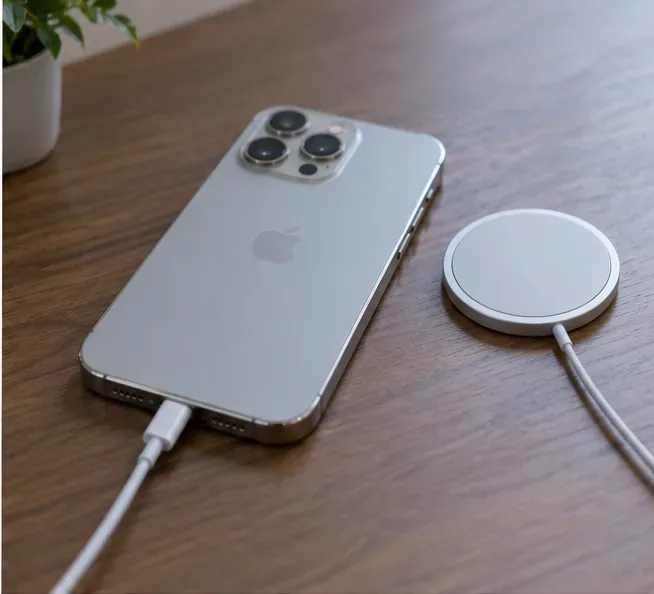
Porównaj ładowanie bezprzewodowe i przewodowe w tych samych warunkach pokojowych, aby określić, czy któraś z metod ładowania wydziela więcej ciepła.
7. Powtórz test z telefonem w stanie spoczynku i zanotuj zmiany
Po ostygnięciu telefonu podłącz ponownie sprawną ładowarkę w umiarkowanym pomieszczeniu, wyłącz ekran i unikaj wymagających aplikacji. Sprawdź, czy telefon pozostaje po prostu ciepły, czy też system iOS ponownie przerywa ładowanie z powodu temperatury.
Powtarzalny test jest bardziej przydatny niż jednorazowe dotknięcie telefonu i zgadywanie. Zwróć uwagę na procent naładowania baterii po podłączeniu, czy etui jest założone, czy nie, metodę ładowania, warunki w pomieszczeniu oraz to, czy pojawia się komunikat o temperaturze. Nie potrzebujesz do tego termometru laboratoryjnego; liczy się spójny wzorzec.
Przeprowadź ponowny test, gdy telefon jest bezczynny, aby oddzielić ciepło wytwarzane przez ładowanie od ciepła wytwarzanego przez aktywne aplikacje lub akcesoria.
8. Skontaktuj się z serwisem, jeśli ostrzeżenia termiczne powracają w normalnych warunkach
Jeśli iPhone wielokrotnie wyświetla ostrzeżenia o temperaturze w normalnych warunkach domowych, gdy jest bezczynny, a do ładowania używane są sprawdzone, sprawne akcesoria, problem wymaga dalszej diagnostyki. Należy również zaprzestać korzystania z telefonu, jeśli podejrzewa się fizyczne uszkodzenie urządzenia lub baterii. Zgodnie z wytycznymi bezpieczeństwa Apple, uszkodzony iPhone lub bateria może spowodować przegrzanie lub obrażenia, a serwis baterii powinien być przeprowadzany przez przeszkolonego technika.
Kontaktując się z Apple lub autoryzowanym serwisem, opisz dokładnie warunki, które powodują problem: moc i typ ładowarki, użyty kabel, ładowanie przewodowe lub bezprzewodowe, założone lub wyłączone etui, poziom naładowania baterii, warunki w pomieszczeniu oraz dokładny komunikat ostrzegawczy. To da technikowi więcej przydatnych informacji niż „robi się gorąco”.
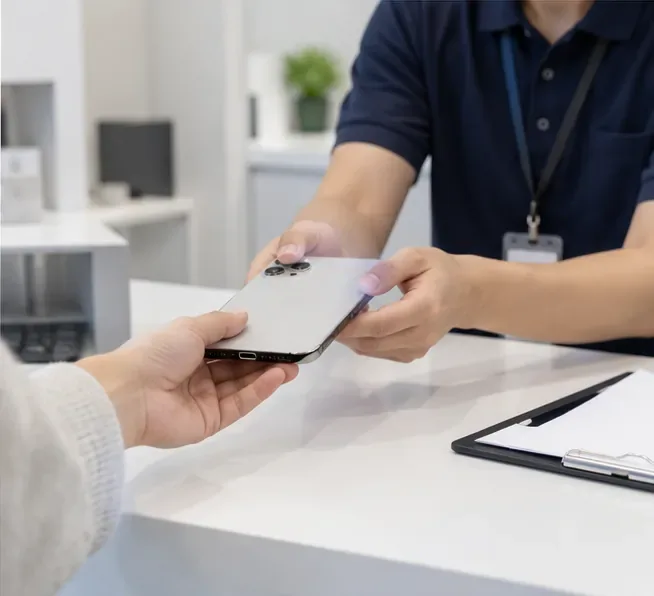
Utrzymujące się ostrzeżenia o temperaturze w kontrolowanych warunkach to dobry powód, aby zlecić profesjonalną kontrolę telefonu i konfiguracji ładowania.
Czy należy obniżyć limit ładowania, aby zapobiec przegrzaniu?
Na iPhonie 15 i nowszych, w tym na iPhonie 17, możesz przejść do Ustawienia > Bateria > Ładowanie i wybrać limit ładowania od 80% do 100% w krokach co 5%. Apple twierdzi, że może to pomóc zmniejszyć zużycie baterii, szczególnie u osób, które często ładują lub utrzymują telefon podłączony przez długi czas. Jeśli limit jest ustawiony na 100%, funkcja Zoptymalizowanego Ładowania Baterii może opóźnić ładowanie powyżej 80% w niektórych sytuacjach, w zależności od Twojej rutyny. Zapoznaj się z dokumentacją Apple dotyczącą limitu ładowania i zoptymalizowanego ładowania baterii .
Niższy limit ładowania to przede wszystkim ustawienie mające na celu wydłużenie żywotności baterii, a nie główne rozwiązanie problemu z iPhonem, który na początku szybkiego ładowania generuje ostrzeżenia o przegrzaniu. Jeśli telefon przegrzewa się przy 30% lub 40%, należy najpierw sprawdzić temperaturę otoczenia, stan etui, obciążenie, stan ładowarki, stan kabla oraz to, czy problem się powtarza.
Czego nie należy błędnie diagnozować jako problemu z ładowarką
Niedawna aktualizacja lub przywracanie oprogramowania: Apple twierdzi, że telefon może być cieplejszy podczas aktualizacji oprogramowania, początkowej konfiguracji lub przywracania. Jeśli temperatura opadnie po zakończeniu pracy w tle, przyczyną może nie być ładowarka.
Ciepło podczas ładowania bezprzewodowego: ciepło podczas ładowania bezprzewodowego może być normalne. Ostrzeżenie o temperaturze lub wielokrotne przerwy w ładowaniu są bardziej znaczące niż samo ciepło.
Zwalnianie ładowania przy wysokim poziomie naładowania baterii: iPhone celowo zmniejsza prąd ładowania, gdy bateria zbliża się do pełnego naładowania, dlatego należy spodziewać się wolniejszego ładowania w późniejszym czasie.
Jednorazowo gorące środowisko: telefon, który normalnie szybko ładuje się w pomieszczeniu, ale przerywa ładowanie, gdy jest wystawiony na bezpośrednie działanie promieni słonecznych, zachowuje się inaczej niż telefon, który wielokrotnie się przegrzewa w chłodnym pomieszczeniu.
Szybka lista kontrolna dla scenariusza ilustracyjnego
Wracając do hipotetycznego iPhone'a 17 Mai: odłączyłaby telefon, przeniosła go w miejsce, gdzie nie będzie nasłoneczniony, zdjęłaby grubą obudowę, zamknęła nawigację, sprawdziła kabel USB-C i adapter, a następnie spróbowałaby ponownie w chłodniejszym pomieszczeniu z wyłączonym ekranem. Jeśli telefon nadal będzie się nagrzewał, ale nie wyświetli ostrzeżenia termicznego i będzie ładował się normalnie, wskazuje to na pierwotne środowisko i obciążenie jako prawdopodobny czynnik. Jeśli komunikat „Wstrzymano ładowanie” lub ostrzeżenie o temperaturze będą się powtarzać w kontrolowanej konfiguracji, przerwałaby kolejne testy i skontaktowała się z serwisem.
Kluczem jest rozwiązywanie problemów po kolei. Szybkie ładowanie może powodować normalne nagrzewanie się urządzenia, ale iOS posiada również automatyczne zabezpieczenia termiczne. Należy przestrzegać tych ostrzeżeń, utrzymywać telefon w zalecanym przez Apple zakresie temperatur, używać kompatybilnych, nieuszkodzonych akcesoriów do ładowania i zapobiegać przegrzewaniu się urządzenia, zamiast próbować przeciążać system zabezpieczający.