Wiedza o tym, jak zrobić GIF-a na iPhonie, może nie wydawać się szczególnie przydatna – w końcu utworzono już setki tysięcy GIF-ów, więc po co dodawać więcej? Ale jeśli wolisz, aby Twoje GIF-y były bardziej osobiste lub jeśli przyszło Ci do głowy coś zabawnego, czym chciałbyś się podzielić, tworzenie własnych może być bardzo satysfakcjonujące.
Na pewno nie zaszkodzi spróbować. Tworzenie GIF-ów na iPhonie jest prostsze, niż możesz sobie wyobrazić, i wystarczy kilka dotknięć, aby przejść od zrobienia zdjęcia lub przechwycenia obrazu do podziwiania dzieła gotowego do udostępnienia. Tutaj przyjrzymy się, jak działa aplikacja Zdjęcia, zanim wyjaśnimy metodę, która przenosi GIF-y na inny poziom za pośrednictwem GIPHY.
Jak zrobić GIF-a na iPhonie w aplikacji Zdjęcia
Uwaga: jeśli użyjesz tej metody, nie będziesz musiał pobierać żadnego dodatkowego oprogramowania na iPhone'a
1. Utwórz zdjęcie na żywo
(Zdjęcie: © Przyszłość)
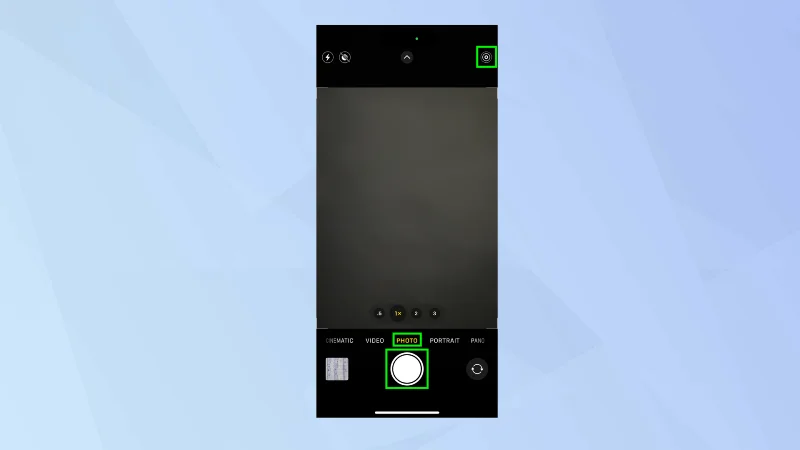
Aby utworzyć GIF na iPhonie, musisz użyć Live Photo. Są to obrazy przedstawiające ruch, ponieważ obejmują nagrany materiał trwający 1,5 sekundy przed i 1,5 sekundy po zrobieniu zdjęcia.
Po prostu otwórz aplikację Aparat i upewnij się, że ustawiłeś aparat w trybie zdjęć . Przycisk Live Photo znajduje się w prawym górnym rogu ekranu. Jeśli jest przekreślona, stuknij przycisk Live Photo, aby go włączyć. Teraz dotknij przycisku Migawka, aby przechwycić materiał, którego chcesz użyć w swoim GIF-ie.
2. Uruchom aplikację Zdjęcia

(Zdjęcie: © Przyszłość)
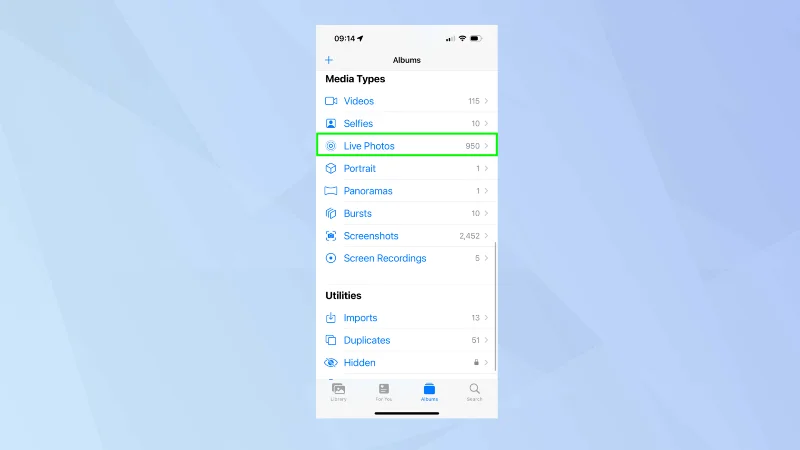
Gdy masz już zdjęcie Live Photo (bez względu na to, czy właśnie zrobiłeś nowe, czy masz zdjęcie Live Photo z przeszłości), uruchom aplikację Zdjęcia . Wybierz Albumy i przewiń w dół do listy Typy multimediów. Teraz dotknij Zdjęcia na żywo .
3. Znajdź obraz, którego chcesz użyć

(Zdjęcie: © Przyszłość)
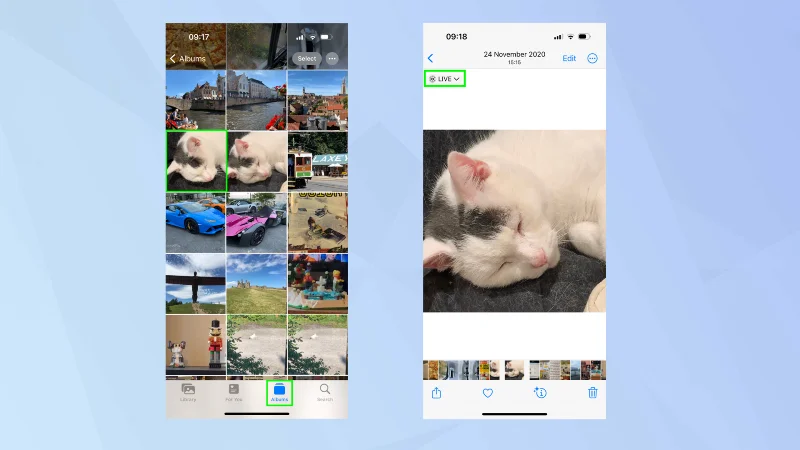
Przejrzyj swoje zdjęcia i wybierz zdjęcie , którego chcesz użyć. Teraz dotknij ikony Na żywo w lewym górnym rogu ekranu, aby wyświetlić menu.
4. Zapętl lub odbij obraz

(Zdjęcie: © Przyszłość)
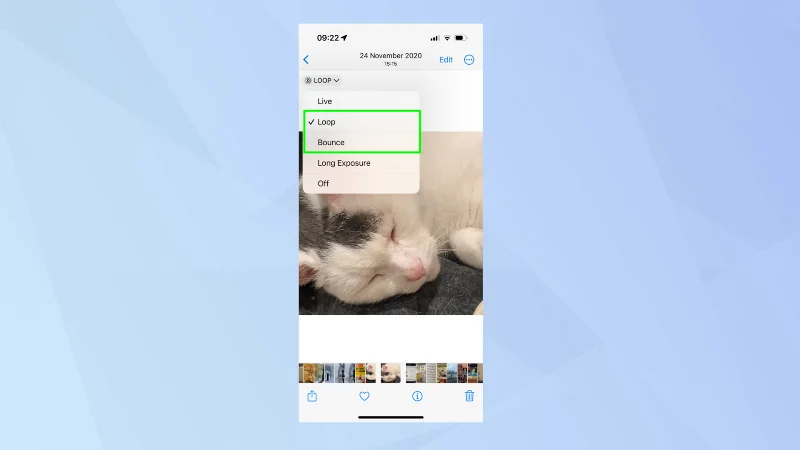
Możesz skorzystać z jednej z dwóch opcji.
Jeśli wybierzesz opcję Zapętl, materiał w Live Photo będzie odtwarzany w kółko.
Jeśli wybierzesz opcję Bounce , zdjęcie Live Photo będzie odtwarzane do przodu, a następnie odtwarzane do tyłu i nadal będzie to robić, tworząc dziwny, ale atrakcyjny film.
5. Udostępnij swój GIF

(Zdjęcie: © Przyszłość)
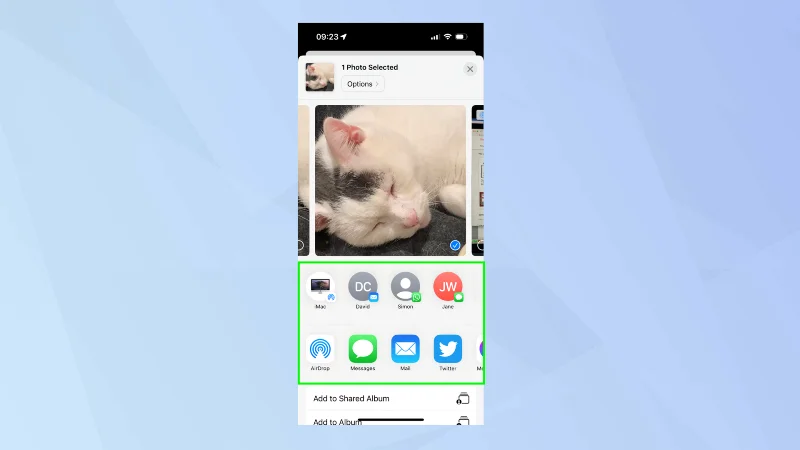
Nie musisz zapisywać obrazu – automatycznie doda i zapisze efekt (możesz cofnąć się, jeśli wybierzesz Live Photo z menu). Teraz możesz dotknąć ikony Udostępnij i wysłać GIF do innych osób .
6. Wyświetl utworzone przez siebie pliki GIF

(Zdjęcie: © Przyszłość)
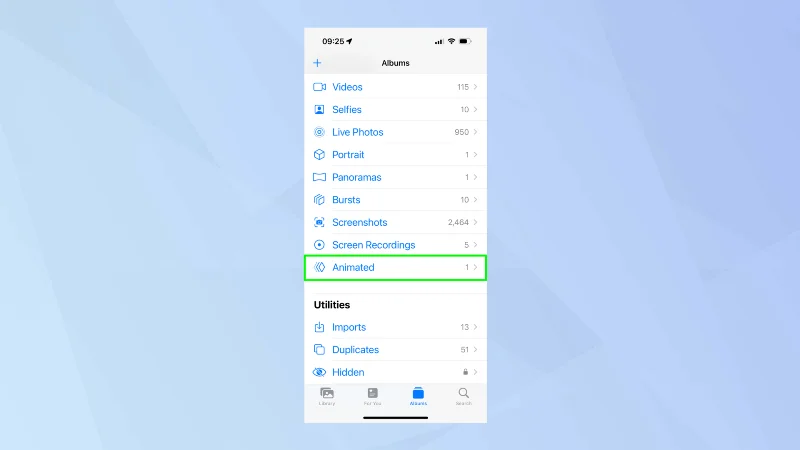
Każdy utworzony w ten sposób plik GIF jest łatwo dostępny. Wystarczy dotknąć karty Albumy , przewinąć w dół i wybrać opcję Animowane , aby je wyświetlić.
Jak zrobić GIF na iPhonie za pomocą GIPHY
Uwaga: jeśli chcesz ozdobić swoje GIF-y podpisami i efektami specjalnymi, warto skorzystać z aplikacji GIPHY.
1. Pobierz aplikację GIPHY

(Zdjęcie: © Przyszłość)
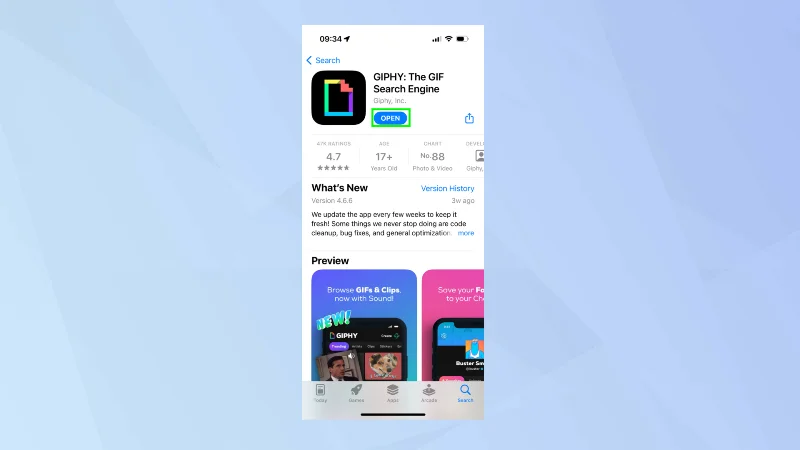
Pobierz aplikację GIPHY ze strony sklepu z aplikacjami GIPHY .
2. Naciśnij przycisk Utwórz

(Zdjęcie: © Przyszłość)
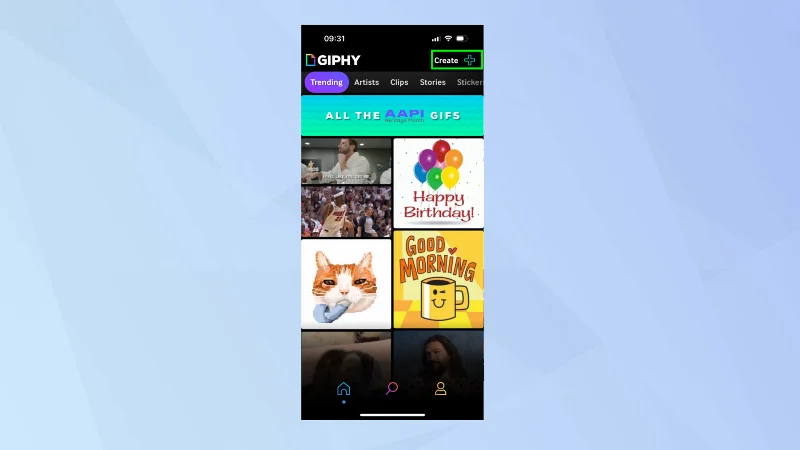
Gdy będziesz gotowy do utworzenia GIF-a, stuknij w Utwórz w prawym górnym rogu ekranu
3. Zezwól na dostęp do aparatu

(Zdjęcie: © Przyszłość)
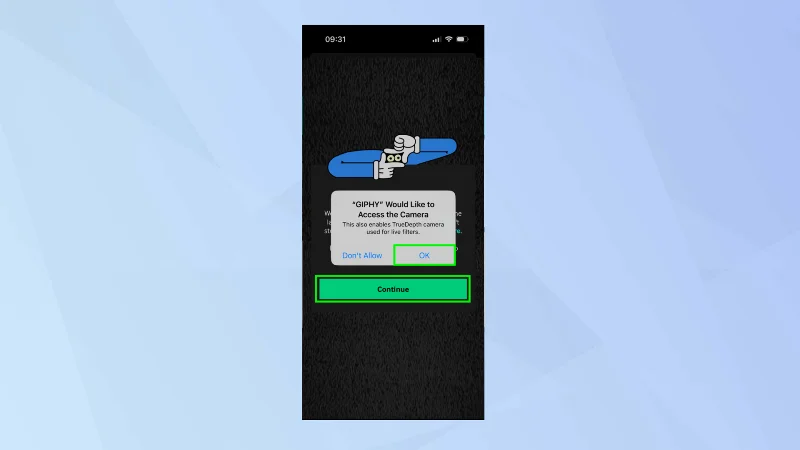
Zezwól GIPHY na dostęp do aparatu iPhone'a: wybierz Kontynuuj i dotknij OK po wyświetleniu monitu.
4. Nagraj materiał

(Zdjęcie: © Przyszłość)
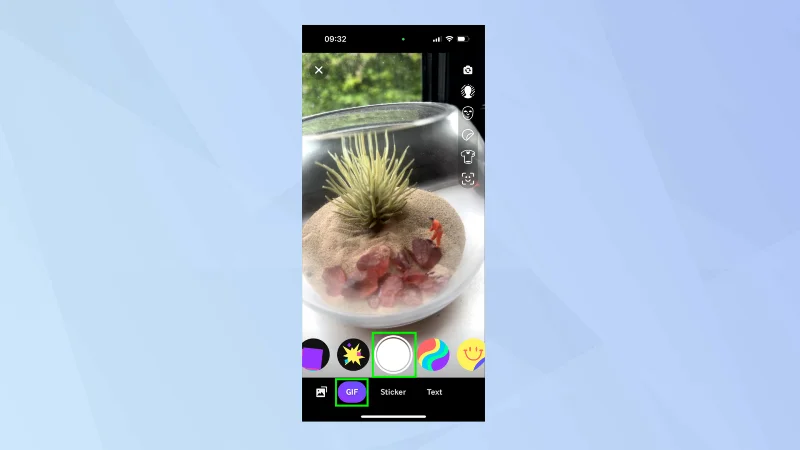
Wybierz kartę GIF u dołu ekranu. Będziesz mógł użyć aparatu do ustawienia ujęcia, korzystając z różnych zabawnych filtrów i opcji na ekranie. Stuknij przycisk migawki , aby nagrać wideo.
5. Znajdź istniejące nagranie

(Zdjęcie: © Przyszłość)
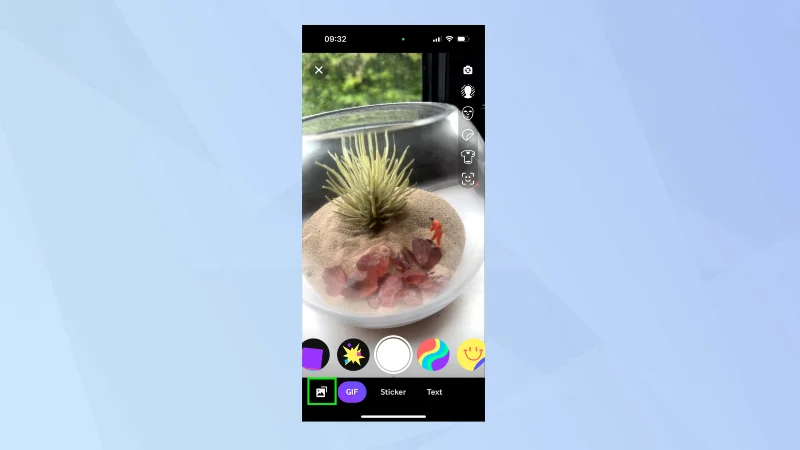
Ewentualnie stuknij ikonę Zdjęcia . Umożliwi to wybranie treści z rolki aparatu iPhone'a.
6. Dodaj efekty

(Zdjęcie: © Przyszłość)
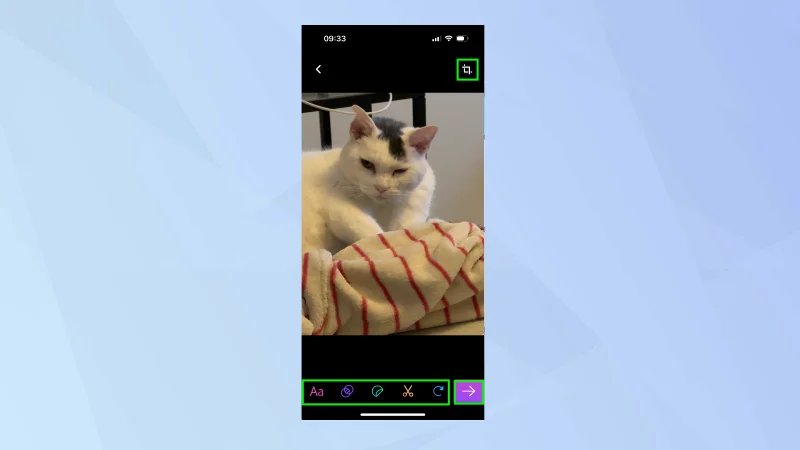
Możesz dodać różne efekty do GIF-a, a kiedy skończysz, stuknij ikonę strzałki .
7. Udostępnij swój GIF

(Zdjęcie: © Przyszłość)
Będziesz mógł dotknąć Udostępnij GIF, jeśli chcesz wysłać go innym za pośrednictwem mediów społecznościowych lub prywatnie. Możesz także wybrać przesyłanie do GIPHY , jeśli chcesz wysyłać, przechowywać i udostępniać treści za pośrednictwem aplikacji GIPHY.
I oto masz to. Wiesz już, jak zrobić GIF-a na iPhonie, ale jeszcze nie wychodź. Dlaczego nie dowiedzieć się, jak wysłać plik GIF w programie Facebook Messenger lub dowiedzieć się, jak utworzyć plik GIF w programie Photoshop ? Możesz także zrobić więcej dzięki zdjęciom na żywo - tutaj możesz dowiedzieć się, jak ustawić zdjęcie na żywo jako tapetę iPhone'a , na przykład ta ukryta sztuczka iPhone'a pozwala edytować wiele zdjęć jednocześnie ! Czy kiedykolwiek zapomniałeś odpowiedzieć na e-maile? Dowiedz się , jak ustawić przypomnienia e-mail w Apple Mail . Nie masz dość TikToka? Dowiedz się, jak dodać widżet TikTok do strony głównej telefonu iPhone .
Więcej z naszego przewodnika