Od otrzymywania powiadomień po sterowanie odtwarzaniem muzyki, Apple Watch stał się niezbędnym towarzyszem iPhone'a, dlatego musisz wiedzieć, jak zablokować iPhone'a z Apple Watch za pomocą hacka Focus Modes.
Większość z nas mieszka na naszych iPhone'ach , to tam przechowujemy większość naszych poufnych danych, od aplikacji bankowych po osobiste zdjęcia, jeśli zgubimy telefony, ryzykujemy utratę naszych informacji na rzecz niewłaściwych osób. Na szczęście, jeśli Twój iPhone jest zablokowany, dostęp do niego jest bardzo niewielki, więc w przypadku kradzieży telefonu podczas korzystania z niego szybki sposób zablokowania telefonu jest koniecznością.
W tym miejscu pojawiają się tryby skupienia. Tryby skupienia to funkcja wprowadzona w systemach iOS 15 i watchOS 8 , która umożliwia dostosowanie zachowania urządzenia w oparciu o bieżącą aktywność lub sytuację. Aktywując tryb skupienia, możesz nadać priorytet określonym powiadomieniom i działaniom, jednocześnie wyciszając inne.
W tym artykule przedstawimy przewodnik krok po kroku, jak zablokować iPhone'a z zegarka Apple Watch za pomocą trybów ostrości i zapewnić bezpieczeństwo urządzenia, gdy jesteś poza domem.
Jak zablokować iPhone'a z zegarka Apple Watch za pomocą hacka Focus Modes
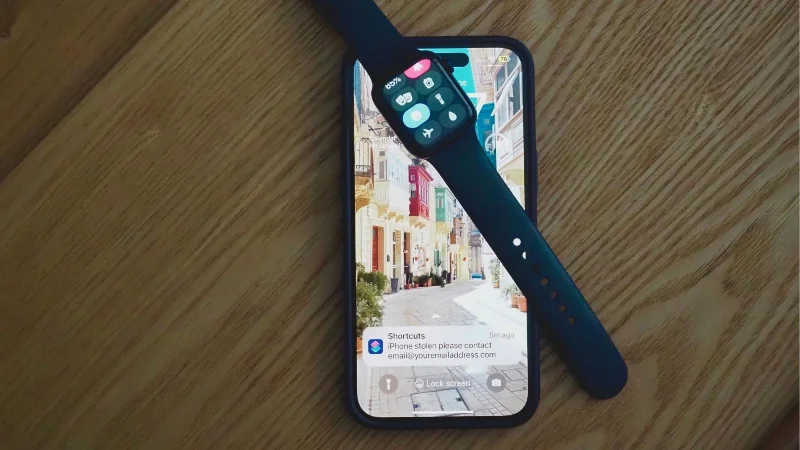
(Źródło zdjęcia: Przyszłość)
Uwaga: możliwość zablokowania iPhone'a za pomocą zegarka Apple Watch jest dostępna dla użytkowników Apple Watch Series 3 lub nowszego z systemem watchOS 7 lub nowszym sparowanym z iPhone'em z systemem iOS 14.5 lub nowszym. Ponadto w tym procesie musisz upewnić się, że zegarek Apple Watch jest sparowany z iPhonem i że oba są połączone przez Bluetooth.
Uruchom tryby ostrości na swoim iPhonie

(Zdjęcie: © Przyszłość)
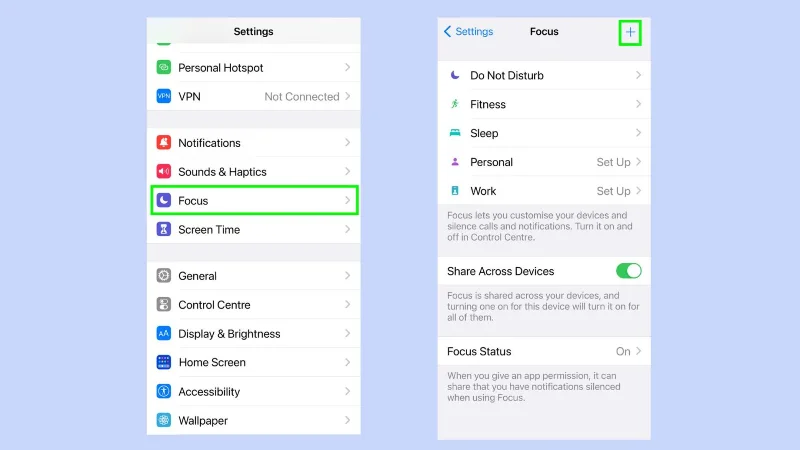
Najpierw musisz skonfigurować nowy tryb ostrości . Przejdź do ustawień, a następnie wybierz opcję Focus i naciśnij przycisk +.
2. Utwórz niestandardowy Focus

(Zdjęcie: © Przyszłość)
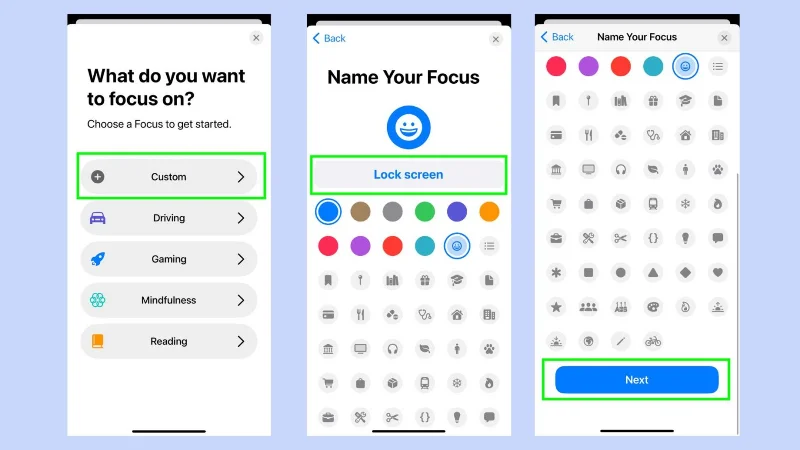
Stuknij opcję Niestandardowe i nazwij swój fokus. Nasz nazwaliśmy „ ekran blokady” , aby łatwo go zapamiętać, gdy się spieszysz. Następnie przewiń stronę w dół i dotknij Dalej . Możesz teraz zamknąć to okno , naciskając X lub otwierając następną aplikację.
3. Otwórz skróty

(Zdjęcie: © Przyszłość)
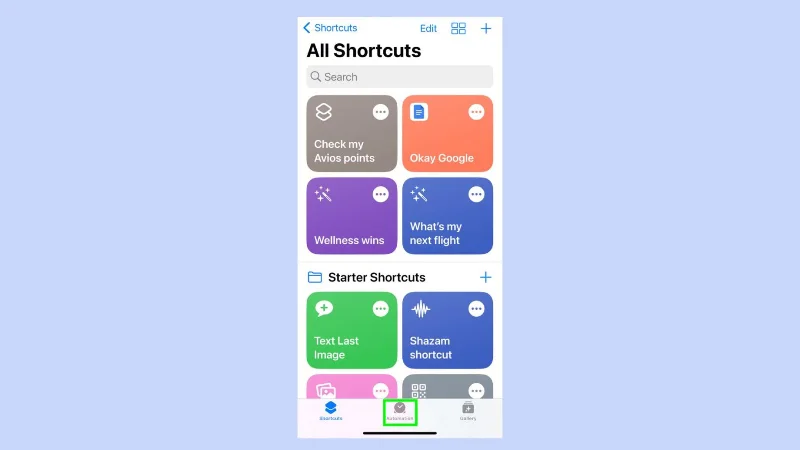
Otwórz aplikację skrótów na swoim iPhonie i wybierz Automation .
4. Stwórz spersonalizowaną automatyzację

(Zdjęcie: © Przyszłość)
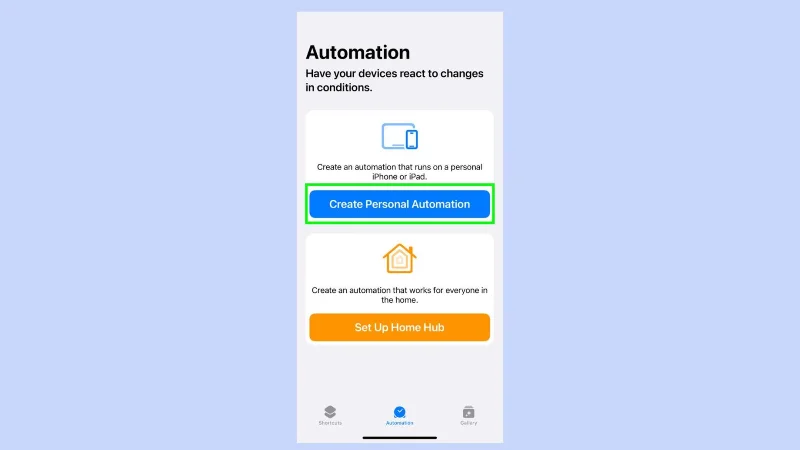
Stuknij opcję Utwórz automatyzację osobistą.
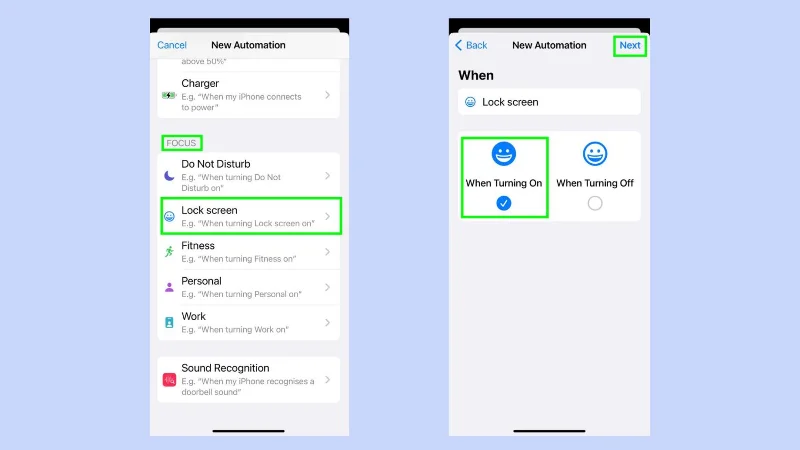
5. Wybierz Ekran blokady

(Zdjęcie: © Przyszłość)
Przewiń w dół do obszaru ostrości i dotknij Ekran blokady . Następnie wybierz Podczas włączania i dotknij Dalej .
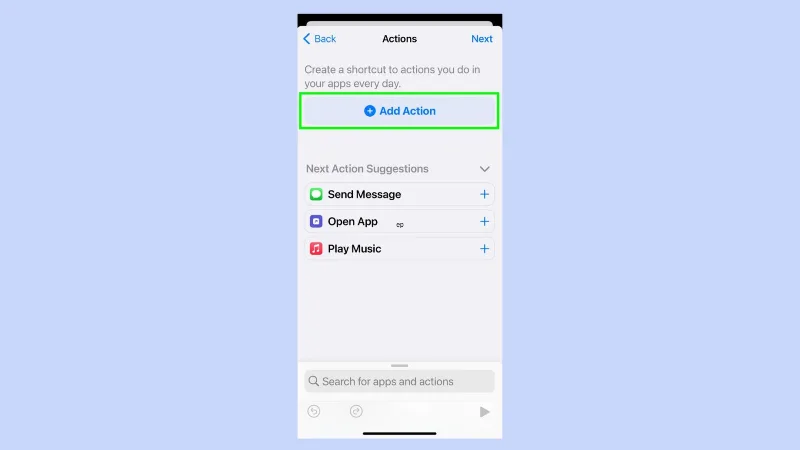
6. Dodaj akcję

(Zdjęcie: © Przyszłość)
Stuknij przycisk + Dodaj akcję .
7. Dodaj następujące akcje

(Zdjęcie: © Przyszłość)
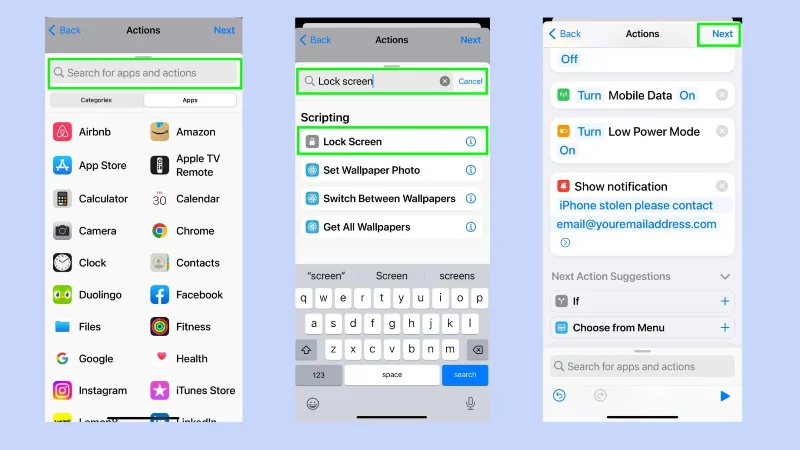
Korzystając z paska wyszukiwania, musisz teraz dodać listę następujących działań.
Aby to zrobić, przejdź do paska wyszukiwania aplikacji i działań i wpisz to, czego szukasz. Następnie wybierz ją przed wyszukaniem następnej akcji . Oto te, które należy dodać:
• Ekran blokady
• Ustaw Bluetooth (ustaw na Wł.)
• Ustaw Wi-Fi (ustaw na Wł.)
• Ustaw tryb samolotowy — dotknij WŁ., aby WYŁ
• Ustaw komórkową transmisję danych
• Ustaw małą moc
• Pokaż powiadomienie — kliknij domyślne powitanie i zmień wiadomość na niestandardową, np. „Skradziono iPhone'a, skontaktuj się z adresem e-mail@yourmeailaddress.com )
Po dodaniu ich wszystkich stuknij Dalej
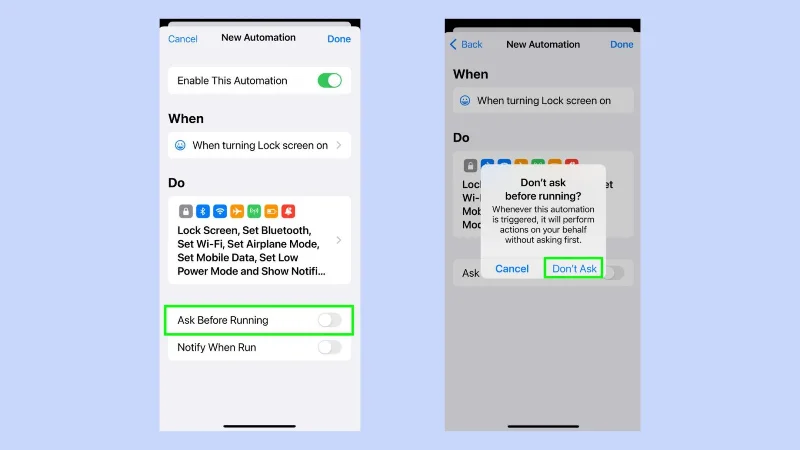
8. Wyłącz opcję Pytaj przed uruchomieniem

(Zdjęcie: © Przyszłość)
Stuknij Zapytaj przed uruchomieniem , aby wyłączyć tę funkcję, otrzymasz prośbę o potwierdzenie tej czynności, stuknij Nie pytaj.
I to wszystko. Jesteś skończony. Twój tryb ostrości jest ustawiony i możesz szybko ustawić telefon w tryb blokady, jeśli zajdzie taka potrzeba.
Jak szybko zablokować iPhone'a z Apple Watch
W przypadku kradzieży telefonu musisz działać szybko, ponieważ Twoje urządzenia korzystają z technologii Bluetooth lub Wi-Fi, aby móc się ze sobą łączyć. Ustawienie spersonalizowanej ostrości jest najtrudniejszą częścią, reszta jest bardzo szybka i będziesz mógł zablokować telefon w kilka chwil.
Otwórz centrum sterowania na swoim Apple Watch

(Zdjęcie: © Przyszłość)
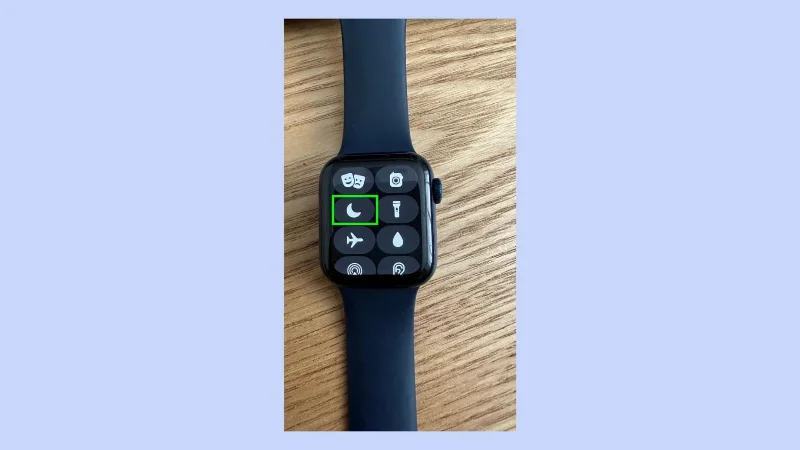
Przewiń w górę od dołu ekranu, aby otworzyć centrum sterowania , a jeśli masz zegarek z systemem watchOS10, po prostu dotknij bocznego przycisku . Stuknij ikonę półksiężyca.
2. Wybierz Ekran blokady

(Zdjęcie: © Przyszłość)
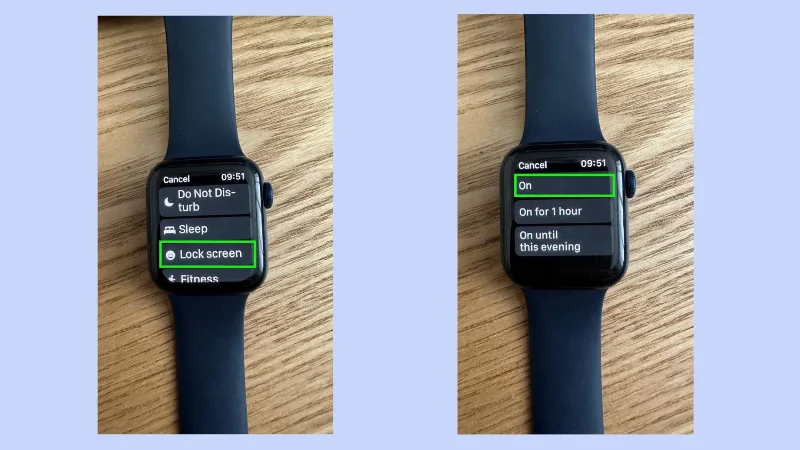
Następnie musisz wybrać Zablokuj ekran , a następnie stuknij Wł.
3. Twój iPhone natychmiast się zablokuje

(Zdjęcie: © Przyszłość)
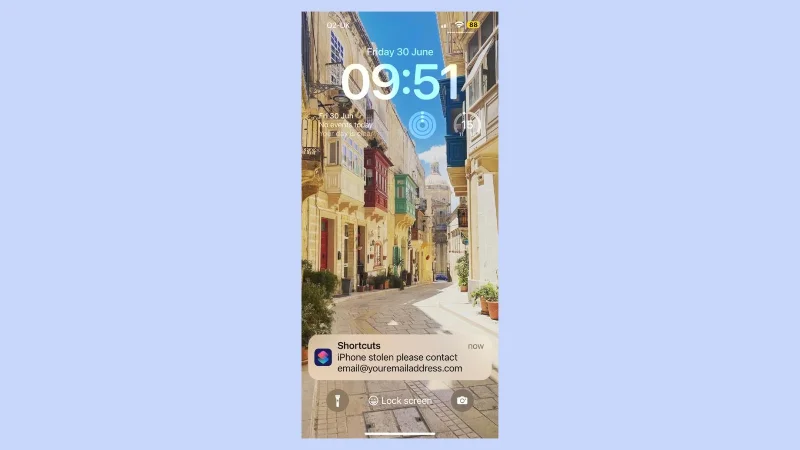
Po uruchomieniu tej akcji Twój iPhone natychmiast się zablokuje, a powiadomienie pojawi się na ekranie.
Istnieje wiele sposobów, dzięki którym iPhone i Apple Watch mogą ze sobą współpracować, aby ułatwić codzienne życie. Teraz, gdy wiesz, jak szybko zablokować ekran, ta funkcja zegarka Apple Watch umożliwia błyskawiczne odblokowanie komputera Mac . Jeśli nie lubisz używać wiadomości do utrzymywania kontaktu ze znajomymi, oto jak używać WhatsApp na Apple Watch . Ponadto nie przegap treningu, jeśli zapomniałeś założyć zegarek, oto jak ręcznie dodać trening do zegarka Apple Watch .