Cómo usar Midjourney

Necesita saber cómo usar Midjourney si desea crear el arte de IA más emocionante posible. Como un "laboratorio de investigación independiente que se describe a sí mismo que explora nuevos medios de pensamiento y expande los poderes imaginativos de la especie humana", Midjourney permite a los usuarios crear cualquier cosa que puedan imaginar a partir de solo texto y ahora también pueden crear indicaciones de texto a partir de imágenes existentes utilizando la función "describir". 

Es posible que esté un poco confundido sobre cómo usar Midjourney para crear esas increíbles obras de arte generadas por IA que ve; esto puede deberse a que necesita usar Discord en lugar de una aplicación o página web independiente. Sin embargo, no se preocupe, es bastante simple de hacer, y esta guía está aquí para mostrarle cómo hacerlo.

Antes de comenzar, asegúrese de registrarse en el sitio web de Midjourney , luego inicie sesión en Discord . Te hablaremos del resto, así que haz volar tu imaginación porque si puedes imaginarlo y describirlo, Midjourney probablemente pueda dibujarlo.

Midjourney solía ser una prueba limitada gratuita, pero ahora solo acepta miembros pagos, la membresía comienza en $ 10 para el plan básico, que le brindará alrededor de 200 generaciones de imágenes por mes.  

Cómo usar Midjourney 

Cómo usar Midjourney: texto a imagen

1. Una vez que se haya unido a Midjourney Discord, seleccione un servidor para unirse , para comenzar, es mejor seleccionar un servidor "novato" (estos servidores se recomiendan para usuarios ocasionales, ya que ayudan a los usuarios a familiarizarse con el proceso de generación de IA).
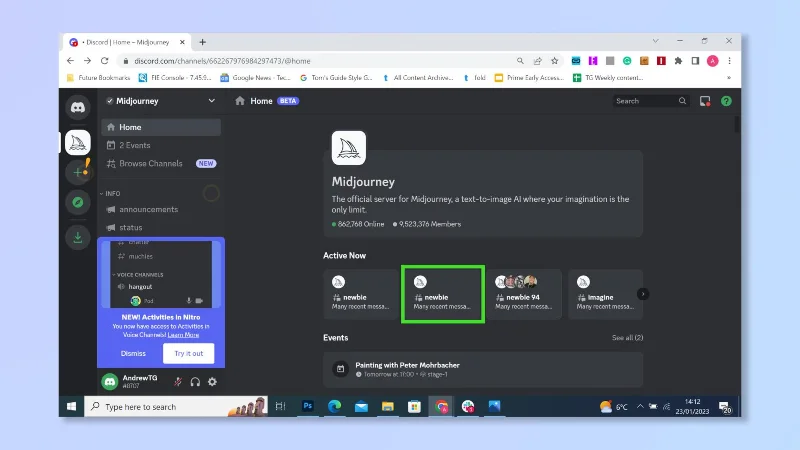
Cómo usar Midjourney

(Crédito de la imagen: Discordia)

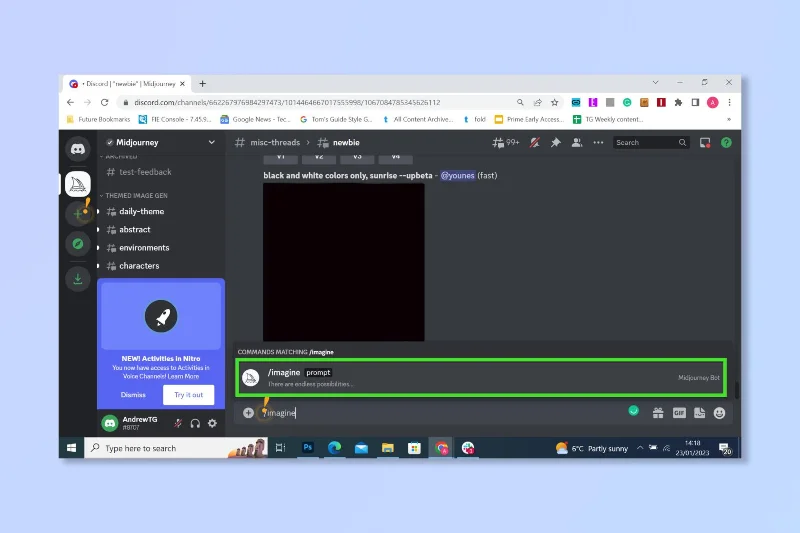
2. Seleccione el cuadro de chat en la parte inferior y escriba "/imaginar" , luego haga clic en el comando Imaginar .

Cómo usar Midjourney

(Crédito de la imagen: Discordia)

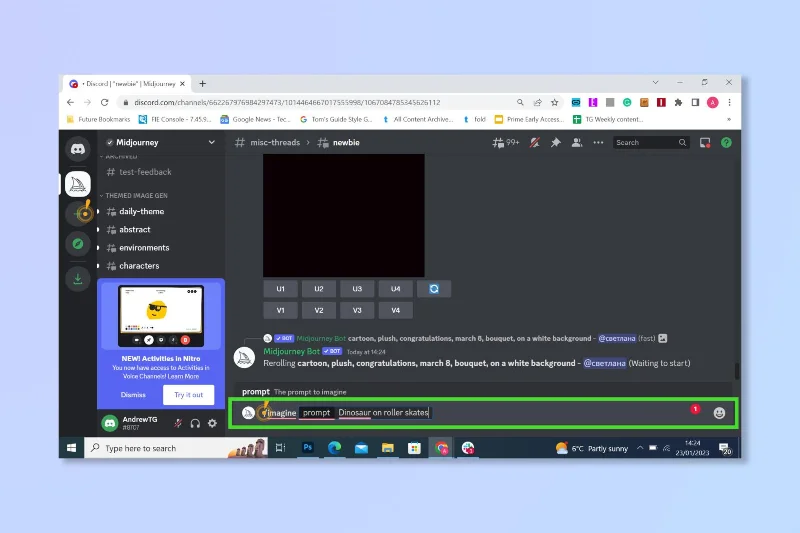
3. Escriba el aviso para el arte que desea crear (cuanto más detalle, mejor) y presione enter . 

Cómo usar Midjourney

(Crédito de la imagen: Discordia)

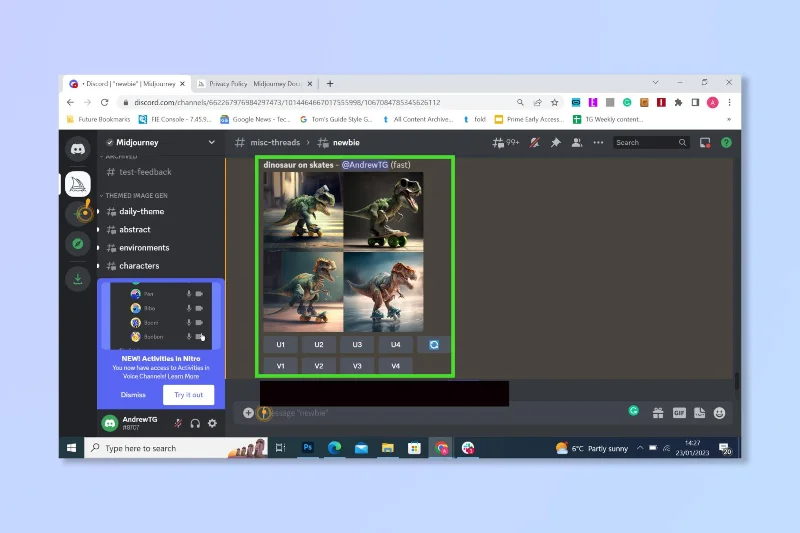
4. Espere unos momentos a que el bot funcione y esté atento al chat donde se publicará.  

Cómo usar Midjourney

(Crédito de la imagen: Discordia)

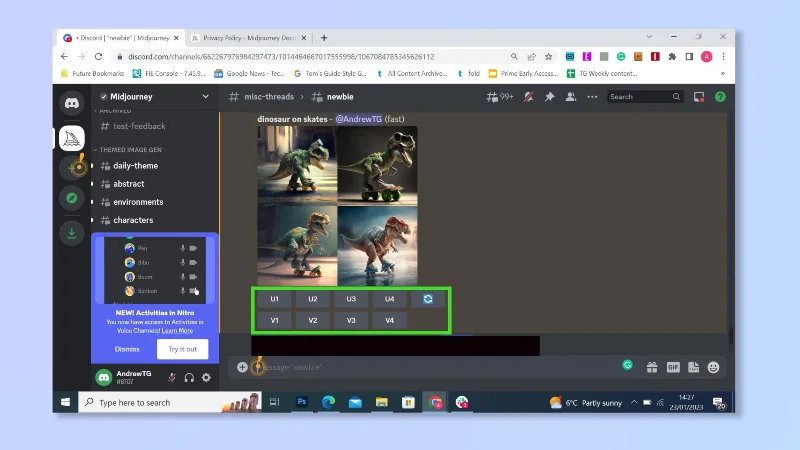
5.  Para producir variaciones o escalar una imagen, seleccione los botones debajo de las imágenes : V (y luego el número de la foto) para variación y U para escalar. 

Cómo usar Midjourney

(Crédito de la imagen: Discordia)

Cómo usar Midjourney — Imagen a texto

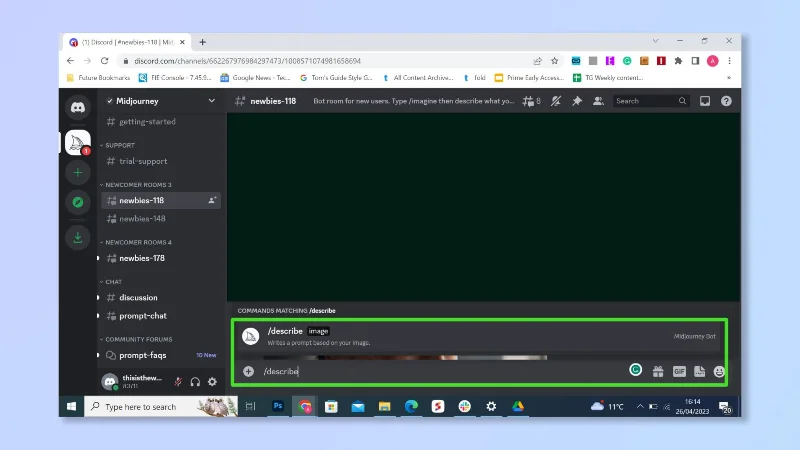
1. En la misma sala , seleccione el cuadro de chat en la parte inferior y escriba "/describir", luego haga clic en el comando describir.

Cómo usar Midjourney

(Crédito de la imagen: Discordia)

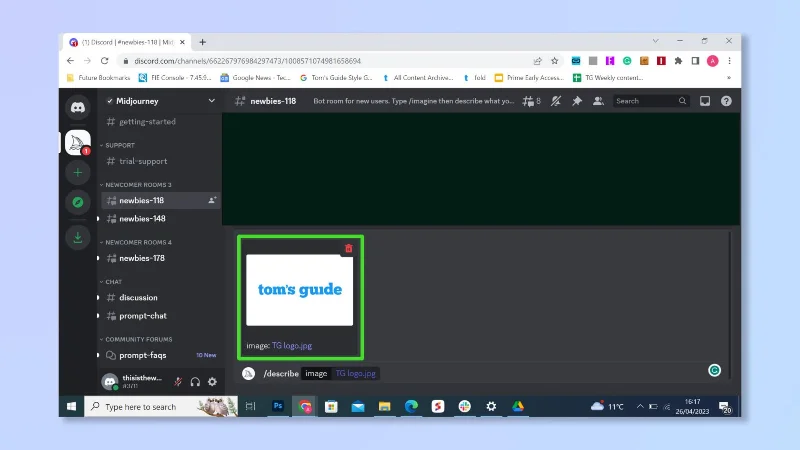
2. Adjunte la imagen que desea que se describa y presione enter .

Cómo usar Midjourney

(Crédito de la imagen: Discordia)

3. Espere unos momentos a que el bot funcione y esté atento al chat donde se publicará. Ahora puede modificar este aviso o copiarlo y pegarlo para ver si la IA crea algo similar. 

Cómo usar Midjourney

(Crédito de la imagen: Discordia)

Sencillo, ¿verdad? Da Vinci nunca lo tuvo tan fácil. Sin embargo, asegúrese de recordar que Midjourney actualmente solo está en Beta, así que no espere que sea perfecto cada vez. Poder ver las creaciones de todos los demás es una gran fuente de inspiración y la comunidad de Midjourney incluso tiene temas diarios para experimentar. 

Si está interesado en crear arte de IA en su teléfono, aprenda cómo usar Starry AI en iOS, aprenda todo lo que necesita saber sobre Discord y cómo vincular Discord a PlayStation . Si prefieres probar cómo hacer memes , ¡buena suerte!.
Dejar un comentario

Cómo solucionar el alto uso de NPU y CPU en los procesos en segundo plano de Windows 12

Cómo solucionar el alto uso de NPU y CPU en los procesos en segundo plano de Windows 12

Microsoft sigue recomendando Windows 11, no Windows 12. Diagnostique el alto uso de NPU y CPU, reduzca la carga en segundo plano, actualice los controladores y pruebe las soluciones de forma segura.

Cómo solucionar el problema de que el menú de inicio de Windows 12 no se abra en un diseño de barra de tareas flotante.

Cómo solucionar el problema de que el menú de inicio de Windows 12 no se abra en un diseño de barra de tareas flotante.

¿El menú Inicio no se abre en la configuración de barra de tareas flotante de "Windows 12"? Siga los pasos de recuperación, actualizaciones, DISM/SFC y soluciones seguras para el shell de Windows.

Cómo solucionar el problema de "Windows 12 AI Copilot no responde" después del inicio: Pasos prácticos para Windows 11

Cómo solucionar el problema de "Windows 12 AI Copilot no responde" después del inicio: Pasos prácticos para Windows 11

Solucione el problema de Microsoft Copilot que no responde después del inicio con pasos verificados de reparación, actualización, red, conflicto de inicio y restablecimiento de aplicaciones de Windows.

Cómo evitar el requisito de cuenta de Microsoft en Windows 12 durante la instalación: ¿Qué métodos siguen funcionando en 2026?

Cómo evitar el requisito de cuenta de Microsoft en Windows 12 durante la instalación: ¿Qué métodos siguen funcionando en 2026?

Windows 12 aún no es oficial. Descubre qué alternativas a la cuenta de Microsoft están verificadas en la versión actual de Windows 11, qué métodos antiguos ya no funcionan de forma fiable y las ventajas e inconvenientes de cada una.

Cómo solucionar el error "No se cumplen los requisitos del sistema de Windows 12" de TPM 2.0: qué es lo que realmente se ha verificado.

Cómo solucionar el error "No se cumplen los requisitos del sistema de Windows 12" de TPM 2.0: qué es lo que realmente se ha verificado.

¿Aparece un error de requisito de TPM 2.0 en Windows 12? Verifique el mensaje, compruebe el estado de TPM, habilite fTPM o PTT de forma segura y vuelva a comprobar la compatibilidad.

Cómo solucionar el problema de la pantalla negra en Windows 12 después de una actualización sin reinstalar (Pasos para Windows 11 actual)

Cómo solucionar el problema de la pantalla negra en Windows 12 después de una actualización sin reinstalar (Pasos para Windows 11 actual)

Solucione el problema de la pantalla negra después de una actualización de Windows sin reinstalar: restablezca los gráficos, use el Modo seguro, revierta los controladores de pantalla y recupere las actualizaciones recientes.

¿Faltan los controladores de Bluetooth y Wi-Fi tras actualizar a Windows 12? Cómo solucionarlo de forma segura.

¿Faltan los controladores de Bluetooth y Wi-Fi tras actualizar a Windows 12? Cómo solucionarlo de forma segura.

Microsoft aún no ha lanzado Windows 12. Si los controladores de Wi-Fi o Bluetooth desaparecieron después de una actualización, siga estos pasos de recuperación de Windows 11 verificados para restaurarlos de forma segura.

Cómo solucionar el retraso del Explorador de archivos en un sistema integrado en la nube con Windows 12: Soluciones verificadas para Windows 11

Cómo solucionar el retraso del Explorador de archivos en un sistema integrado en la nube con Windows 12: Soluciones verificadas para Windows 11

Microsoft aún no ha lanzado oficialmente Windows 12. Siga estos pasos verificados para Windows 11 y OneDrive para diagnosticar y solucionar de forma segura el retraso del Explorador de archivos.

“Windows 12 Update Stuck at 100%”? How to Fix the Real Windows Update Problem Safely

“Windows 12 Update Stuck at 100%”? How to Fix the Real Windows Update Problem Safely

Microsoft has not released Windows 12. If a Windows update is stuck at 100%, compare safe recovery options for Windows 11, from restart and repair tools to WinRE.

Cómo usar Midjourney

Cómo usar Midjourney

El arte AI es una gran tendencia en este momento y Midjourney es una de las mejores formas de generar una imagen. Aquí está cómo usarlo.