Trang chủ
» Apple
»
Cách khắc phục lỗi “Wi‑Fi 7 liên tục ngắt kết nối” trên iPhone 17 Pro
Cách khắc phục lỗi “Wi‑Fi 7 liên tục ngắt kết nối” trên iPhone 17 Pro
Nếu iPhone 17 Pro của bạn kết nối với bộ định tuyến Wi‑Fi 7, hoạt động trong vài phút, sau đó bị ngắt và kết nối lại, câu hỏi quan trọng là liệu vấn đề nằm ở điện thoại, bộ định tuyến, băng tần 6 GHz hay cấu hình mạng chỉ ảnh hưởng đến Wi‑Fi này.
Có một tùy chọn khắc phục sự cố hữu ích mới của Apple kể từ ngày 25 tháng 8 năm 2026. Apple hiện đã ghi nhận rõ ràng rằng các iPhone được hỗ trợ trên mạng Wi‑Fi 6E hoặc Wi‑Fi 7 có thể tắt chế độ Wi‑Fi 6E cho mạng cụ thể đó. Việc này ngăn thiết bị sử dụng băng tần 6 GHz của mạng đó trong khi vẫn giữ nguyên hành vi Wi‑Fi 6E/Wi‑Fi 7 trên các mạng khác. Điều này mang lại cho chủ sở hữu iPhone 17 Pro một bài kiểm tra tương thích có mục tiêu thay vì yêu cầu hạ cấp toàn bộ bộ định tuyến.
Chính iPhone 17 Pro chính thức hỗ trợ Wi‑Fi 7 (802.11be) với 2x2 MIMO sử dụng chip mạng không dây N1 của Apple. Khả năng có sẵn Wi‑Fi 7, đặc biệt là hoạt động 6 GHz, vẫn phụ thuộc vào các quy định phổ tần khu vực và sự hỗ trợ của bộ định tuyến. Xem Thông số kỹ thuật iPhone 17 Pro của Apple và Hướng dẫn Wi‑Fi 6E và Wi‑Fi 7 của Apple.
Đầu tiên: việc ngắt kết nối có giới hạn ở một mạng Wi‑Fi 7 không?
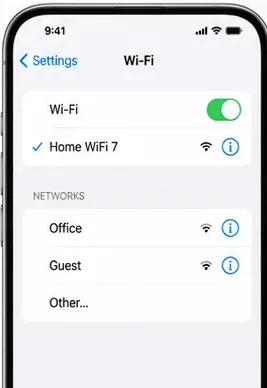
Trước khi thay đổi các cài đặt nâng cao, hãy tìm hiểu xem iPhone có bị ngắt kết nối ở mọi nơi hay chỉ trên một bộ định tuyến. Apple khuyến nghị kiểm tra xem các thiết bị khác có thể sử dụng cùng mạng hay không và thử iPhone trên một mạng Wi‑Fi khác.
Minh họa do AI tạo về việc kiểm tra xem iPhone đã kết nối với mạng Wi‑Fi dự định hay chưa. Chi tiết giao diện có thể khác nhau tùy theo phiên bản iOS.
Sử dụng cách giải thích nhanh sau:
Kết quả
Điều đó gợi ý gì
Chỉ iPhone 17 Pro bị ngắt kết nối trên mọi mạng Wi‑Fi
Tập trung vào iOS, phần mềm VPN/bảo mật, cài đặt mạng hoặc chính thiết bị.
Chỉ bộ định tuyến Wi‑Fi 7 này gây ra tình trạng rớt mạng
Tập trung vào tương thích 6 GHz, firmware bộ định tuyến, SSID, bảo mật, kênh và kiểm soát truy cập.
Mọi thiết bị đều mất kết nối
Bộ định tuyến, modem, nhà cung cấp dịch vụ internet (ISP) hoặc mạng rộng hơn có nhiều khả năng là nguyên nhân.
iPhone ổn định trên 5 GHz nhưng không ổn định trên mạng Wi‑Fi 7
Kiểm tra hành vi 6 GHz của mạng và cấu hình bộ định tuyến.
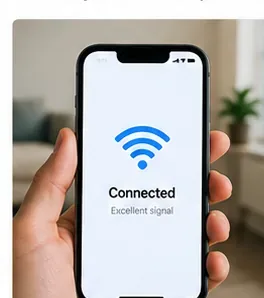
Minh họa do AI tạo về việc thử nghiệm một mạng khác để tách biệt vấn đề chung của iPhone khỏi vấn đề cụ thể của bộ định tuyến.
1. Cập nhật iOS và firmware bộ định tuyến trước khi khắc phục sự cố sâu hơn
Hướng dẫn khắc phục sự cố Wi‑Fi hiện tại của Apple yêu cầu cập nhật iPhone lên phiên bản iOS mới nhất có sẵn. Firmware bộ định tuyến cũng quan trọng: Apple khuyến nghị giữ cho firmware bộ định tuyến luôn cập nhật và bật cập nhật firmware tự động khi bộ định tuyến hỗ trợ.
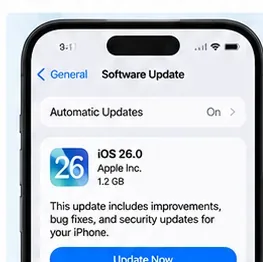
Minh họa do AI tạo về việc kiểm tra Cập nhật Phần mềm trên iPhone. Hãy cài đặt bản phát hành iOS ổn định mới nhất có sẵn cho thiết bị của bạn.
Trên iPhone, hãy đi tới Cài đặt > Cài đặt chung > Cập nhật phần mềm. Đối với bộ định tuyến, hãy sử dụng ứng dụng quản trị chính thức hoặc giao diện web của nhà sản xuất. Nếu bộ định tuyến vừa nhận được bản nâng cấp firmware Wi‑Fi 7 lớn, hãy khởi động lại nó sau khi cập nhật nếu nhà sản xuất hướng dẫn bạn làm như vậy.
Đừng giả định rằng một bản cập nhật đảm bảo khắc phục sự cố. Mục đích của bước này là loại bỏ các lỗi tương thích và ổn định đã được giải quyết trước khi bạn dành thời gian tinh chỉnh mạng thủ công.
2. Bật/tắt Wi‑Fi, sau đó khởi động lại iPhone và bộ định tuyến
Tắt Wi‑Fi và bật lại, sau đó thử lại. Nếu vấn đề vẫn tiếp diễn, hãy khởi động lại iPhone. Apple cũng khuyến nghị khởi động lại bộ định tuyến và modem cáp bằng cách rút phích cắm và cắm lại.
Minh họa do AI tạo về điều khiển Wi‑Fi. Việc kết nối lại nhanh có thể xóa trạng thái kết nối tạm thời, nhưng các lần rớt mạng lặp đi lặp lại cần chẩn đoán thêm.
Việc khởi động lại hữu ích cho các vấn đề trạng thái tạm thời; nó không phải là bằng chứng cho thấy nguyên nhân gốc rễ đã được loại bỏ. Nếu tình trạng rớt mạng quay trở lại nhiều lần, hãy tiếp tục với các kiểm tra theo từng mạng dưới đây.
3. Quên mạng và tham gia lại
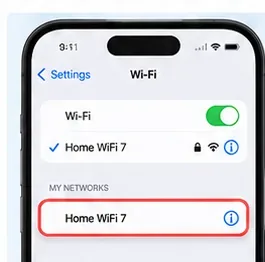
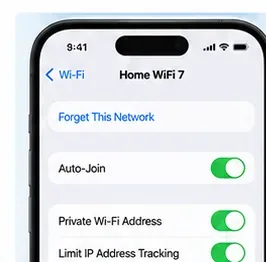
Nếu cài đặt bộ định tuyến gần đây đã thay đổi—hoặc nếu hồ sơ Wi‑Fi đã lưu đang hoạt động bất thường—hãy quên mạng và tham gia lại. Mở Cài đặt > Wi‑Fi, nhấn vào nút thông tin bên cạnh mạng, chọn Quên mạng này, sau đó kết nối lại bằng mật khẩu Wi‑Fi.
Minh họa do AI tạo về việc mở chi tiết của một mạng Wi‑Fi trước khi quên và tham gia lại.
Apple lưu ý rằng sau các thay đổi cấu hình bộ định tuyến, việc quên và tham gia lại có thể giúp thiết bị áp dụng các cài đặt mới của bộ định tuyến. Lưu ý rằng việc quên mạng cũng ảnh hưởng đến trạng thái địa chỉ Wi‑Fi riêng tư liên kết với mạng đó theo hành vi iOS hiện tại.
4. Nếu 6 GHz không ổn định, hãy tắt chế độ Wi‑Fi 6E cho mạng này
Đây là bài kiểm tra đặc thù Wi‑Fi 7 nhất trong hướng dẫn hiện tại của Apple. Khi iPhone 17 Pro được kết nối với mạng Wi‑Fi 6E hoặc Wi‑Fi 7 tương thích, hãy mở Cài đặt > Wi‑Fi, nhấn vào mạng, sau đó tìm Chế độ Wi‑Fi 6E. Đặt nó thành Tắt.
Minh họa do AI tạo về trang cài đặt theo từng mạng, nơi xuất hiện các điều khiển cụ thể của mạng. Các tùy chọn chính xác được hiển thị phụ thuộc vào mạng và phiên bản iOS.
Apple cho biết việc tắt chế độ này sẽ ngăn iPhone sử dụng băng tần 6 GHz của mạng đó; 2.4 GHz và 5 GHz vẫn khả dụng. Nó không tắt Wi‑Fi 6E hoặc Wi‑Fi 7 trên các mạng khác.
Nếu các lần ngắt kết nối dừng lại sau thay đổi này, bạn đã thu hẹp vấn đề xuống đường truyền 6 GHz hoặc một tính năng liên quan đến cấu hình ba băng tần đó. Bạn có thể để chế độ theo từng mạng ở trạng thái tắt để ổn định hoặc điều tra các cài đặt bộ định tuyến dưới đây và kiểm tra lại 6 GHz sau.
Tùy chọn này chỉ xuất hiện khi một thiết bị được hỗ trợ được kết nối với mạng Wi‑Fi 6E hoặc Wi‑Fi 7 phù hợp. Nếu bạn không thấy nó, đừng giả định rằng có điều gì đó bị hỏng; kết nối hiện tại hoặc cấu hình khu vực có thể không hiển thị 6 GHz.
5. Cấu hình bộ định tuyến Wi‑Fi 7 theo cách Apple khuyến nghị
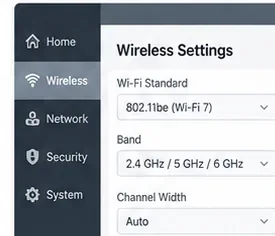
Cấu hình bộ định tuyến là một nguồn phổ biến gây ra các vấn đề tương tác. Các cài đặt được khuyến nghị của Apple khá bảo thủ: giữ tất cả các băng tần được hỗ trợ ở trạng thái bật, sử dụng một SSID trên tất cả các băng tần, tránh các phương thức bảo mật đã lỗi thời và để bộ định tuyến tự động chọn kênh.
Minh họa do AI tạo về các điều khiển bộ định tuyến chung cho chuẩn Wi‑Fi, băng tần và độ rộng kênh. Hãy sử dụng giao diện thực tế của nhà sản xuất bộ định tuyến và các giá trị được Apple khuyến nghị.
Đối với bộ định tuyến Wi‑Fi 7 gia đình, hãy kiểm tra các cài đặt sau:
SSID: Sử dụng một tên mạng duy nhất, phân biệt chữ hoa/thường trên 2.4 GHz, 5 GHz và 6 GHz. Apple cảnh báo rằng các tên riêng biệt có thể làm giảm độ tin cậy và có thể gây ra hành vi tương thích hạn chế trên các mạng Wi‑Fi 6E/7.
Bảo mật: Ưu tiên WPA3 Personal. Sử dụng WPA2/WPA3 Transitional khi các thiết bị cũ yêu cầu tương thích WPA2. Tránh WEP, TKIP, WPA và các chế độ đã lỗi thời khác.
SSID ẩn: Tắt chế độ mạng ẩn.
Lọc MAC: Tắt lọc địa chỉ MAC/kiểm soát truy cập như một cơ chế bảo mật Wi‑Fi. Apple thay vào đó khuyến nghị sử dụng bảo mật WPA phù hợp.
Cập nhật firmware: Bật cập nhật firmware bộ định tuyến tự động khi có sẵn.
Chế độ vô tuyến: Bật tất cả các chế độ phù hợp thay vì buộc một tập hợp con kế thừa hẹp hoặc một chuẩn duy nhất.
Băng tần: Bật tất cả các băng tần được bộ định tuyến hỗ trợ.
Kênh: Đặt lựa chọn kênh thành Tự động.
Độ rộng kênh: Sử dụng 20 MHz trên 2.4 GHz; sử dụng Tự động hoặc tất cả các độ rộng được hỗ trợ trên 5 GHz và 6 GHz.
6. Kiểm tra phần mềm VPN và bảo mật nếu liên kết Wi‑Fi trông như đã kết nối nhưng lưu lượng truy cập dừng lại
Vấn đề Wi‑Fi không phải lúc nào cũng là ngắt kết nối vô tuyến. Apple ghi nhận rằng phần mềm VPN và bảo mật của bên thứ ba có thể can thiệp vào kết nối mạng, bao gồm truy cập internet và giao tiếp với các thiết bị cục bộ.
Nếu phần mềm không bắt buộc hoặc không được quản lý bởi nhà tuyển dụng hoặc trường học của bạn, hãy thử nghiệm mà không có nó. Hướng dẫn Wi‑Fi chung hiện tại của Apple khuyến nghị gỡ cài đặt phần mềm VPN hoặc bảo mật để thử nghiệm, khởi động lại thiết bị và kiểm tra lại kết nối. Nếu phần mềm là bắt buộc, hãy liên hệ với quản trị viên VPN hoặc nhà cung cấp phần mềm bảo mật thay vì loại bỏ vĩnh viễn các biện pháp bảo vệ bắt buộc.
Ngoài ra, hãy tìm kiếm trong Cài đặt các mục VPN, hồ sơ, tường lửa hoặc bộ lọc nếu bạn không chắc chắn phần mềm mạng nào đã được cài đặt. Không nên xóa các hồ sơ được quản lý mà không có sự cho phép.
7. Không tắt Địa chỉ Wi‑Fi riêng tư trừ khi mạng thực sự yêu cầu
Bắt đầu từ iOS 18, Apple cung cấp ba chế độ Địa chỉ Wi‑Fi riêng tư theo từng mạng: Tắt, Cố định và Xoay vòng. Trên các mạng sử dụng bảo mật WPA2 trở lên, thiết bị thường chọn Cố định, cung cấp cho mạng đó một địa chỉ MAC riêng tư ổn định mà không tiết lộ địa chỉ phần cứng trên các mạng khác.
Nếu bộ định tuyến của bạn dựa vào lọc MAC, danh sách thiết bị được chỉ định hoặc một hệ thống cổng thông tin bắt buộc (captive portal) mong đợi sai địa chỉ MAC phần cứng, cấu hình đó có thể tạo ra các vấn đề kết nối rõ ràng. Giải pháp được Apple ưu tiên là tắt lọc địa chỉ MAC trên bộ định tuyến và sử dụng bảo mật WPA hiện đại—không phải tắt tính năng riêng tư trên iPhone theo mặc định.
Nếu bạn đang ở trên một mạng doanh nghiệp hoặc trường học được quản lý yêu cầu rõ ràng một hành vi địa chỉ cụ thể, hãy làm theo hướng dẫn của quản trị viên. Apple giải thích các chế độ có sẵn trong Sử dụng địa chỉ Wi‑Fi riêng tư trên các thiết bị Apple.
8. Chỉ Đặt lại Cài đặt Mạng sau khi các biện pháp khắc phục có mục tiêu thất bại
Nếu iPhone vẫn bị ngắt kết nối sau khi cập nhật, khởi động lại, tham gia lại, kiểm tra hành vi 6 GHz, kiểm tra cài đặt bộ định tuyến và loại trừ phần mềm VPN/bảo mật, hãy đặt lại cài đặt mạng của iPhone.
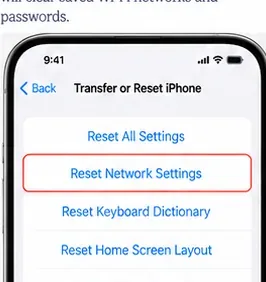
Minh họa do AI tạo về Đặt lại Cài đặt Mạng, một bước khắc phục sự cố cuối cùng loại bỏ cấu hình mạng đã lưu.
Đi tới Cài đặt > Cài đặt chung > Chuyển hoặc Đặt lại iPhone > Đặt lại > Đặt lại Cài đặt Mạng. Apple cho biết điều này sẽ xóa các mạng Wi‑Fi và mật khẩu đã lưu, cài đặt di động và cài đặt VPN/APN không được cài đặt bởi hồ sơ cấu hình hoặc hệ thống quản lý thiết bị di động.
Vì bước này có tác động rộng hơn so với việc quên một mạng, Apple khuyến nghị chỉ sử dụng nó sau khi các giải pháp khác thất bại. Trên iPhone được quản lý bởi trường học hoặc doanh nghiệp, hãy tham khảo ý kiến bộ phận IT trước khi đặt lại cài đặt mạng.
Cách xác minh bản sửa lỗi thay vì dựa vào một lần kết nối lại thành công
Một kết quả ổn định nên tồn tại qua quá trình sử dụng bình thường, không chỉ trong một bài kiểm tra 30 giây. Sau mỗi thay đổi có ý nghĩa, hãy kết nối lại và sử dụng cùng khối lượng công việc đã gây ra vấn đề trước đó.
Giữ kết nối ít nhất trong khoảng thời gian mà tình trạng rớt mạng thường xảy ra.
Di chuyển qua các phòng giống nhau nếu các lần ngắt kết nối xảy ra khi chuyển vùng giữa các điểm truy cập mesh.
Chạy một cuộc gọi video hoặc phát trực tuyến đã từng bộc lộ tình trạng rớt mạng.
Khóa và mở khóa iPhone và xác nhận rằng Wi‑Fi kết nối lại bình thường.
Nếu bạn đã tắt chế độ Wi‑Fi 6E, hãy xác minh độ ổn định trên 5 GHz trước khi thay đổi thêm các cài đặt bộ định tuyến.
Sau các thay đổi bộ định tuyến, hãy thử nghiệm trên nhiều thiết bị Apple nếu có thể.
Khi nào bạn nên ngừng thay đổi cài đặt và liên hệ hỗ trợ?
Nếu iPhone 17 Pro bị ngắt kết nối khỏi nhiều mạng Wi‑Fi không liên quan sau khi iOS đã cập nhật và cài đặt mạng đã được đặt lại, vấn đề ít có khả năng là do một bộ định tuyến cụ thể. Trang khắc phục sự cố Wi‑Fi của Apple khuyến nghị liên hệ với Apple khi thiết bị không thể kết nối đáng tin cậy với bất kỳ mạng Wi‑Fi nào.
Nếu chỉ một mạng gia đình bị lỗi và các thiết bị khác cũng mất quyền truy cập internet, hãy liên hệ với ISP hoặc nhà sản xuất bộ định tuyến. Nếu iPhone ổn định ở mọi nơi ngoại trừ một bộ định tuyến Wi‑Fi 7, bằng chứng mạnh mẽ nhất chỉ ra firmware, cấu hình hoặc khả năng tương thích của bộ định tuyến đó thay vì lỗi vô tuyến chung của iPhone.
Xác nhận iPhone 17 Pro đã kết nối với mạng dự định.
Thử nghiệm cùng bộ định tuyến với một thiết bị khác và iPhone trên một mạng khác.
Cài đặt bản cập nhật iOS ổn định mới nhất và firmware bộ định tuyến hiện tại.
Khởi động lại Wi‑Fi, iPhone, bộ định tuyến và modem.
Quên và tham gia lại mạng bị ảnh hưởng.
Nếu có sẵn, hãy tắt chế độ Wi‑Fi 6E cho mạng Wi‑Fi 7 đó và thử nghiệm lại.
Sử dụng một SSID trên 2.4, 5 và 6 GHz.
Sử dụng bảo mật WPA3 Personal hoặc WPA2/WPA3 Transitional.
Đặt kênh bộ định tuyến thành Tự động và sử dụng độ rộng kênh được Apple khuyến nghị.
Tắt lọc MAC thay vì làm suy yếu các cài đặt quyền riêng tư của iPhone.
Loại trừ phần mềm VPN hoặc bảo mật khi áp dụng.
Chỉ sử dụng Đặt lại Cài đặt Mạng sau khi các biện pháp khắc phục có mục tiêu thất bại.
Bài kiểm tra hữu ích nhất dành riêng cho năm 2026 là khả năng mới theo từng mạng để tắt chế độ Wi‑Fi 6E trên kết nối Wi‑Fi 7. Nếu điều đó ngay lập tức ổn định hóa iPhone 17 Pro, bạn có một vấn đề hẹp hơn nhiều để giải quyết: đường truyền 6 GHz hoặc cấu hình bộ định tuyến. Nếu nó không thay đổi gì, các bước có cấu trúc ở trên giúp bạn chuyển từ phần mềm iPhone sang cài đặt bộ định tuyến và cuối cùng là đặt lại toàn bộ mạng mà không vô hiệu hóa ngẫu nhiên các tính năng Wi‑Fi 7 mà Apple chính thức hỗ trợ.