Trang chủ
» Apple
»
Cách khắc phục lỗi Chuyển eSIM thất bại trên iPhone 17 Pro Max
Cách khắc phục lỗi Chuyển eSIM thất bại trên iPhone 17 Pro Max
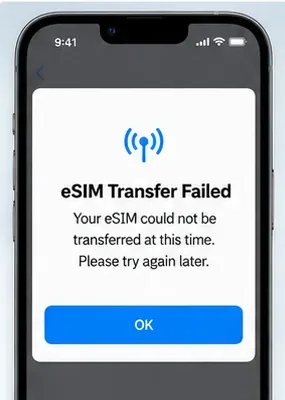
Bạn hoàn tất thiết lập iPhone 17 Pro Max mới, chọn chuyển số điện thoại từ iPhone cũ, nhưng sau đó quá trình dừng lại với thông báo “Chuyển eSIM thất bại”. Điều gây khó chịu là điện thoại cũ có thể vẫn còn sóng trong khi điện thoại mới không có đường truyền di động hoạt động, nên không rõ vấn đề nằm ở iPhone, kết nối mạng hay nhà mạng.
Điều quan trọng nhất cần biết là Chuyển nhanh eSIM phụ thuộc vào nhà mạng. Apple cung cấp quy trình chuyển đổi, nhưng nhà mạng của bạn phải hỗ trợ tính năng này cho gói cước của bạn. Tài liệu hiện tại của Apple cũng yêu cầu cả hai iPhone phải đăng nhập vào cùng một Tài khoản Apple, iPhone cũ phải được mở khóa bằng mật mã, cả hai thiết bị phải ở gần nhau với Bluetooth bật, và cả hai điện thoại phải chạy iOS 18.4 trở lên. Xem hướng dẫn thiết lập eSIM hiện tại của Apple.
Tính đến ngày 11 tháng 9 năm 2026, Apple liệt kê iOS 26.6.2 là bản phát hành iOS mới nhất cho các iPhone được hỗ trợ. Bản cập nhật này khắc phục sự cố tải xuống bản cập nhật phần mềm qua kết nối di động; Apple không mô tả đây là bản sửa lỗi cụ thể cho việc chuyển eSIM. Tuy nhiên, Apple khuyến nghị sử dụng phiên bản iOS mới nhất khả dụng cho thiết bị của bạn khi thiết lập eSIM thất bại. Xem Giới thiệu về các bản cập nhật iOS 26.
Quá trình chuyển eSIM có thể dừng lại trước khi hoàn tất kích hoạt, khiến iPhone mới không có gói di động được chuyển.
Tại sao chuyển eSIM thất bại
Nguyên nhân có thể
Ý nghĩa
Nên thử trước
Nhà mạng không hỗ trợ Chuyển nhanh eSIM
Nhà mạng của bạn có thể hỗ trợ eSIM nhưng yêu cầu kích hoạt bằng mã QR, ứng dụng, liên kết hoặc sự trợ giúp từ nhà mạng
Kiểm tra danh sách hỗ trợ nhà mạng của Apple hoặc liên hệ nhà mạng
Các điều kiện tiên quyết cho Chuyển nhanh không được đáp ứng
Các điện thoại không cùng Tài khoản Apple, điện thoại cũ bị khóa, Bluetooth tắt, hoặc các thiết bị không đủ gần
Khắc phục các điều kiện tiên quyết và thử lại
iOS cũ
Một trong các điện thoại không đáp ứng yêu cầu Chuyển nhanh hiện tại của Apple
Cập nhật cả hai điện thoại lên phiên bản iOS tương thích mới nhất
Gián đoạn mạng hoặc kích hoạt
iPhone mới không thể hoàn tất yêu cầu kích hoạt từ nhà mạng
Sử dụng kết nối Wi-Fi ổn định, bật/tắt Chế độ máy bay, sau đó thử lại
Hạn chế tài khoản hoặc gói cước của nhà mạng
Đường truyền có thể cần xác minh, mã PIN, phê duyệt doanh nghiệp hoặc hồ sơ eSIM mới
Liên hệ nhà mạng với số điện thoại, mã PIN tài khoản, IMEI và EID
Hạn chế theo khu vực/mô hình
Khả năng sử dụng eSIM khác nhau tùy theo quốc gia và mô hình
Xác minh rằng mô hình iPhone và thị trường cụ thể của bạn hỗ trợ eSIM
Bước 1: Kiểm tra các điều kiện tiên quyết đơn giản trước khi thử lại
Giữ cả hai iPhone bật nguồn và đặt gần nhau về mặt vật lý. Trên cả hai thiết bị, xác nhận rằng Bluetooth đã được bật. Đảm bảo iPhone cũ được mở khóa bằng mật mã thiết bị và cả hai điện thoại đều đăng nhập vào cùng một Tài khoản Apple.
Kết nối iPhone mới với Wi-Fi hoặc điểm phát sóng. Apple cho biết thiết lập eSIM yêu cầu kết nối internet, mặc dù một số mẫu iPhone chỉ dùng eSIM ở một số khu vực có thể kích hoạt mà không cần Wi-Fi.
Trước khi thử lại Chuyển nhanh, hãy đảm bảo Wi-Fi khả dụng, Bluetooth bật và cả hai iPhone đặt gần nhau.
Sau đó, kiểm tra phiên bản phần mềm trên cả hai điện thoại trong Cài đặt > Cài đặt chung > Cập nhật phần mềm. Hướng dẫn Chuyển nhanh hiện tại của Apple yêu cầu iOS 18.4 trở lên trên cả hai thiết bị. Nếu một trong hai điện thoại có thể cài đặt phiên bản tương thích mới hơn, hãy cập nhật trước khi thử lại.
Đừng xóa điện thoại cũ hoặc xóa eSIM của nó ngay bây giờ. Apple tuyên bố rằng SIM hoặc eSIM cũ sẽ bị vô hiệu hóa khi gói di động kích hoạt thành công trên iPhone mới. Giữ nguyên điện thoại cũ cho bạn cơ hội tốt nhất để thử lại quá trình chuyển mà không cần yêu cầu nhà mạng xây dựng lại đường truyền.
Bước 2: Thử lại Chuyển nhanh eSIM từ Cài đặt
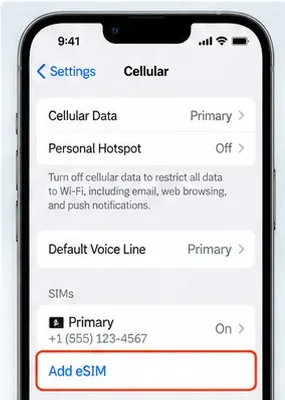
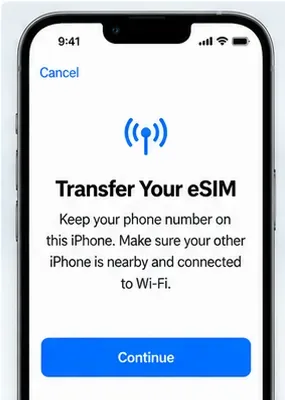
Nếu quá trình thiết lập đã hoàn tất, bạn không cần phải xóa iPhone 17 Pro Max chỉ để thử lại. Trên iPhone mới, mở Cài đặt > Di động, sau đó nhấn Thiết lập Di động hoặc Thêm eSIM. Chọn một gói được hiển thị từ iPhone khác, hoặc nhấn Chuyển từ iPhone ở gần nếu không có số điện thoại nào được liệt kê.
Quá trình chuyển có thể được bắt đầu lại sau khi thiết lập từ Cài đặt > Di động > Thêm eSIM.
Theo dõi iPhone cũ để xem có lời nhắc xác nhận không. Apple cho biết bạn có thể cần nhấn Chuyển, hoặc nhập mã xác minh hiển thị trên iPhone mới. Giữ cả hai thiết bị ở gần nhau trong khi nhà mạng kích hoạt gói.
Nếu iPhone mới hiển thị biểu ngữ ghi Hoàn tất thiết lập gói di động của nhà mạng, hãy nhấn vào đó. Apple lưu ý rằng điều này có thể chuyển hướng bạn đến trang web của nhà mạng để hoàn tất quá trình chuyển eSIM.
Sau mỗi lần thử, mở Trung tâm điều khiển và kiểm tra xem tên nhà mạng có xuất hiện không. Nếu đường truyền được liệt kê trong Cài đặt > Di động nhưng không kết nối, hãy tắt và bật lại đường truyền đó. Apple cũng khuyến nghị bật/tắt Chế độ máy bay và khởi động lại iPhone khi thiết lập eSIM không hoàn tất.
Bước 3: Xác nhận rằng nhà mạng của bạn thực sự hỗ trợ Chuyển nhanh
Một nhà mạng có khả năng eSIM không tự động là nhà mạng hỗ trợ Chuyển nhanh. Apple duy trì danh sách theo từng quốc gia phân tách các nhà mạng hỗ trợ Kích hoạt eSIM bởi nhà mạng, Chuyển nhanh eSIM và các phương pháp kích hoạt eSIM khác. Kiểm tra danh sách hỗ trợ eSIM của nhà mạng từ Apple.
Nếu nhà mạng của bạn chỉ xuất hiện dưới các phương pháp kích hoạt eSIM khác, việc chuyển từ iPhone ở gần nhiều lần có thể không bao giờ thành công. Thay vào đó, hãy sử dụng phương pháp kích hoạt mà nhà mạng hỗ trợ.
Sự phân biệt này đặc biệt quan trọng đối với các đường truyền trả trước, doanh nghiệp, tổ chức hoặc công ty. Apple khuyên người dùng có gói di động doanh nghiệp hoặc công ty nên kiểm tra với công ty hoặc nhà mạng vì hỗ trợ ở cấp độ gói có thể khác nhau ngay cả khi nhà mạng nói chung hỗ trợ eSIM.
Bước 4: Sử dụng phương pháp dự phòng do nhà mạng hỗ trợ thay vì lặp lại cùng một lần chuyển thất bại
Nếu Chuyển nhanh tiếp tục thất bại, hãy quay lại Cài đặt > Di động > Thêm eSIM và sử dụng một trong các phương pháp mà nhà mạng của bạn hỗ trợ.
Chuyển nhanh phụ thuộc vào iPhone cũ ở gần và sự hỗ trợ của nhà mạng; nếu vẫn thất bại, hãy chuyển sang phương pháp kích hoạt do nhà mạng hỗ trợ.
Mã QR
Nếu nhà mạng cung cấp cho bạn mã QR, hãy quét bằng ứng dụng Camera. Khi thông báo Gói di động được phát hiện xuất hiện, hãy làm theo các lời nhắc. Trên iOS 17.4 trở lên, Apple cũng cho phép nhấn và giữ mã QR tương thích nhận được trong ứng dụng email mặc định hoặc trình duyệt, sau đó thêm làm eSIM.
Kích hoạt eSIM bởi nhà mạng
Một số nhà mạng có thể gán trực tiếp eSIM cho iPhone mới. Nếu bạn nhận được thông báo Gói di động của nhà mạng sẵn sàng để cài đặt, hãy mở nó và làm theo các bước kích hoạt.
Liên kết hoặc ứng dụng của nhà mạng
Apple tài liệu hóa các liên kết kích hoạt do nhà mạng cung cấp trên iOS 17.4 trở lên, và một số nhà mạng cung cấp ứng dụng riêng để thiết lập eSIM hoặc chuyển số. Sử dụng ứng dụng hoặc liên kết chính thức của nhà mạng thay vì mã QR sao chép từ nguồn không chính thức.
Thông tin eSIM thủ công
Nếu nhà mạng cung cấp thông tin kích hoạt thủ công, hãy vào Cài đặt > Di động > Thêm eSIM và chọn tùy chọn nhập thủ công khi khả dụng. Chỉ nhập thông tin do nhà mạng cung cấp.
Nếu số điện thoại xuất hiện nhưng dịch vụ vẫn không hoạt động
Hướng dẫn khắc phục sự cố eSIM của Apple khuyến nghị một chuỗi các bước ngắn trước khi leo thang:
Bật Chế độ máy bay, chờ một lát, rồi tắt đi.
Mở Cài đặt > Di động và xem số điện thoại có được liệt kê không.
Nếu đường truyền được hiển thị, hãy tắt và bật lại đường truyền đó.
Khởi động lại iPhone.
Mở Cài đặt > Cài đặt chung > Giới thiệu và kiểm tra bản cập nhật cài đặt nhà mạng.
Trong Cài đặt > Cài đặt chung > Giới thiệu, cuộn xuống phần eSIM. Apple cho biết tên nhà mạng và phiên bản cài đặt nhà mạng xuất hiện ở đó; nhấn vào phiên bản có thể tiết kiệm bản cập nhật khả dụng.
Bạn cũng có thể sử dụng ứng dụng Apple Support mới nhất trên các iPhone chạy iOS 18 trở lên để chạy thêm các chẩn đoán. Apple tài liệu hóa tùy chọn này trên trang khắc phục sự cố eSIM của mình.
Khi nhà mạng cần can thiệp
Liên hệ nhà mạng khi Chuyển nhanh được hỗ trợ nhưng vẫn thất bại sau khi kiểm tra các điều kiện tiên quyết, khởi động lại và cài đặt nhà mạng—hoặc khi nhà mạng không hỗ trợ Chuyển nhanh.
Apple khuyến nghị chuẩn bị sẵn các thông tin sau:
Thông báo lỗi chính xác hiển thị trên iPhone.
Số điện thoại của bạn.
Mật khẩu hoặc mã PIN tài khoản nhà mạng, nếu được yêu cầu.
IMEI của iPhone mới.
EID của iPhone mới.
Bạn có thể tìm IMEI và EID trong Cài đặt > Cài đặt chung > Giới thiệu. Các định danh này cho phép nhà mạng xác nhận xem hồ sơ eSIM đã được gán cho đúng thiết bị hay chưa.
Hãy hỏi nhà mạng một câu hỏi cụ thể: Gói cước chính xác này có hỗ trợ Chuyển nhanh eSIM sang iPhone 17 Pro Max của tôi không, hay bạn cần cấp một eSIM mới thông qua Kích hoạt bởi nhà mạng, mã QR hoặc ứng dụng của bạn? Điều này tránh lặp lại các bước khắc phục sự cố chung chung khi vấn đề thực sự là phương pháp kích hoạt hoặc hạn chế tài khoản.
Trường hợp khu vực đặc biệt: Trung Quốc đại lục
Đừng giả định rằng mọi iPhone 17 Pro Max bán trên toàn thế giới đều có hành vi eSIM giống nhau. Tài liệu eSIM hiện tại của Apple tuyên bố rằng ở Trung Quốc đại lục, chỉ iPhone 17e và iPhone Air hỗ trợ eSIM. Điều đó có nghĩa là iPhone 17 Pro Max dành cho Trung Quốc đại lục không phải là mục tiêu bình thường cho Chuyển nhanh eSIM.
Apple lưu ý riêng rằng hỗ trợ eSIM ở Hồng Kông và Ma Cao khác nhau tùy theo mô hình. Nếu điện thoại được mua cho một trong những thị trường này—hoặc nhập khẩu từ khu vực khác—hãy kiểm tra hướng dẫn mô hình khu vực của Apple và nhà mạng của bạn trước khi khắc phục sự cố chuyển đổi như thể đó là lỗi phần mềm.
Những điều không nên làm
Đừng xóa eSIM cũ trước khi eSIM mới hoạt động. Hãy để việc kích hoạt thành công vô hiệu hóa đường truyền cũ.
Đừng đặt lại cài đặt gốc iPhone 17 Pro Max chỉ vì lần chuyển đầu tiên thất bại. Apple hỗ trợ thêm hoặc chuyển eSIM sau khi thiết lập.
Đừng giả định rằng chỉ cần Wi-Fi là đảm bảo thành công. Tính đủ điều kiện của nhà mạng và hỗ trợ kích hoạt là các yêu cầu riêng biệt.
Đừng tiếp tục thử lại Chuyển nhanh nếu nhà mạng không hỗ trợ. Hãy chuyển sang mã QR, Kích hoạt bởi nhà mạng, ứng dụng, liên kết hoặc sự trợ giúp từ nhà mạng.
Đừng chia sẻ công khai EID, IMEI, mã PIN tài khoản hoặc mã QR kích hoạt của bạn. Chỉ cung cấp chúng cho nhà mạng hoặc Apple Support khi cần thiết.
Cách xác minh rằng chuyển eSIM thực sự đã được khắc phục
Đừng dừng lại ở “thông báo lỗi đã biến mất”. Hãy xác nhận rằng iPhone mới thực sự đã đăng ký trên mạng của nhà mạng.
Tên nhà mạng và chỉ báo sóng xuất hiện trong Trung tâm điều khiển hoặc khu vực trạng thái.
Số điện thoại được chuyển xuất hiện trong Cài đặt > Di động.
Đường truyền được bật và được chọn phù hợp cho thoại và dữ liệu di động.
Bạn có thể thực hiện một cuộc gọi đi.
Bạn có thể nhận một cuộc gọi đến số điện thoại được chuyển.
SMS hoặc tin nhắn được nhà mạng hỗ trợ hoạt động như mong đợi.
Dữ liệu di động hoạt động khi tạm thời tắt Wi-Fi.
SIM hoặc eSIM cũ chỉ bị vô hiệu hóa sau khi gói mới kích hoạt thành công.
Nếu cuộc gọi hoạt động nhưng dữ liệu thì không, hoặc tên nhà mạng không bao giờ xuất hiện, quá trình chuyển chưa hoàn tất. Hãy kiểm tra lại đường truyền di động và cài đặt nhà mạng, sau đó liên hệ nhà mạng với IMEI và EID. Tại thời điểm đó, vấn đề còn lại có nhiều khả năng cần kích hoạt phía nhà mạng hơn là một vòng thử chuyển từ iPhone sang iPhone khác.