Trang chủ
» Apple
»
Cách khắc phục cảnh báo “Bộ nhớ gần đầy” trên iPhone 17 sau khi cập nhật hệ thống
Cách khắc phục cảnh báo “Bộ nhớ gần đầy” trên iPhone 17 sau khi cập nhật hệ thống
Bạn cài đặt bản cập nhật iOS trên iPhone 17, khởi động lại điện thoại và đột nhiên thấy cảnh báo “Bộ nhớ gần đầy”. Cảnh báo này có thể gây lo lắng khi bạn không hề thêm hàng chục gigabyte ảnh hoặc ứng dụng qua đêm. Câu hỏi đầu tiên là liệu điện thoại thực sự sắp đầy hay các công việc hệ thống sau cập nhật đang tạm thời khiến các danh mục bộ nhớ trông lớn bất thường.
Tính đến ngày 11 tháng 9 năm 2026, Apple liệt kê iOS 26.6.2 là phiên bản iOS mới nhất. Ghi chú phát hành của Apple cho biết iOS 26.6.2 khắc phục sự cố ngăn chặn việc tải xuống bản cập nhật phần mềm qua kết nối di động; họ không xác định lỗi “Bộ nhớ gần đầy” chung trên iPhone 17. Apple cũng cho biết iOS 26.6 tối ưu hóa chỉ mục Spotlight để chuẩn bị cho iOS 27. Tách biệt, Apple tài liệu hóa rằng việc lập chỉ mục lại Spotlight xảy ra sau khi cập nhật phần mềm và có thể mất hàng giờ hoặc thậm chí hàng ngày tùy thuộc vào lượng dữ liệu trên thiết bị.
Sự phân biệt này rất quan trọng. “Bộ nhớ gần đầy” là một cảnh báo iOS thực tế, nhưng việc thấy nó sau khi cập nhật không tự nó chứng minh rằng bản cập nhật đã vĩnh viễn chiếm dụng dung lượng bị thiếu. Hãy sử dụng các bước kiểm tra dưới đây trước khi xóa nội dung quan trọng hoặc đặt lại điện thoại.
Chẩn đoán nhanh: thiếu hụt thực tế hay tăng đột biến bộ nhớ sau cập nhật?
Bạn thấy gì
Điều đó gợi ý gì
Hành động đầu tiên tốt nhất
Ảnh, Ứng dụng, Tin nhắn hoặc tệp tải xuống rõ ràng chiếm phần lớn thiết bị
Điện thoại thực sự còn ít dung lượng lưu trữ
Sử dụng các đề xuất Bộ nhớ iPhone và xóa nội dung bạn không còn cần
“Dữ liệu hệ thống” hoặc “Khác” trở nên lớn hơn nhiều ngay sau khi cập nhật
Việc lập chỉ mục, nhật ký, bộ nhớ đệm hoặc các hoạt động hệ thống khác có thể đang góp phần
Để điện thoại được cấp nguồn, kết nối và hầu như không hoạt động, sau đó kiểm tra lại sau
Cảnh báo xuất hiện nhưng Cài đặt hiển thị dung lượng trống đáng kể
Màn hình hiển thị bộ nhớ hoặc cảnh báo có thể tạm thời không đồng bộ
Khởi động lại bình thường, cài đặt bản cập nhật iOS mới nhất và kiểm tra lại
Bộ nhớ vẫn cao bất thường trong vài ngày mặc dù ít nội dung người dùng
Vấn đề cần khắc phục sự cố sâu hơn
Sao lưu iPhone và liên hệ Hỗ trợ Apple thay vì xóa mù quáng
Tài liệu về bộ nhớ của Apple cho biết danh mục “Khác” có thể bao gồm giọng nói Siri, phông chữ, từ điển, nhật ký và bộ nhớ đệm không thể xóa, chỉ mục Spotlight và các dữ liệu hệ thống khác. “Hệ thống” là chính hệ điều hành. Do đó, các danh mục này không được kỳ vọng bằng không. Apple cũng lưu ý rằng cấu hình iPhone 17 tiêu chuẩn có thể sử dụng khoảng 12GB đến 24GB cho iOS 26 và các ứng dụng Apple đi kèm, trong khi các mô hình Apple Intelligence trên thiết bị có thể sử dụng thêm dung lượng khi được bật. Xem thông số kỹ thuật iPhone 17 và hướng dẫn bộ nhớ iPhone của Apple.
Bước 1: Kiểm tra dung lượng lưu trữ thực tế của thiết bị trước
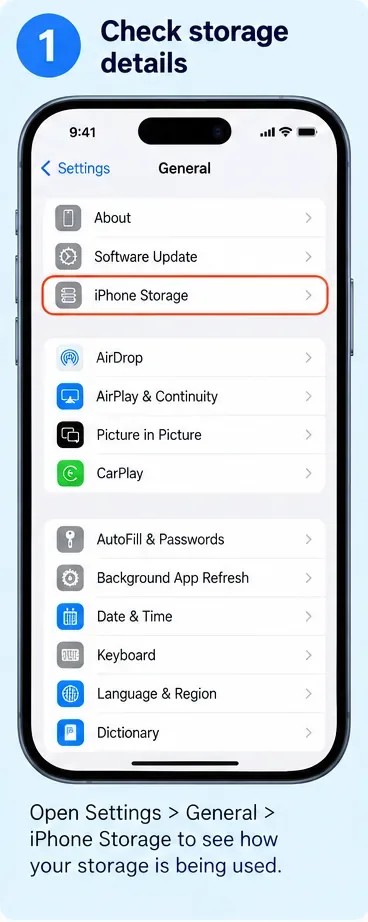
Mở Cài đặt > Cài đặt chung > Dung lượng iPhone. Hãy dành một chút thời gian để trang tính toán thanh danh mục và danh sách ứng dụng. Xem lượng đã sử dụng ở đầu trang, sau đó xác định danh mục nào thực sự đang chiếm dung lượng.
Mở Cài đặt, chọn Cài đặt chung, sau đó chọn Dung lượng iPhone để kiểm tra mức sử dụng bộ nhớ thực tế của thiết bị.
Đừng nhầm lẫn bộ nhớ thiết bị với bộ nhớ iCloud. Mua thêm bộ nhớ iCloud không làm tăng dung lượng vật lý của iPhone 17. iCloud có thể giúp ích bằng cách lưu trữ nội dung đồng bộ hóa và cho phép các bản sao cục bộ được tối ưu hóa, nhưng bản thân điện thoại vẫn có dung lượng cố định 256GB hoặc 512GB. Apple giải thích sự khác biệt trong hướng dẫn về bộ nhớ thiết bị và bộ nhớ iCloud.
Nếu trang bộ nhớ cho thấy Ảnh, Ứng dụng, Tin nhắn, Phương tiện hoặc các tệp iCloud Drive đã tải xuống chiếm gần như toàn bộ thiết bị, hãy coi cảnh báo là thật và chuyển sang Bước 3. Nếu mức tăng chính là ở Dữ liệu hệ thống hoặc Khác và nó xảy ra ngay sau khi cập nhật hệ thống, hãy sử dụng Bước 2 trước.
Bước 2: Để quá trình lập chỉ mục và công việc nền sau cập nhật hoàn tất
Apple cho biết Spotlight tạo và cập nhật một chỉ mục tìm kiếm cục bộ cho nội dung trên thiết bị. Việc lập chỉ mục chạy sau khi cập nhật phần mềm và, trên thiết bị có lượng dữ liệu lớn, có thể mất hàng giờ hoặc hàng ngày. Apple cho biết việc lập chỉ mục hoàn tất nhanh hơn khi thiết bị không được sử dụng, được kết nối với nguồn điện và kết nối internet qua Wi-Fi hoặc Ethernet. Xem tài liệu về lập chỉ mục Spotlight của Apple.
Điều này đặc biệt liên quan xung quanh iOS 26.6 vì ghi chú phát hành iOS 26 của Apple cụ thể nói rằng iOS 26.6 tối ưu hóa chỉ mục Spotlight để chuẩn bị cho iOS 27.
Cách tiếp cận thực tế:
Kết nối iPhone 17 với bộ sạc.
Giữ kết nối Wi-Fi ổn định.
Để điện thoại khóa và hầu như không sử dụng trong một khoảng thời gian đáng kể thay vì liên tục mở cài đặt bộ nhớ mỗi vài phút.
Kiểm tra Cài đặt > Pin. Trên các phiên bản iOS gần đây, Apple cho biết bạn có thể thấy thông tin chi tiết “Đang cập nhật iOS” trong khi công việc nền liên quan đến cập nhật đang hoàn tất.
Kiểm tra lại Cài đặt > Cài đặt chung > Dung lượng iPhone sau đó.
Đừng mong đợi một số phút cụ thể. Apple nói rõ rằng việc lập chỉ mục Spotlight có thể mất hàng giờ hoặc hàng ngày. Nếu Dữ liệu hệ thống giảm sau khi điện thoại có thời gian hoàn thành công việc, bạn đã tránh được việc xóa không cần thiết.
Bước 3: Nếu điện thoại thực sự đầy, giải phóng dung lượng bằng các điều khiển được Apple hỗ trợ
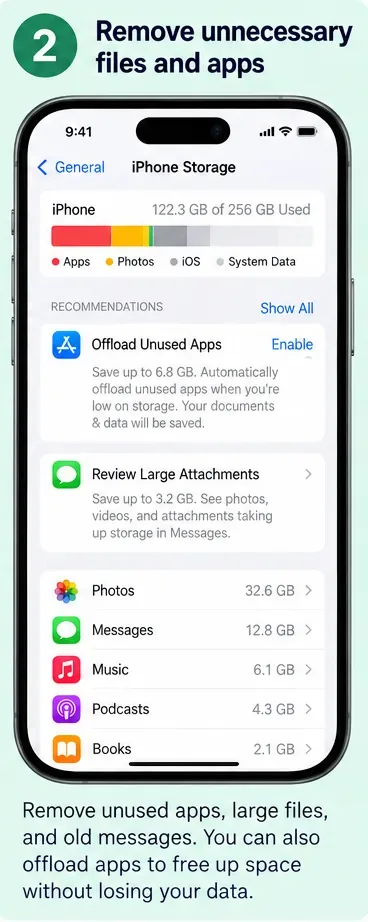
Nếu thanh bộ nhớ vẫn hiển thị rất ít dung lượng trống và các danh mục nội dung người dùng lớn chiếm phần lớn tổng số, hãy sử dụng các đề xuất trên trang Dung lượng iPhone. Apple cho biết iOS có thể đề xuất các hành động tiết kiệm bộ nhớ và cho phép bạn xem xét từng ứng dụng riêng lẻ.
Trang Dung lượng iPhone có thể đưa ra các đề xuất và hiển thị ứng dụng hoặc danh mục nội dung nào đang sử dụng nhiều dung lượng nhất.
Tắt ứng dụng bạn hiếm khi sử dụng
Tắt ứng dụng (Offload App) xóa chính ứng dụng trong khi giữ lại tài liệu và dữ liệu của nó để ứng dụng có thể được cài đặt lại sau. Xóa ứng dụng (Delete App) xóa ứng dụng và dữ liệu liên quan của nó. Apple tài liệu hóa cả hai tùy chọn trong hướng dẫn Quản lý bộ nhớ trên iPhone. Hãy đọc các chi tiết cụ thể của ứng dụng trước khi xóa bất kỳ thứ gì chứa công việc chỉ có trên cục bộ.
Xem xét ảnh và video lớn
Ảnh và video có thể tiêu tốn bộ nhớ nhanh chóng, đặc biệt nếu điện thoại chứa các bản gốc độ phân giải cao. Nếu bạn sử dụng Ảnh iCloud và có đủ dung lượng iCloud, Apple cung cấp Tối ưu hóa dung lượng iPhone, giữ các bản gốc độ phân giải đầy đủ trong iCloud và sử dụng các phiên bản tiết kiệm dung lượng trên thiết bị khi thích hợp. Apple giải thích điều này trong Quản lý bộ nhớ ảnh và video của bạn.
Hãy xem xét cẩn thận các ảnh và video lớn trước khi xóa; bảo lưu bất kỳ thứ gì bạn vẫn cần trước khi xóa các bản sao cục bộ.
Nếu bạn xóa ảnh hoặc video, hãy nhớ rằng các mục mới xóa có thể vẫn có thể khôi phục trong một khoảng thời gian và có thể tiếp tục sử dụng bộ nhớ cho đến khi bị xóa vĩnh viễn. Chỉ xóa mục Đã xóa gần đây nếu bạn chắc chắn rằng mình không còn cần những mục đó.
Kiểm tra Tệp, Tin nhắn và phương tiện đã tải xuống
Trang Dung lượng iPhone cũng phản ánh các tệp đã tải xuống, tệp tải xuống Safari, tệp đính kèm Tin nhắn, phương tiện và tài liệu ứng dụng. Apple khuyến nghị xóa nội dung bạn không còn cần và lưu ý rằng nội dung TV đã tải xuống có thể được xem xét và xóa. Các tệp đính kèm Tin nhắn lớn là một ứng cử viên phổ biến khác, nhưng hãy kiểm tra chúng trước khi xóa thay vì xóa các cuộc hội thoại một cách bừa bãi.
Apple khuyến nghị giữ ít nhất 1GB dung lượng bộ nhớ thiết bị trống để tránh bị chậm. Nhiều dung lượng dự phòng hơn sẽ hữu ích khi bạn thường xuyên cài đặt các ứng dụng lớn, quay video hoặc thực hiện các bản cập nhật hệ thống. Xem hướng dẫn của Apple cho iPhone hoặc iPad bị chậm.
Bước 4: Khởi động lại bình thường, cài đặt bản cập nhật iOS mới nhất và xác minh
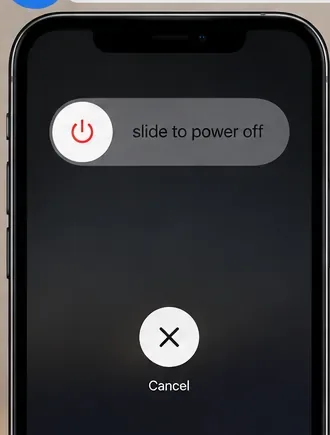
Sau khi hệ thống có thời gian hoàn thành công việc sau cập nhật—hoặc sau khi bạn đã giải phóng dung lượng người dùng thực sự—hãy khởi động lại iPhone bình thường. Trên iPhone 17, giữ nút bên cạnh và một trong hai nút âm lượng cho đến khi thanh trượt tắt nguồn xuất hiện, trượt để tắt nguồn, chờ tắt máy, sau đó giữ nút bên cạnh cho đến khi logo Apple xuất hiện. Khởi động lại cưỡng chế dành cho iPhone không phản hồi; nó không bắt buộc đối với việc khắc phục sự cố bộ nhớ thông thường.
Sử dụng khởi động lại bình thường sau khi dọn dẹp hoặc xử lý sau cập nhật, sau đó quay lại Dung lượng iPhone và so sánh số liệu dung lượng trống.
Tiếp theo, đi tới Cài đặt > Cài đặt chung > Cập nhật phần mềm. Tính đến ngày 11 tháng 9 năm 2026, Apple liệt kê iOS 26.6.2 là phiên bản iOS mới nhất. Nếu iPhone 17 của bạn vẫn đang ở iOS 26.6 hoặc 26.6.1, hãy cài đặt phiên bản mới hơn khi có sẵn cho thiết bị của bạn. Ghi chú của Apple cho biết 26.6.2 khắc phục việc tải xuống bản cập nhật phần mềm qua di động; Apple không tuyên bố rằng nó cụ thể khắc phục lỗi cảnh báo bộ nhớ. Giữ cho iOS cập nhật vẫn là cơ sở đúng đắn trước khi leo thang một vấn đề hệ thống. Xem các bản phát hành bảo mật của Apple và Cập nhật iOS trên iPhone.
Những điều không nên làm chỉ để xóa “Dữ liệu hệ thống”
Đừng sử dụng Đặt lại tất cả cài đặt như một “trình dọn dẹp bộ nhớ đệm”. Apple không tài liệu hóa việc đặt lại cài đặt như một phương pháp được hỗ trợ để xóa Dữ liệu hệ thống iPhone.
Đừng xóa iPhone như bước khắc phục sự cố đầu tiên. Việc xóa toàn bộ gây ra nhiều rủi ro và công việc thiết lập hơn là kiểm tra bộ nhớ, chờ lập chỉ mục, khởi động lại và cập nhật.
Đừng mua iCloud+ với kỳ vọng nó sẽ tăng dung lượng vật lý của điện thoại. Bộ nhớ iCloud và bộ nhớ thiết bị là riêng biệt.
Đừng cài đặt các ứng dụng “dọn dẹp” ngẫu nhiên với kỳ vọng chúng sẽ xóa các tệp hệ thống iOS được bảo vệ. iOS tự quản lý bộ nhớ đệm và tệp tạm thời của mình.
Đừng xóa ảnh, tin nhắn hoặc tệp công việc chỉ vì cảnh báo xuất hiện sau khi cập nhật. Hãy xác nhận xem bộ nhớ thực sự đang đi đâu trước.
Nếu cảnh báo vẫn còn sau vài ngày
Nếu iPhone 17 vẫn báo cáo hầu như không có dung lượng trống sau khi quá trình lập chỉ mục sau cập nhật lẽ ra đã có đủ thời gian để hoàn tất, phiên bản iOS mới nhất đã được cài đặt và nội dung của bạn không giải thích được mức sử dụng, hãy thực hiện sao lưu trước khi khắc phục sự cố sâu hơn.
Bạn cũng có thể kết nối iPhone với cửa sổ Finder trên Mac hoặc ứng dụng Apple Devices trên Windows và kiểm tra thanh bộ nhớ của nó. Apple lưu ý rằng các danh mục bộ nhớ trên máy tính có thể khác với những gì iPhone hiển thị vì nội dung được lưu trong bộ nhớ đệm có thể được phân loại khác nhau, vì vậy hãy sử dụng điều này như một sự so sánh thay vì giả định rằng một thanh là chính xác hơn một cách tự động.
Tại thời điểm đó, hãy liên hệ Hỗ trợ Apple với phiên bản iOS, dung lượng iPhone 17, tổng dung lượng đã sử dụng/trống và ảnh chụp màn hình phân tích Dung lượng iPhone. Điều đó cung cấp cho bộ phận hỗ trợ đủ ngữ cảnh để phân biệt vấn đề phần mềm dai dẳng với tình trạng thiếu hụt bộ nhớ thực tế mà không bắt đầu bằng việc xóa và khôi phục không cần thiết.
Danh sách kiểm tra xác minh cuối cùng
Mở Cài đặt > Cài đặt chung > Dung lượng iPhone và ghi lại tổng dung lượng đã sử dụng và trống.
Xác định xem Ứng dụng, Ảnh, Tin nhắn, Phương tiện hay Dữ liệu hệ thống chịu trách nhiệm cho sự gia tăng.
Nếu Dữ liệu hệ thống tăng sau khi cập nhật, hãy để điện thoại có thời gian trên nguồn điện và Wi-Fi để lập chỉ mục và các tác vụ nền hoàn tất.
Chỉ sử dụng các đề xuất bộ nhớ của Apple nếu thiết bị thực sự còn ít dung lượng.
Tắt ứng dụng không dùng thay vì xóa dữ liệu của chúng khi đó là lựa chọn an toàn hơn.
Xem xét các ảnh, video, tệp, tệp đính kèm Tin nhắn và phương tiện đã tải xuống lớn trước khi xóa.
Khởi động lại iPhone bình thường.
Cài đặt phiên bản iOS mới nhất có sẵn; vào ngày 11 tháng 9 năm 2026, Apple liệt kê iOS 26.6.2.
Kiểm tra lại Dung lượng iPhone sau khi khởi động lại và một lần nữa sau khi hoạt động sau cập nhật đã ổn định.
Nếu việc sử dụng bộ nhớ không giải thích được vẫn tiếp diễn trong vài ngày, hãy sao lưu điện thoại và liên hệ Hỗ trợ Apple.
Giải pháp an toàn nhất cho cảnh báo “Bộ nhớ gần đầy” sau cập nhật không phải là tấn công Dữ liệu hệ thống một cách mù quáng. Trước tiên, hãy xác định xem thiết bị có thực sự đầy hay không. Nếu mức tăng tập trung vào các danh mục hệ thống, hãy cho iOS thời gian để hoàn thành việc lập chỉ mục và các công việc liên quan đến cập nhật. Nếu nội dung người dùng thực sự đang tiêu tốn dung lượng, hãy sử dụng các điều khiển bộ nhớ mà Apple cung cấp. Sau đó, khởi động lại, cập nhật và xác minh các con số trước khi xem xét bất kỳ bước khôi phục gây gián đoạn nào.