Trang chủ
» Apple
»
Cách chuyển dữ liệu từ Android cũ sang iPhone 17 mà không mất lịch sử trò chuyện WhatsApp
Cách chuyển dữ liệu từ Android cũ sang iPhone 17 mà không mất lịch sử trò chuyện WhatsApp
Bạn có một chiếc iPhone 17 mới trên bàn, chiếc Android cũ vẫn chứa đựng nhiều năm ảnh và danh bạ, và điều khiến bạn lo lắng nhất là WhatsApp. Dữ liệu điện thoại chung có thể thay thế hoặc thường có thể sao chép lại; nhưng việc mất lịch sử trò chuyện thì khó chấp nhận hơn nhiều.
Kịch bản minh họa: hãy tưởng tượng Maya đang chuyển từ một chiếc điện thoại Android ba năm tuổi sang một chiếc iPhone 17 mới. Cô ấy muốn giữ lại các cuộc trò chuyện WhatsApp cá nhân, các nhóm chat, ảnh, video, danh bạ, lịch và dữ liệu điện thoại thông thường. Maya là nhân vật hư cấu; ví dụ này chỉ là một cách để hướng dẫn qua quy trình chính thức và không phải là báo cáo về một bài kiểm tra di chuyển thực tế.
Lộ trình an toàn nhất cho Maya là sử dụng tính năng chuyển từ Android trong quá trình thiết lập của Apple cùng với quy trình di chuyển từ Android sang iPhone được WhatsApp ghi nhận chính thức. Tính đến tháng 9 năm 2026, Apple cũng hỗ trợ chuyển dữ liệu không cần ứng dụng từ một số thiết bị Android 17 tương thích, nhưng hướng dẫn riêng của WhatsApp về việc di chuyển lịch sử trò chuyện từ Android sang iPhone vẫn đặc biệt yêu cầu ứng dụng Move to iOS. Nếu lịch sử WhatsApp là ưu tiên hàng đầu, hãy tuân theo lộ trình được WhatsApp hỗ trợ thay vì giả định rằng phương pháp chuyển không cần ứng dụng mới hơn của Apple sẽ di chuyển các cuộc trò chuyện theo cách tương tự.
Các yêu cầu hiện tại của WhatsApp cụ thể hơn là “đặt hai điện thoại cạnh nhau”. Hãy kiểm tra những điều sau trước khi bạn xóa, kích hoạt hoặc đổi trả bất kỳ thứ gì:
Thiết bị Android của bạn nên chạy Android 5.0 trở lên (Android Lollipop / SDK 21 hoặc mới hơn).
iPhone của bạn phải chạy iOS 15.5 trở lên. iPhone 17 dễ dàng vượt qua mức tối thiểu đó khi được giữ ở phiên bản iOS hiện hành được hỗ trợ.
Cài đặt phiên bản WhatsApp mới nhất có sẵn trên Android và, sau khi chuyển, phiên bản WhatsApp mới nhất từ App Store của iPhone.
Sử dụng cùng một số điện thoại trên iPhone mới mà bạn đã sử dụng cho WhatsApp trên điện thoại Android.
iPhone phải mới nguyên từ nhà máy hoặc đã được đặt lại về cài đặt gốc cho quá trình di chuyển WhatsApp bằng Move to iOS.
Giữ cả hai điện thoại kết nối với nguồn điện.
Giữ cả hai thiết bị trên cùng một mạng Wi-Fi, hoặc kết nối điện thoại Android với điểm phát sóng của iPhone nếu quá trình thiết lập yêu cầu bạn làm như vậy.
Đảm bảo iPhone có đủ dung lượng lưu trữ trống cho tất cả nội dung Android đã chọn.
Apple cũng cho biết bạn có thể kết nối trực tiếp Android và iPhone bằng cáp USB-C để có quá trình chuyển Move to iOS chung nhanh hơn. Tuy nhiên, nếu việc bảo toàn WhatsApp là mối quan tâm chính của bạn, hãy tiếp tục tuân theo các yêu cầu di chuyển trên màn hình riêng của WhatsApp trong suốt quá trình thay vì coi cáp là sự thay thế cho quy trình làm việc của WhatsApp.
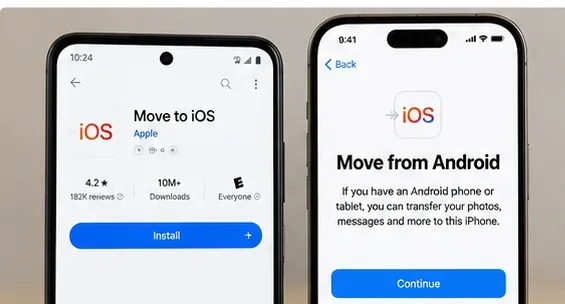
Hình minh họa do AI tạo về giai đoạn thiết lập: cài đặt Move to iOS trên Android và chọn tùy chọn chuyển từ Android trong khi thiết lập iPhone.
Bước 1: Không hoàn tất thiết lập iPhone 17 trước
Đây là quyết định ngăn chặn việc khởi động lại đau đớn nhất. Apple cho biết tùy chọn chuyển từ Android xuất hiện trong trợ lý thiết lập iPhone dưới mục Chuyển ứng dụng & dữ liệu của bạn. Nếu iPhone đã được thiết lập đầy đủ, Apple cho biết bạn phải xóa nó và bắt đầu thiết lập lại để sử dụng Move to iOS, hoặc di chuyển nội dung thông thường thủ công.
Đối với WhatsApp, hạn chế này còn quan trọng hơn. WhatsApp cho biết iPhone mới phải mới nguyên từ nhà máy hoặc đã được đặt lại về cài đặt gốc, và nếu WhatsApp đã hoạt động trên thiết bị mới, bạn không thể đơn giản hợp nhất lịch sử Android cũ vào lịch sử mới. Để khôi phục lịch sử cũ thông qua lộ trình chính thức từ Android sang iPhone, hãy xóa sạch iPhone mới và bắt đầu lại quá trình di chuyển.
Trong ví dụ của Maya, điều đó có nghĩa là cô ấy nên chống lại sự cám dỗ hoàn tất thiết lập iPhone, cài đặt WhatsApp và bắt đầu trò chuyện trước khi di chuyển. Cô ấy trước tiên đi đến màn hình Chuyển ứng dụng & dữ liệu của bạn và chọn Từ Android.
Bước 2: Mở Move to iOS trên Android và ghép nối hai điện thoại
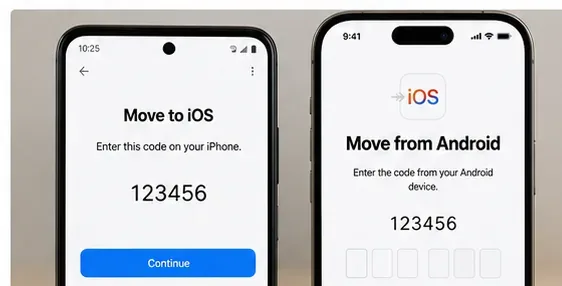
Trên điện thoại Android, mở Move to iOS và làm theo các màn hình cấp quyền và thỏa thuận. Trên iPhone, tiếp tục từ màn hình Chuyển từ Android. Apple hiện cho biết iPhone có thể hiển thị mã 10 chữ số hoặc 6 chữ số. Nhập mã đó trên Android.
Hình minh họa do AI tạo về giai đoạn mã ghép nối. Mã thực tế được tạo bởi iPhone trong quá trình thiết lập.
iPhone tạo ra một mạng Wi-Fi tạm thời cho quá trình chuyển. Khi Android yêu cầu kết nối, hãy chấp nhận và chờ màn hình chuyển dữ liệu. Cảnh báo internet yếu trên Android không nhất thiết có nghĩa là kết nối trực tiếp giữa hai điện thoại đã thất bại; Apple lưu ý rõ ràng rằng cảnh báo này có thể được bỏ qua trong bước này.
Bước 3: Chọn WhatsApp cùng với phần còn lại của dữ liệu bạn muốn
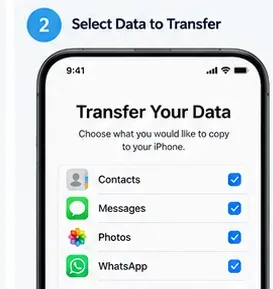
Tài liệu Move to iOS hiện tại của Apple liệt kê tin nhắn và phương tiện truyền thông WhatsApp trong số các nội dung có thể chuyển, cùng với danh bạ, lịch sử tin nhắn, SMS, ảnh và video từ máy ảnh, album ảnh, tệp và thư mục, dấu trang web, tài khoản thư, Ghi chú thoại, lịch sử cuộc gọi và lịch. Một số ứng dụng miễn phí cũng có thể được khớp với các phiên bản App Store khi có sẵn.
Hình minh họa do AI tạo về việc chọn WhatsApp và các nội dung được hỗ trợ khác cho quá trình chuyển từ Android sang iPhone.
Đừng giả định rằng mọi mục Android đều được bao gồm. Apple cho biết nhạc, sách và PDF có thể cần được di chuyển thủ công. Dữ liệu cụ thể của ứng dụng cũng có thể phụ thuộc vào việc ứng dụng đích và quy trình di chuyển có hỗ trợ nó hay không.
Hình minh họa do AI tạo về bước chọn nội dung. Chỉ chọn dữ liệu bạn thực sự muốn di chuyển và xác nhận iPhone có đủ dung lượng lưu trữ.
Bước 4: Để WhatsApp chuẩn bị lịch sử trò chuyện trên Android
Trình tự chính thức của WhatsApp cho biết hãy chọn WhatsApp trên màn hình chuyển Move to iOS và nhấn Bắt đầu trên điện thoại Android. WhatsApp chuẩn bị dữ liệu để xuất, và bạn sẽ bị đăng xuất khỏi WhatsApp trên Android sau khi quá trình chuẩn bị hoàn tất. Sau đó, quay lại Move to iOS và tiếp tục quá trình chuyển.
Đây là thời điểm tốt để ngừng làm nhiều việc cùng một lúc. Apple cảnh báo rằng nếu bạn sử dụng một ứng dụng khác hoặc nhận cuộc gọi điện thoại trên thiết bị Android trước khi quá trình chuyển Move to iOS hoàn tất, nội dung có thể không được chuyển. Giữ Move to iOS hiển thị, giữ cả hai thiết bị gần nhau và để chúng cắm sạc.
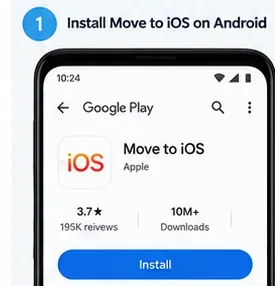
Hình minh họa do AI tạo về Move to iOS trên Android. Sử dụng ứng dụng chính thức của Apple thay vì một tiện ích di chuyển của bên thứ ba không được hỗ trợ.
Bước 5: Chờ thanh tiến trình trên iPhone, không chỉ tin nhắn trên Android
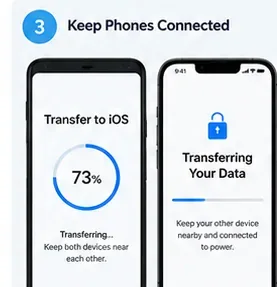
Apple đặc biệt khuyên nên chờ cho đến khi thanh tải trên iPhone hoàn tất, ngay cả khi Android dường như cho biết quá trình đã hoàn thành. Thời gian chuyển phụ thuộc vào lượng dữ liệu bạn đã chọn.
Hình minh họa do AI tạo về giai đoạn tiến độ chuyển. Giữ cả hai thiết bị được cấp nguồn và để quá trình chuyển không bị gián đoạn cho đến khi iPhone báo hiệu hoàn tất.
Nếu iPhone hết dung lượng lưu trữ và chỉ một số nội dung được chuyển, Apple khuyến nghị xóa iPhone và lặp lại quá trình di chuyển sau khi xác nhận rằng nội dung Android đã chọn vừa đủ. Đối với Maya, điều đó có nghĩa là kiểm tra dung lượng lưu trữ trước lần thử thứ hai thay vì liên tục thử lại cùng một quá trình chuyển quá lớn.
Bước 6: Hoàn tất thiết lập iPhone, sau đó cài đặt WhatsApp
Sau khi Move to iOS xác nhận rằng quá trình chuyển đã hoàn tất, hãy hoàn tất quy trình thiết lập iPhone. Tải xuống phiên bản WhatsApp mới nhất từ App Store. Đừng sử dụng một số khác chỉ vì iPhone có SIM hoặc eSIM mới: WhatsApp yêu cầu cùng một số đã được sử dụng trên tài khoản Android cho quá trình di chuyển này.
Nếu bạn thực sự cần thay đổi số, WhatsApp khuyên nên thay đổi số trên thiết bị cũ trước khi chuyển sang thiết bị mới. Việc thay đổi số đích độc lập không phải là lộ trình di chuyển được hỗ trợ.
Bước 7: Mở WhatsApp với cùng số và bắt đầu nhập
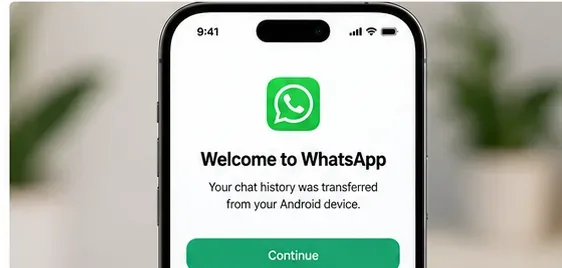
Mở WhatsApp trên iPhone và đăng nhập bằng cùng một số điện thoại. Hướng dẫn hiện tại của WhatsApp cho biết hãy nhấn Bắt đầu khi được nhắc và cho phép quá trình nhập hoàn tất. Sau khi kích hoạt hoàn tất, các cuộc trò chuyện đã di chuyển sẽ xuất hiện.
Hình minh họa do AI tạo về WhatsApp sau quá trình di chuyển từ Android sang iPhone. Đây là một hướng dẫn trực quan, không phải bằng chứng từ một quá trình chuyển thực tế.
Bước 8: Xác minh trước khi bạn xóa hoặc đổi trả điện thoại Android
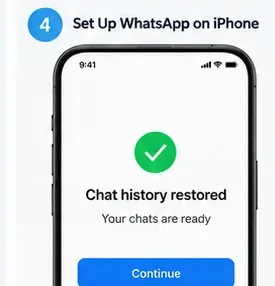
Định nghĩa an toàn nhất của “hoàn thành” không phải là “Move to iOS đạt 100%”. Mở WhatsApp và kiểm tra một số loại cuộc trò chuyện: một cuộc trò chuyện một-một gần đây, một cuộc trò chuyện nhóm cũ hơn, một cuộc trò chuyện chứa ảnh hoặc video, và một cuộc trò chuyện có lịch sử cũ hơn. Cũng hãy xác minh danh bạ, ảnh từ máy ảnh, lịch và bất kỳ dữ liệu nào khác bạn đã chọn.
Hình minh họa do AI tạo về việc kiểm tra khôi phục WhatsApp hoàn tất trên iPhone.
WhatsApp cho biết điện thoại Android vẫn giữ nguyên dữ liệu trừ khi bạn xóa WhatsApp hoặc xóa sạch thiết bị. Điều đó cho bạn một khoảng thời gian an toàn hữu ích: giữ điện thoại cũ nguyên vẹn cho đến khi bạn đã kiểm tra iPhone mới. Bản thân quá trình di chuyển cũng không tự động tạo bản sao lưu WhatsApp iCloud; hãy tạo một bản sao lưu iCloud mới sau khi bạn xác nhận quá trình di chuyển nếu bạn muốn bảo vệ đám mây trên iPhone trong tương lai.
Dữ liệu WhatsApp nào không được chuyển?
WhatsApp hiện cho biết quá trình di chuyển từ Android sang iPhone có thể di chuyển thông tin tài khoản, ảnh hồ sơ, các cuộc trò chuyện cá nhân, các cuộc trò chuyện nhóm, các cuộc trò chuyện cộng đồng, cập nhật Kênh, lịch sử trò chuyện, phương tiện truyền thông và cài đặt. Tuy nhiên, một số mục vẫn nằm ngoài phạm vi chuyển.
Mục WhatsApp
Trạng thái chuyển
Lịch sử trò chuyện cá nhân và nhóm
Được hỗ trợ thông qua quy trình Move to iOS chính thức
Ảnh, video và các phương tiện truyền thông được hỗ trợ khác của cuộc trò chuyện
Được hỗ trợ
Lịch sử cuộc gọi WhatsApp
Không được chuyển
Tên hiển thị
Không được chuyển
Tin nhắn thanh toán ngang hàng
Không được chuyển
Phương tiện truyền thông nhận được qua Kênh WhatsApp
Không được chuyển
Di chuyển trò chuyện từ Android sang iPhone cho WhatsApp Business
WhatsApp hiện cho biết điều này không được hỗ trợ
Nếu iPhone 17 đã được thiết lập thì sao?
Đối với nội dung thông thường như ảnh, tài liệu, thư, danh bạ và lịch, Apple cung cấp các tùy chọn chuyển thủ công. Nhưng việc sao chép thủ công không thay thế quá trình di chuyển trò chuyện WhatsApp chính thức. Nếu việc bảo tồn lịch sử WhatsApp Android cũ là thiết yếu và iPhone mới hoặc WhatsApp đã được thiết lập, hướng dẫn chính thức là xóa iPhone và lặp lại quá trình di chuyển trong quá trình thiết lập.
Cũng không có cách nào được hỗ trợ để hợp nhất lịch sử WhatsApp được tạo trên iPhone mới với lịch sử Android cũ. Đây là lý do tại sao thứ tự các thao tác lại quan trọng đến vậy: di chuyển trước, bắt đầu các cuộc trò chuyện WhatsApp mới sau đó.
Tùy chọn “Chuyển không cần ứng dụng” Android 17 mới của Apple có thay thế Move to iOS không?
Không phải cho mục tiêu chính của hướng dẫn này. Tài liệu hỗ trợ ngày 3 tháng 6 năm 2026 của Apple cho biết các thiết bị Android 17 tương thích có thể sử dụng quy trình Chuyển không cần ứng dụng mới hơn trong iOS/iPadOS 26.5 trở lên. Apple liệt kê các ví dụ như ảnh, danh bạ, lịch, lịch sử cuộc gọi và tin nhắn cho lộ trình mới hơn đó.
Tuy nhiên, trang di chuyển trò chuyện từ Android sang iPhone riêng của WhatsApp vẫn nêu tên Move to iOS là một yêu cầu. Cho đến khi WhatsApp ghi nhận rõ ràng lịch sử trò chuyện của nó được hỗ trợ thông qua lộ trình của Apple không cần ứng dụng, hãy sử dụng Move to iOS khi việc giữ lại lịch sử WhatsApp là không thể thương lượng.
Khắc phục sự cố chuyển thất bại hoặc bị treo
Move to iOS bị ngắt kết nối
Giữ Move to iOS mở trên Android, giữ các điện thoại gần nhau và không chuyển sang các ứng dụng khác. Apple cũng gợi ý khởi động lại cả hai thiết bị, tắt dữ liệu di động Android và tắt các cài đặt Android chuyển đổi mạng Wi-Fi một cách tích cực nếu các vấn đề kết nối vẫn tiếp diễn.
WhatsApp không xuất hiện trong danh sách chuyển
Cập nhật WhatsApp trên Android và Move to iOS, xác nhận các thiết bị đáp ứng các yêu cầu tối thiểu của WhatsApp và xác nhận iPhone vẫn đang trong quy trình di chuyển Android trong quá trình thiết lập. Đừng duyệt thủ công đến một thư mục WhatsApp bên trong Move to iOS; WhatsApp cho biết phương pháp đó không được hỗ trợ.
Quá trình chuyển hoàn tất nhưng thiếu các cuộc trò chuyện
Xác nhận rằng bạn đã đăng nhập vào WhatsApp trên iPhone với chính xác cùng một số. Nếu WhatsApp đã được kích hoạt trên iPhone đó trước khi lịch sử cũ được nhập, lộ trình khôi phục chính thức là xóa iPhone và bắt đầu lại; lịch sử cũ và mới không thể hợp nhất.
Chỉ một số dữ liệu điện thoại được chuyển
Kiểm tra dung lượng lưu trữ của iPhone. Apple cho biết các quá trình chuyển một phần có thể xảy ra khi đích đến đầy. Nếu điều đó xảy ra, hãy xóa iPhone, giải phóng đủ không gian đích hoặc giảm dữ liệu đã chọn, và chạy lại quá trình chuyển.
Danh sách kiểm tra di chuyển cuối cùng
Giữ điện thoại Android cũ nguyên vẹn cho đến khi iPhone mới được xác minh đầy đủ.
Sử dụng Move to iOS cho quy trình làm việc từ Android sang iPhone bảo toàn WhatsApp.
Thực hiện quá trình di chuyển trong quá trình thiết lập iPhone ban đầu, không phải sau khi WhatsApp đã hoạt động.
Sử dụng cùng một số điện thoại WhatsApp trên cả hai thiết bị.
Giữ cả hai điện thoại được cấp nguồn và kết nối như hướng dẫn trong suốt quá trình chuyển.
Chờ thanh chuyển trên iPhone hoàn tất, không chỉ trạng thái trên Android.
Mở một số cuộc trò chuyện cũ và gần đây và kiểm tra phương tiện truyền thông trước khi xóa Android.
Kiểm tra danh bạ, ảnh, lịch và các dữ liệu điện thoại đã chọn khác.
Hiểu rằng lịch sử cuộc gọi WhatsApp và một số danh mục khác không di chuyển.
Tạo một bản sao lưu WhatsApp iCloud mới sau khi quá trình di chuyển được xác minh.
Trong kịch bản minh họa của Maya, chìa khóa không phải là một giải pháp thay thế thông minh; mà là thứ tự. Cô ấy giữ điện thoại Android nguyên vẹn, thực hiện quá trình chuyển Move to iOS chính thức trước khi kích hoạt WhatsApp trên iPhone, đăng nhập bằng cùng một số, xác minh các cuộc trò chuyện đã nhập, và chỉ sau đó mới cân nhắc xóa điện thoại cũ. Tuân theo thứ tự đó cho bạn cơ hội tốt nhất để chuyển sang iPhone 17 mà không hy sinh lịch sử WhatsApp quan trọng đối với bạn.