Знание того, как сделать GIF на iPhone, может показаться не особенно полезным — в конце концов, уже созданы сотни тысяч GIF-файлов, так зачем добавлять еще? Но если вы предпочитаете, чтобы ваши GIF-файлы были более личными, или если вы придумали что-то забавное, чем хотели бы поделиться, создание собственного может быть очень приятным.
Конечно, нет ничего плохого в том, чтобы попробовать. Создание GIF-файлов на iPhone проще, чем вы можете себе представить, и требуется всего несколько нажатий, чтобы перейти от снимка фотографии или захвата изображения к восхищению вашей работой, готовой для публикации. Здесь мы рассмотрим, как это работает с приложением «Фотографии», прежде чем объяснить метод, который выводит GIF-файлы на другой уровень с помощью GIPHY.
Как сделать GIF на iPhone в приложении «Фотографии»
Примечание. Если вы используете этот метод, вам не нужно будет загружать какое-либо дополнительное программное обеспечение на свой iPhone.
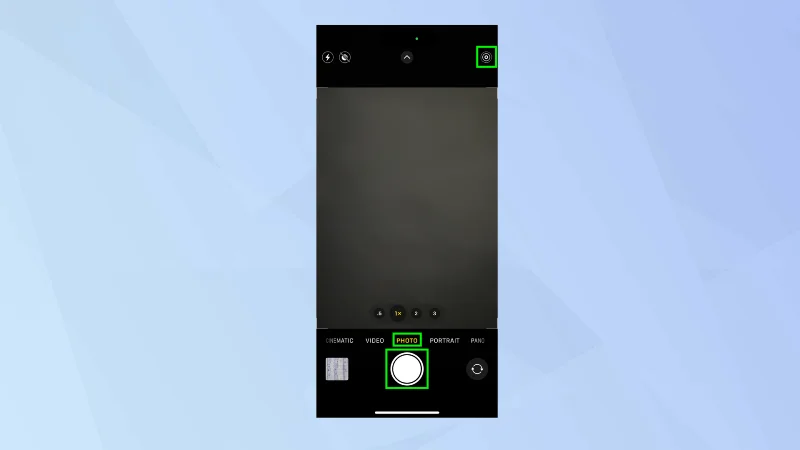
1. Создайте живое фото
(Изображение: © Будущее)
Чтобы сделать GIF на iPhone, вам нужно будет использовать Live Photo. Это изображения с движением, поскольку они включают в себя записанные кадры продолжительностью 1,5 секунды до и 1,5 секунды после того, как была сделана фотография.
Просто откройте приложение «Камера» и убедитесь, что вы установили камеру в режим «Фото» . Кнопка Live Photo находится в правом верхнем углу экрана. Если через него проходит линия, нажмите кнопку «Живое фото» , чтобы включить его. Теперь нажмите кнопку спуска затвора , чтобы захватить кадры, которые вы хотите использовать в своем GIF.
2. Запустите приложение «Фотографии».

(Изображение: © Будущее)
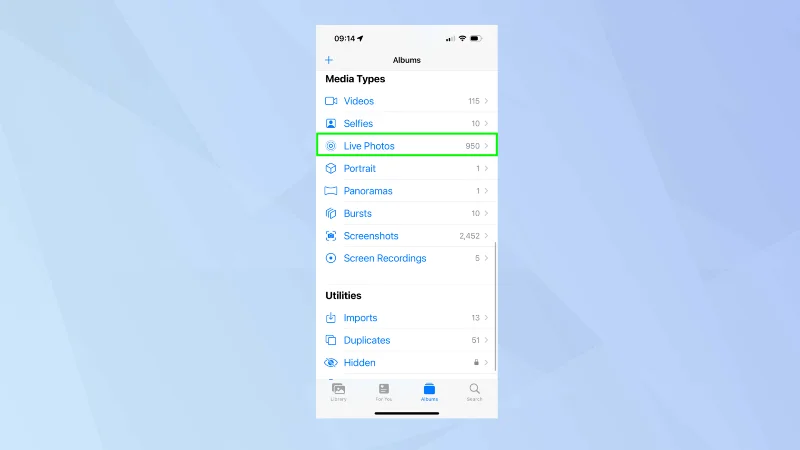
Получив живое фото (независимо от того, сделали ли вы его только что свежим или у вас уже есть живое фото из прошлого), запустите приложение «Фотографии» . Выберите «Альбомы» и прокрутите вниз до списка типов мультимедиа. Теперь нажмите «Живые фотографии» .
3. Найдите изображение для использования

(Изображение: © Будущее)
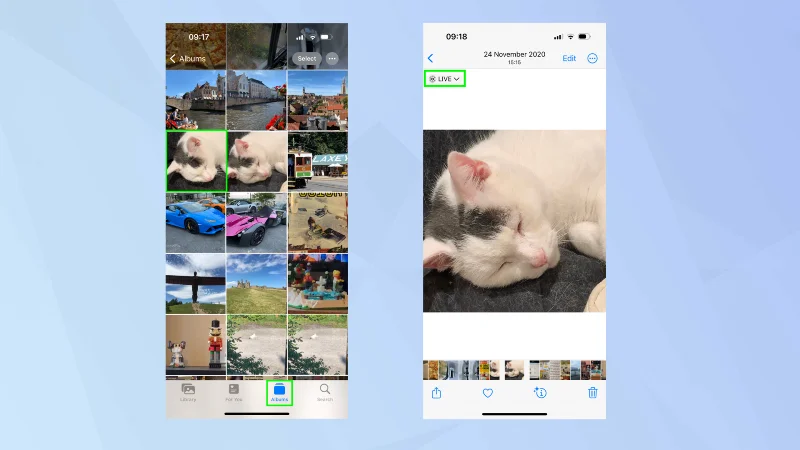
Просмотрите свои изображения и выберите фотографию , которую вы хотели бы использовать. Теперь коснитесь значка Live в левом верхнем углу экрана, чтобы отобразить меню.
4. Зациклить или отразить изображение

(Изображение: © Будущее)
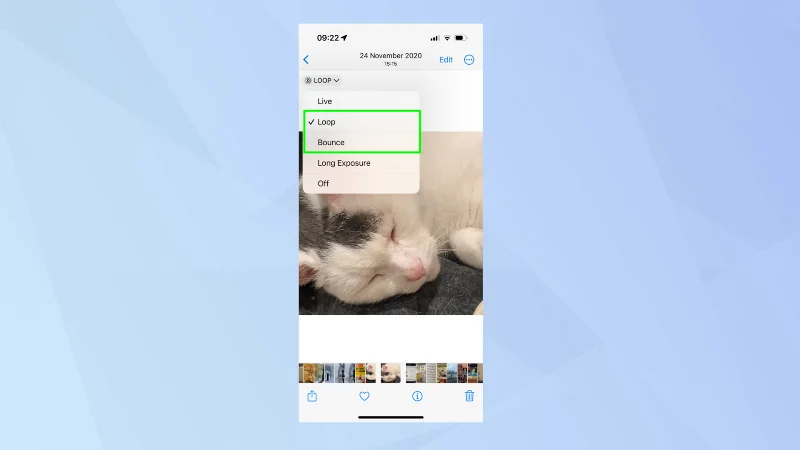
Вы можете воспользоваться одним из двух вариантов.
Если вы выберете «Зациклить», отснятый материал в Live Photo будет воспроизводиться снова и снова.
Если вы выберете Bounce , Live Photo будет воспроизводиться вперед, затем в обратном порядке и продолжит это делать, создавая странное, но убедительное видео.
5. Поделитесь своим GIF

(Изображение: © Будущее)
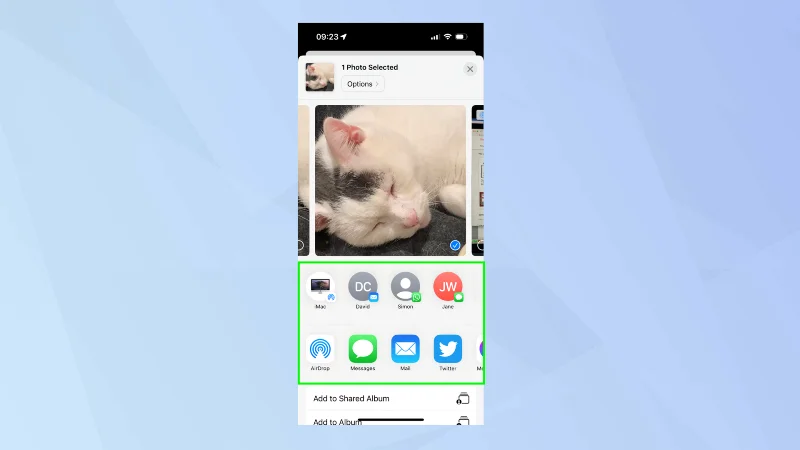
Вам не нужно сохранять изображение — оно автоматически добавит и сохранит эффект (вы можете вернуться назад, если выберете « Живое фото» в меню). Теперь вы можете нажать значок «Поделиться» и отправить GIF другим .
6. Просмотр созданных вами GIF-файлов

(Изображение: © Будущее)
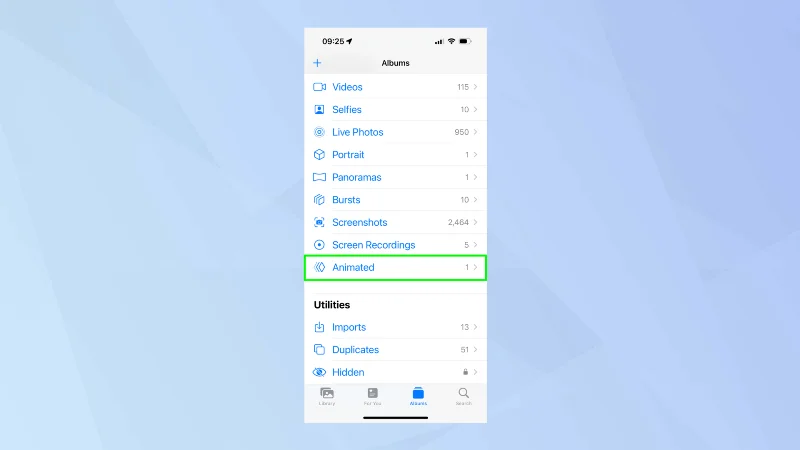
Любые GIF-файлы, которые вы создаете таким образом, могут быть легко доступны. Просто коснитесь вкладки «Альбомы» , прокрутите вниз и выберите «Анимированные» , чтобы просмотреть их.
Как сделать GIF на iPhone с помощью GIPHY
Примечание. Если вы хотите украсить свои GIF-файлы подписями и спецэффектами, вам стоит попробовать приложение GIPHY.
1. Получите приложение GIPHY

(Изображение: © Будущее)
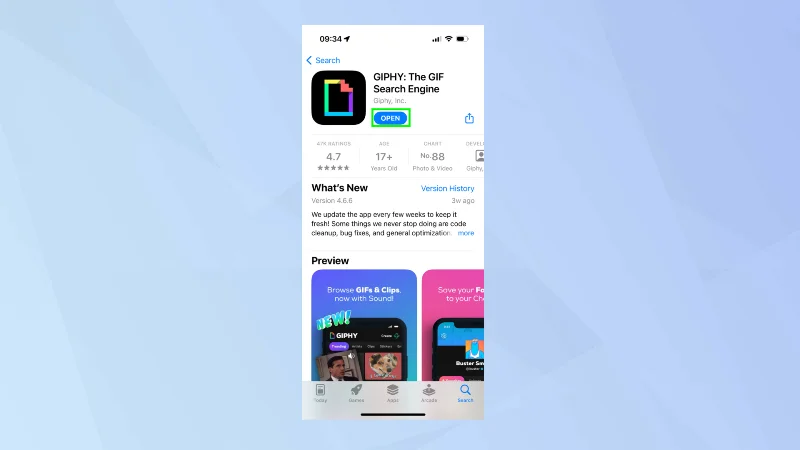
Загрузите приложение GIPHY со страницы магазина приложений GIPHY .
2. Нажмите кнопку «Создать».

(Изображение: © Будущее)
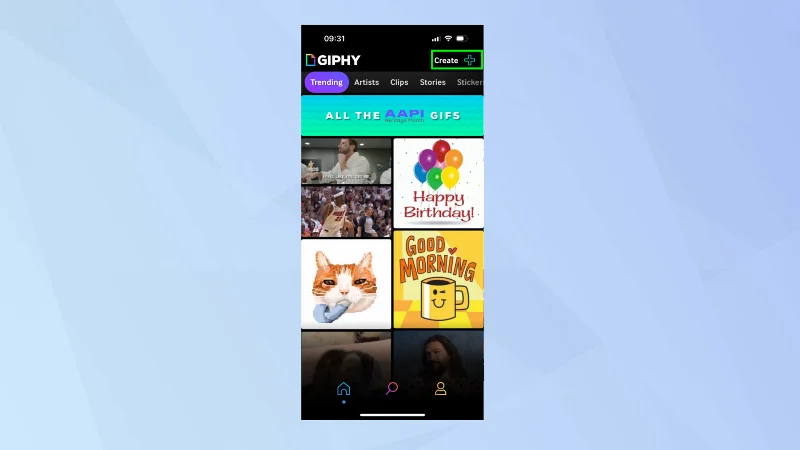
Когда вы будете готовы создать GIF, нажмите «Создать» в правом верхнем углу экрана.
3. Разрешить доступ к камере

(Изображение: © Будущее)
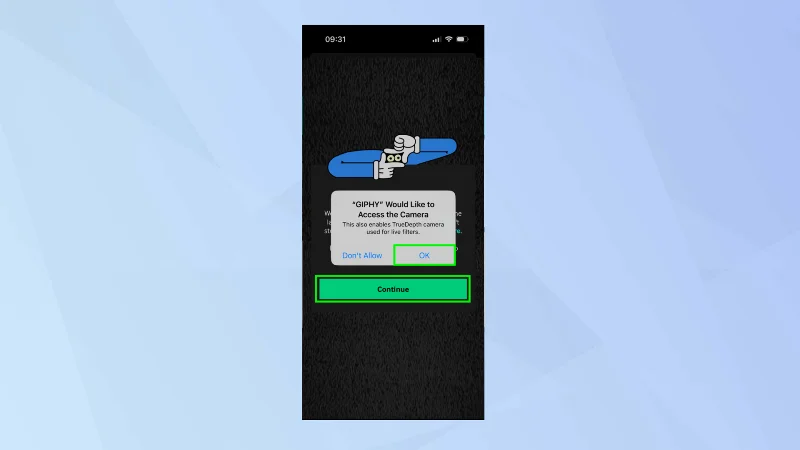
Разрешите GIPHY доступ к камере вашего iPhone: выберите «Продолжить» и нажмите «ОК» при появлении запроса.
4. Запишите несколько кадров

(Изображение: © Будущее)
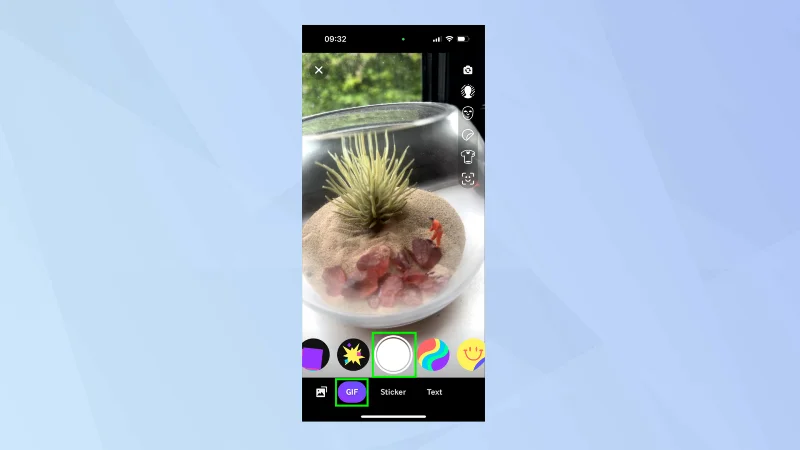
Выберите вкладку GIF в нижней части экрана. Вы сможете использовать свою камеру, чтобы выровнять кадр, используя различные забавные фильтры и опции на экране. Нажмите кнопку спуска затвора , чтобы записать видео.
5. Найдите существующие кадры

(Изображение: © Будущее)
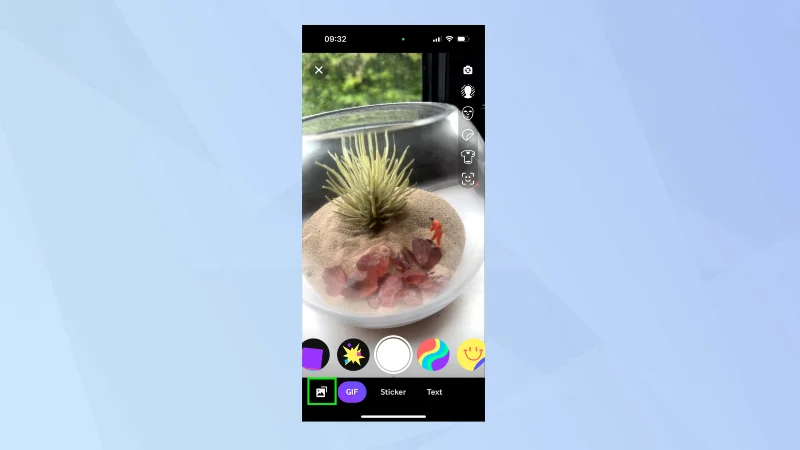
Либо коснитесь значка «Фотографии» . Это позволит вам выбирать контент из фотопленки вашего iPhone.
6. Добавьте эффекты

(Изображение: © Будущее)
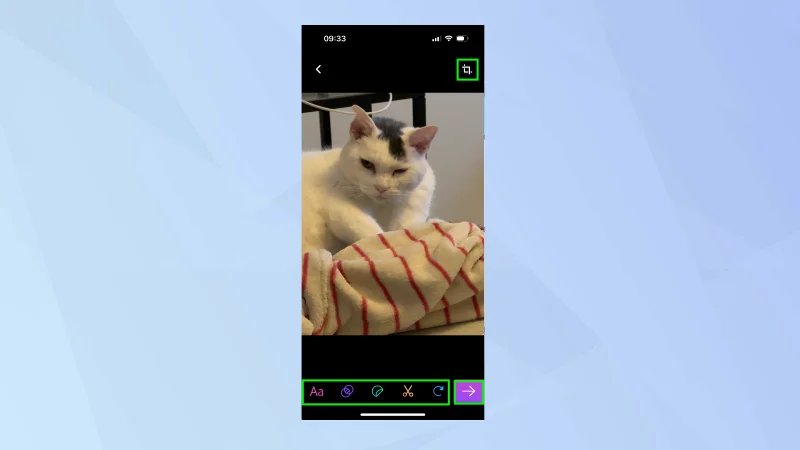
Вы можете добавлять различные эффекты к своему GIF и, когда закончите, коснитесь значка со стрелкой .
7. Поделитесь своим GIF

(Изображение: © Будущее)
Вы сможете нажать «Поделиться GIF» , если хотите отправить его другим через социальные сети или в частном порядке. Вы также можете выбрать загрузку в GIPHY , если хотите отправлять, хранить и делиться контентом через приложение GIPHY.
И вот оно. Теперь вы знаете, как сделать GIF на iPhone, но пока не уходите. Почему бы не научиться отправлять GIF в Facebook Messenger или научиться создавать GIF в Photoshop ? Вы также можете сделать больше с Live Photos — здесь вы можете узнать, как установить Live Photo в качестве обоев вашего iPhone , например, что этот скрытый трюк iPhone позволяет редактировать несколько фотографий одновременно ! Вы когда-нибудь забывали отвечать на электронные письма? Узнайте , как настроить напоминания по электронной почте в Apple Mail . Не можете насытиться TikTok? Узнайте, как добавить виджет TikTok на домашнюю страницу вашего iPhone .
Еще из нашего руководства