Главная
» Яблоко
»
How to Fix iPhone 17 Screen Stuttering and Frame Drops in Games: 8 Practical Fixes
How to Fix iPhone 17 Screen Stuttering and Frame Drops in Games: 8 Practical Fixes
When an iPhone 17 game suddenly looks choppy, the screen is not necessarily defective. “Stuttering” can mean several different things: the game may be rendering frames unevenly, the display may be running at a lower refresh rate, the phone may be reducing performance because of temperature or power conditions, or an online game may simply be suffering from network latency. The right fix depends on which problem you actually have.
The most useful starting fact is verified: Apple lists the iPhone 17 display as ProMotion with an adaptive refresh rate of up to 120Hz. “Up to 120Hz” does not mean every game renders at 120 frames per second. Apple’s developer documentation explains that apps request frame-rate ranges and that the actual rate can vary with hardware capability, system policy, thermal state, and other conditions. Action: if your game has its own 60/90/120 fps option, test one step lower—often 60 fps—before changing system settings. A stable target can feel smoother than a higher target that the game cannot sustain. See Apple’s iPhone 17 technical specifications and ProMotion developer guidance.
First, identify what kind of “lag” you are seeing
Symptom
What it suggests
What to do first
The whole scene hitches or animation cadence becomes uneven, even in an offline mode.
More likely a frame-rate or frame-pacing problem.
Work through the eight fixes below.
Animation stays smooth, but opponents jump, shots register late, or your character rubber-bands.
More likely network latency than display stutter.
Test another Wi-Fi network or an offline mode. Apple notes that network congestion can make apps feel slow.
Only one game stutters while other demanding games remain smooth.
More likely game-specific settings, assets, shaders, or a software bug.
Update that game and check its own graphics/frame-rate settings.
The Home Screen, scrolling, or touch response also stutters outside games.
Potentially a broader iOS, thermal, battery, accessibility, or hardware issue.
Restart, update iOS, and consider Apple service if the problem persists.
What is not known from symptoms alone is whether a particular game build has a rendering bug on your exact iPhone model. Without developer profiling data, no generic troubleshooting guide can prove the root cause. The goal is to isolate variables in a safe order.
1. Turn off Low Power Mode before testing performance
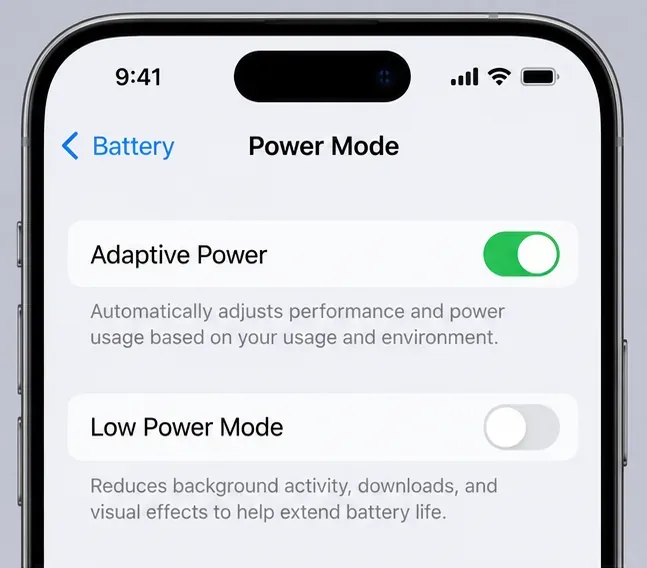
Это одна из самых очевидных и подтвержденных причин снижения максимальной частоты обновления экрана. Apple заявляет, что на iPhone с ProMotion режим энергосбережения ограничивает частоту обновления экрана до 60 Гц. На iPhone 15 и более поздних моделях перейдите в Настройки > Батарея > Режим питания и отключите режим энергосбережения . Затем перезапустите игру и сравните результаты в той же сцене.
В разделе «Настройки» > «Батарея» > «Режим питания» режим энергосбережения отключен, а адаптивное энергопотребление остается включенным. Режим энергосбережения может ограничивать частоту обновления ProMotion до 60 Гц.
Распространенное заблуждение: адаптивное энергопотребление и режим энергосбережения — это одно и то же. Это не так. Apple утверждает, что адаптивное энергопотребление включено по умолчанию на моделях iPhone 17, но также заявляет, что адаптивное энергопотребление не влияет на производительность во время игр в игровом режиме. Действие: во время первого теста не используйте адаптивное энергопотребление и сосредоточьтесь на режиме энергосбережения и игровом режиме. Ознакомьтесь с документацией Apple по режиму энергосбережения и документации по адаптивному энергопотреблению .
2. Убедитесь, что игровой режим действительно включен.
Игровой режим доступен на iPhone с iOS 18 или более поздней версии для поддерживаемых игр. Apple заявляет, что он предоставляет игре приоритетный доступ к ресурсам ЦП и ГП, одновременно снижая использование фоновых задач, что может улучшить стабильность частоты кадров и отзывчивость. Обычно он включается автоматически, когда поддерживаемая игра переходит в полноэкранный режим.
Игровой режим отображается как включенный, когда игра открыта в полноэкранном режиме. По словам Apple, в поддерживаемых играх игровой режим отдает приоритет доступу к процессору и графическому процессору и снижает использование фоновых задач.
Во время игры в полноэкранном режиме проведите пальцем вниз от верхнего правого угла, чтобы открыть Центр управления, коснитесь названия игры и «Игровое наложение» , откройте «Управление» и убедитесь, что игровой режим включен. Если вы ранее отключали его для этой игры, Apple сообщает, что он останется выключенным, пока вы не включите его снова. Действие: включите его, вернитесь в ту же игровую область и сравните. См. страницу поддержки игрового режима Apple .
3. Прежде чем обвинять дисплей, исключите перегрев.
Apple специально указывает игры с интенсивной графикой как ресурсоемкие, способные нагревать iPhone. Apple также заявляет, что устройство может изменять свое поведение для регулирования температуры, а в документации для разработчиков критическое состояние температуры указано как условие, которое может повлиять на доступную частоту кадров. Поддерживаемый диапазон рабочих температур окружающей среды составляет от 0 до 35 °C (от 0 °C до 32 °C).
iPhone следует оставить отключенным от сети на столе в тени. Если при нагревании телефона наблюдаются просадки частоты кадров, остановите игру и дайте устройству вернуться к комфортной температуре, прежде чем проводить повторное тестирование.
Действия: если подтормаживания появляются только через 10–30 минут игры, остановите игру, уберите телефон с прямых солнечных лучей, отключите зарядку и дайте ему остыть естественным образом. Не кладите его в холодильник или морозильную камеру. Затем пройдите тот же уровень заново, отключив зарядку. Если первые несколько минут игра проходит стабильно, а производительность падает по мере нагревания телефона, то температурные условия являются важным признаком — не доказательством, но полезной закономерностью. Рекомендации Apple по температурным режимам доступны здесь .
4. Закройте и снова откройте проблемное приложение — не каждое приложение.
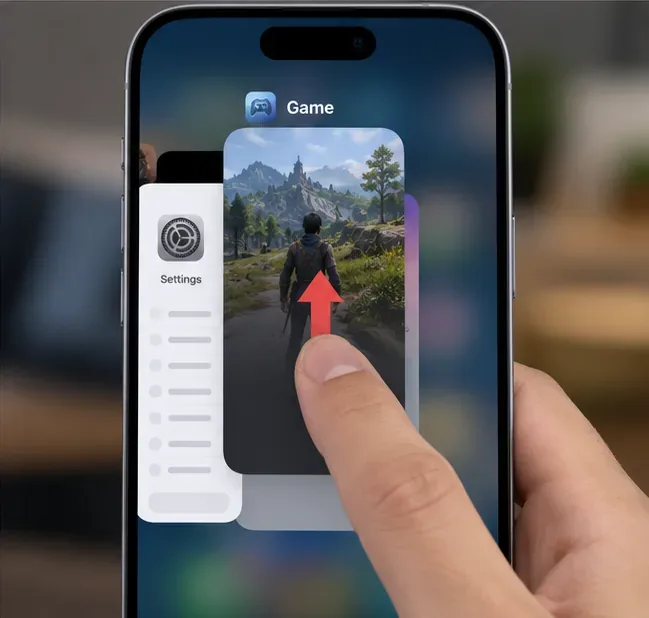
Если после длительной игры она работает некорректно, принудительно закройте её через переключатель приложений и откройте снова. Это может устранить зависание приложения, не меняя ничего другого.
Закройте и снова откройте проблемную игру через переключатель приложений. Обычно принудительное закрытие всех приложений не приносит пользы.
Распространенное заблуждение: закрытие всех фоновых приложений «освобождает оперативную память» и всегда улучшает игровой процесс. Apple прямо заявляет, что обычно нет причин закрывать приложения, которые работают нормально, а в рекомендациях по производительности предупреждается, что принудительное закрытие приложений без необходимости может замедлить работу устройства, поскольку приложениям приходится перезагружать свои данные. Действие: закройте только ту игру, которая работает некорректно, а затем проверьте еще раз. В рекомендациях Apple по снижению производительности также рекомендуется оставлять не менее 1 ГБ свободного места в памяти устройства.
5. Обновите игру и проверьте наличие свободного места на диске.
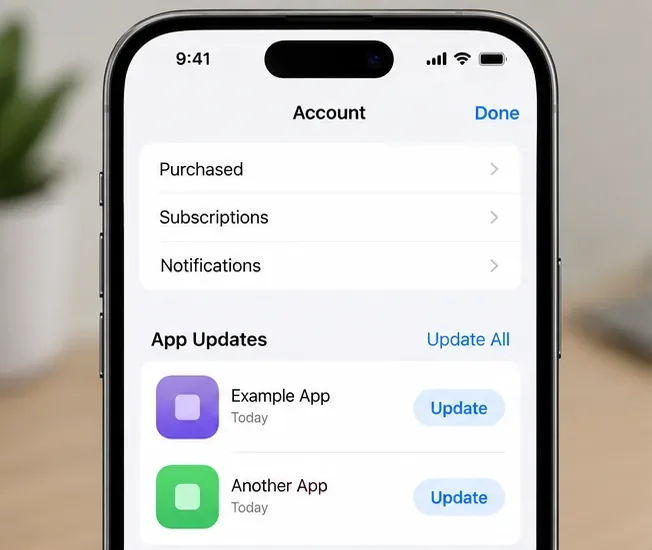
Если проблема затрагивает только одну игру, то она должна оказаться в числе первых в вашем списке подозреваемых. Откройте App Store, коснитесь изображения своей учетной записи, откройте «Обновления приложений» и установите любое обновление для игры. В текущем руководстве Apple для iPhone описан этот процесс.
Проверьте наличие обновлений приложения на странице учетной записи App Store. Патч, предназначенный для конкретной игры, может иметь значение, если проблемы с производительностью наблюдаются только в одной игре.
Далее перейдите в «Настройки» > «Основные» > «Хранилище iPhone» . Apple рекомендует оставлять не менее 1 ГБ свободного места, чтобы избежать замедления работы. Большее свободное место может быть полезно для больших обновлений игр и временных файлов, но Apple не публикует универсальное значение «свободного места для игр», превышающее этот минимум. Действие: освободите место, если оно почти заполнено, перезапустите игру и проверьте еще раз. Если игра по-прежнему работает некорректно, а ваш прогресс безопасно синхронизирован с учетной записью игры или облачным сервисом, разумным следующим шагом будет удаление и повторная загрузка приложения; Apple предупреждает, что удаление приложения может привести к удалению локально сохраненных данных. См. инструкции Apple по обновлению App Store .
6. Обновляйте iOS, но не стоит полагать, что каждое обновление исправляет проблемы с играми.
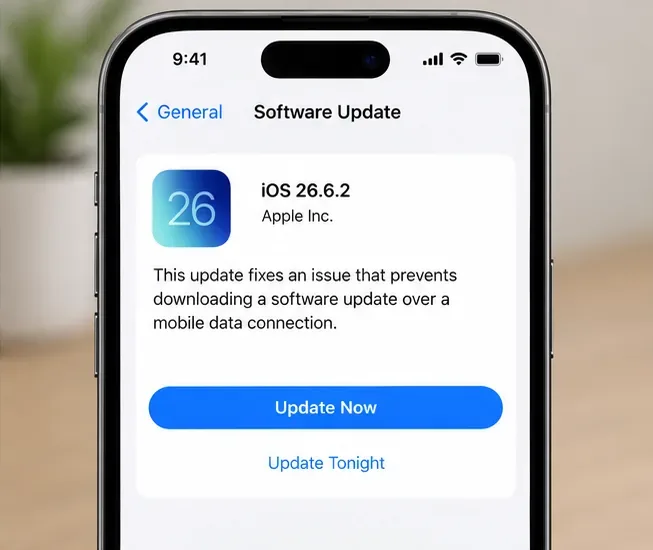
По состоянию на 13 сентября 2026 года Apple указывает iOS 26.6.2 , выпущенную 8 сентября 2026 года, как последнюю версию iOS. Перейдите в «Настройки» > «Основные» > «Обновление ПО» и установите все доступные обновления, предварительно создав резервную копию важных данных.
По состоянию на 13 сентября 2026 года Apple указывает iOS 26.6.2 в качестве последней версии iOS. Поддерживайте iOS в актуальном состоянии, но не следует предполагать, что этот релиз является решением, направленным исключительно на исправление частоты кадров в играх.
Важное уточнение: в опубликованных Apple примечаниях к iOS 26.6.2 говорится, что в ней исправлена проблема, препятствовавшая загрузке обновления программного обеспечения через мобильное интернет-соединение. Apple не указывает , что iOS 26.6.2 является общим решением проблемы зависания игр на iPhone 17. Обновление до последней версии по-прежнему целесообразно, поскольку обновления iOS включают в себя накопительные исправления ошибок и уязвимостей безопасности, но успешное обновление не доказывает, что первоначальная проблема была системной. Действие: обновите систему, перезагрузите компьютер, затем протестируйте ту же игровую сцену, прежде чем изменять дополнительные настройки. См. примечания к выпуску iOS 26 и руководство по обновлению iPhone от Apple .
7. Перезагрузите iPhone; принудительную перезагрузку следует выполнять только в том случае, если он не реагирует.
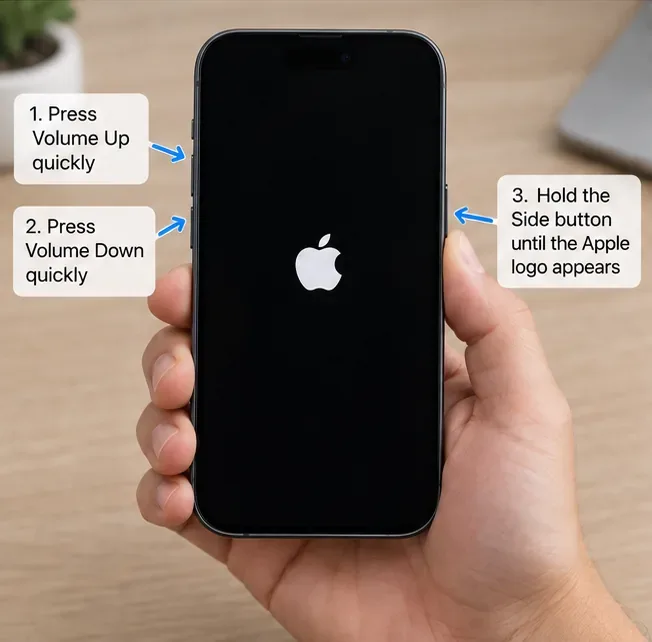
Обычная перезагрузка — это низкорисковый способ очистить временное состояние системы. При обычных просадках частоты кадров выключите iPhone обычным способом и снова включите его. Если телефон сам перестал отвечать, последовательность принудительной перезагрузки iPhone с Face ID от Apple следующая: нажмите и быстро отпустите кнопку увеличения громкости, нажмите и быстро отпустите кнопку уменьшения громкости, затем удерживайте боковую кнопку, пока не появится логотип Apple.
Если ваш iPhone не реагирует на действия пользователя, нажмите кнопку увеличения громкости, затем кнопку уменьшения громкости и удерживайте боковую кнопку, пока не появится логотип Apple. При обычных зависаниях в играх сначала попробуйте обычную перезагрузку.
Действие: сначала выполните обычную перезагрузку. Используйте принудительную перезагрузку только для устройств, которые не реагируют, а не превращайте её в рутинную процедуру повышения производительности. Apple описывает эту последовательность на своей странице поддержки перезагрузки .
8. Сбрасывайте все настройки только после того, как более простые решения не помогут.
Если подтормаживания наблюдаются в нескольких играх, сохраняются после обновлений и перезагрузок и не связаны с перегревом, возможно повреждение или конфликт системных настроек — но это не доказано. Apple описывает сброс всех настроек как шаг, который требуется крайне редко.
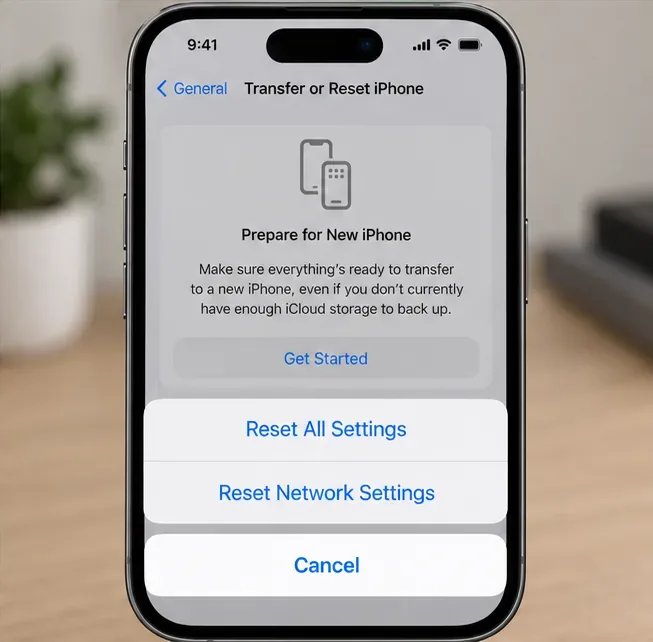
Сброс всех настроек — это поздний шаг в процессе устранения неполадок. Apple заявляет, что это не удаляет ваши фотографии, приложения, сообщения или документы, но сбрасывает многие системные настройки и соединения.
Перейдите в «Настройки» > «Основные» > «Перенести или сбросить iPhone» > «Сброс» > «Сбросить все настройки» . Apple заявляет, что это не удалит ваши фотографии, сообщения, приложения, документы или другие мультимедийные файлы. Однако это сбросит многие настройки, включая сети Wi-Fi и пароли, сопряжения Bluetooth, параметры дисплея, параметры конфиденциальности, параметры Face ID и многое другое. Действие: убедитесь, что вы знаете свои учетные данные Wi-Fi и можете повторно сопрягать аксессуары, прежде чем продолжить. Ознакомьтесь с документацией Apple по сбросу всех настроек .
Когда следует подозревать проблему с батареей или оборудованием?
Если во многих играх наблюдается падение частоты кадров, а также замедление запуска приложений, неожиданное выключение, необычное затемнение экрана или ухудшение состояния батареи, проверьте Настройки > Батарея > Состояние батареи . Apple заявляет, что старение батареи со временем может привести к таким последствиям, как снижение частоты кадров. Если в разделе «Состояние батареи» отображается рекомендация по обслуживанию, или если подтормаживания продолжаются в играх, даже когда телефон холодный, полностью обновлен и не находится в режиме энергосбережения, обслуживание становится более целесообразным, чем многократные перезагрузки. Apple объясняет эти эффекты в своих рекомендациях по батарее и производительности для iPhone 11 и более поздних моделей .
Последовательность практических тестов, позволяющая избежать догадок.
Используйте одну и ту же игру, одни и те же графические настройки и одну и ту же повторяющуюся сцену каждый раз. Сначала протестируйте с выключенным режимом энергосбережения и включенным игровым режимом. Затем протестируйте, когда телефон остынет и будет отключен от сети. Обновите игру, убедитесь, что у вас есть как минимум 1 ГБ свободного места, обновите iOS и перезагрузите устройство. Меняйте только одну переменную за раз. Если снижение целевого значения частоты кадров в игре делает работу стабильной, это полезное доказательство того, что максимальное целевое значение было неустойчивым при такой нагрузке. Если же каждая игра тормозит даже при консервативных настройках, проблема более масштабная.
Самое распространенное заблуждение, которого следует избегать, — это воспринимать «экран 120 Гц», «игру 120 кадров в секунду» и «отсутствие просадок кадров» как одно и то же обещание. Это разные вещи. Дисплей iPhone 17 может обновляться с частотой до 120 Гц, но игра все равно должна вовремя отображать кадры, iOS может изменять доступное поведение частоты обновления при определенных условиях, а задержка в онлайн-играх может имитировать проблемы с производительностью. Короткая, контролируемая последовательность действий по устранению неполадок гораздо надежнее, чем одновременное переключение десятков настроек.