Главная
» Яблоко
»
Как исправить предупреждение «Мало места» на iPhone 17 после обновления системы
Как исправить предупреждение «Мало места» на iPhone 17 после обновления системы
Вы устанавливаете обновление iOS на iPhone 17, перезагружаете телефон и внезапно видите предупреждение «Мало места». Это сообщение может вызвать тревогу, особенно если вы не добавляли десятки гигабайт фото или приложений за ночь. Первый вопрос заключается в том, действительно ли память телефона почти заполнена, или же системные процессы после обновления временно делают категории хранилища необычно большими.
По состоянию на 11 сентября 2026 года Apple указывает iOS 26.6.2 как последнюю версию iOS. В примечаниях к выпуску Apple сказано, что iOS 26.6.2 исправляет проблему, препятствовавшую загрузке обновлений ПО через сотовое соединение; там не упоминается общая ошибка «Мало места» на iPhone 17. Apple также сообщает, что iOS 26.6 оптимизирует индекс Spotlight в подготовке к iOS 27. Отдельно Apple документирует, что переиндексация Spotlight происходит после обновления ПО и может занимать часы или даже дни в зависимости от объема данных на устройстве.
Это различие важно. «Мало места» — это реальное предупреждение iOS, но его появление после обновления само по себе не доказывает, что обновление навсегда заняло недостающее пространство. Выполните проверки ниже, прежде чем удалять важные данные или сбрасывать телефон.
Быстрая диагностика: реальный дефицит или всплеск использования памяти после обновления?
Что вы видите
На что это указывает
Лучшее первое действие
Фото, Приложения, Сообщения или загрузки явно занимают большую часть памяти устройства
На телефоне действительно мало места для хранения данных
Используйте рекомендации по хранению на iPhone и удалите контент, который вам больше не нужен
«Системные данные» или «Другое» значительно увеличились сразу после обновления
Индексация, журналы, кэш или другая системная активность могут вносить вклад в этот объем
Оставьте телефон подключенным к питанию и сети, в основном в режиме ожидания, а затем проверьте снова позже
Предупреждение появляется, но в настройках показано значительное свободное место
Отображение хранилища или оповещение могут быть временно рассинхронизированы
Перезагрузите устройство обычным способом, установите последнее обновление iOS и проверьте снова
Использование памяти остается аномально высоким в течение нескольких дней, несмотря на малое количество пользовательского контента
Проблема требует более глубокого устранения неполадок
Сделайте резервную копию iPhone и обратитесь в службу поддержки Apple, а не стирайте данные вслепую
В документации Apple по хранению данных указано, что категория «Другое» может включать голоса Siri, шрифты, словари, неудаляемые журналы и кэш, индекс Spotlight и другие системные данные. Категория «Система» — это сама операционная система. Поэтому не следует ожидать, что эти категории будут равны нулю. Apple также отмечает, что стандартная конфигурация iPhone 17 может использовать примерно от 12 ГБ до 24 ГБ для iOS 26 и включенных приложений Apple, в то время как локальные модели Apple Intelligence могут занимать дополнительное пространство, если они включены. См. технические характеристики iPhone 17 и руководство Apple по хранению данных на iPhone.
Шаг 1: Сначала проверьте фактическое использование памяти устройства
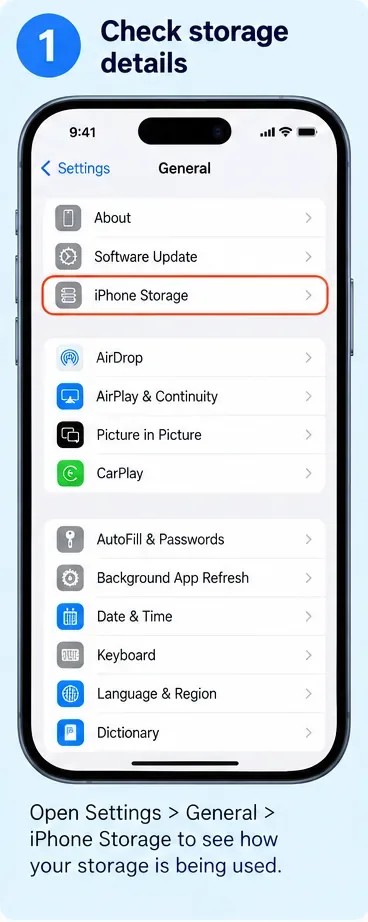
Откройте Настройки > Основные > Хранилище iPhone. Дайте странице немного времени для расчета диаграммы категорий и списка приложений. Посмотрите на объем занятого места вверху, затем определите, какие категории фактически занимают пространство.
Откройте «Настройки», выберите «Основные», затем «Хранилище iPhone», чтобы проверить фактическое использование памяти устройства.
Не путайте память устройства с хранилищем iCloud. Покупка дополнительного места в iCloud не увеличивает физическую емкость iPhone 17. iCloud может помочь, храня синхронизированный контент и позволяя использовать оптимизированные локальные копии, но сам телефон по-прежнему имеет фиксированную емкость 256 ГБ или 512 ГБ. Apple объясняет это различие в своем руководстве по хранилищу устройства и iCloud.
Если на странице хранилища показано, что Фото, Приложения, Сообщения, Медиафайлы или загруженные файлы iCloud Drive занимают почти все место, считайте предупреждение обоснованным и переходите к Шагу 3. Если основной скачок произошел в категории «Системные данные» или «Другое» и это случилось сразу после обновления системы, сначала выполните Шаг 2.
Шаг 2: Дайте завершиться индексации и фоновым процессам после обновления
Apple сообщает, что Spotlight создает и обновляет локальный поисковый индекс контента на устройстве. Индексация запускается после обновления ПО и на устройствах с большим объемом данных может занимать часы или дни. Apple отмечает, что индексация завершается быстрее, когда устройство не используется, подключено к питанию и к интернету через Wi-Fi или Ethernet. См. документацию Apple по индексации Spotlight.
Это особенно актуально в контексте iOS 26.6, поскольку в примечаниях к выпуску iOS 26 Apple конкретно указывает, что iOS 26.6 оптимизирует индекс Spotlight для подготовки к iOS 27.
Практический подход:
Подключите iPhone 17 к зарядному устройству.
Обеспечьте стабильное подключение к Wi-Fi.
Оставьте телефон заблокированным и в основном неиспользуемым в течение значительного периода, а не открывайте настройки хранилища каждые несколько минут.
Проверьте Настройки > Аккумулятор. В последних версиях iOS Apple сообщает, что вы можете увидеть подсказку «Идет обновление iOS», пока фоновые процессы, связанные с обновлением, не завершатся.
Позже снова проверьте Настройки > Основные > Хранилище iPhone.
Не ожидайте завершения за определенное количество минут. Apple прямо заявляет, что индексация Spotlight может занимать часы или дни. Если объем «Системных данных» уменьшится после того, как телефону дали время завершить работу, вы избежите ненужного удаления файлов.
Шаг 3: Если телефон действительно заполнен, освободите место с помощью поддерживаемых Apple инструментов
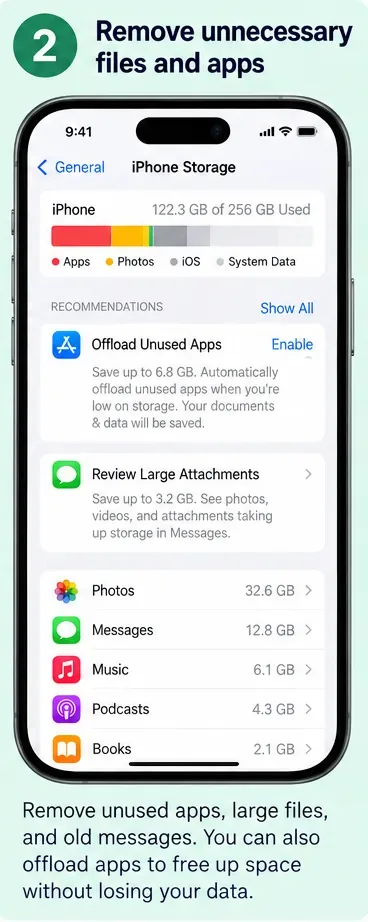
Если шкала хранилища по-прежнему показывает очень мало свободного места, а большие категории пользовательского контента составляют большую часть общего объема, используйте рекомендации на странице «Хранилище iPhone». Apple сообщает, что iOS может предлагать действия по экономии места и позволяет просматривать приложения по отдельности.
Страница «Хранилище iPhone» может отображать рекомендации и показывать, какие приложения или категории контента используют больше всего места.
Выгрузка редко используемых приложений
Выгрузить приложение удаляет само приложение, сохраняя его документы и данные, чтобы приложение можно было переустановить позже. Удалить приложение удаляет приложение и связанные с ним данные. Apple документирует оба варианта в своем руководстве Управление хранилищем на iPhone. Внимательно читайте детали, специфичные для каждого приложения, перед удалением чего-либо, содержащего локальные рабочие файлы.
Проверка больших фото и видео
Фото и видео могут быстро занимать место, особенно если на телефоне хранятся оригиналы высокого разрешения. Если вы используете «Фото iCloud» и у вас достаточно места в iCloud, Apple предлагает функцию Оптимизация хранилища iPhone, которая сохраняет оригиналы в полном разрешении в iCloud и использует версии, экономящие место, на устройстве, когда это уместно. Apple объясняет это в статье Управление хранилищем фото и видео.
Осознанно просматривайте большие фото и видео перед удалением; сохраните все, что вам еще нужно, перед удалением локальных копий.
Если вы удаляете фото или видео, помните, что недавно удаленные элементы могут оставаться доступными для восстановления в течение некоторого времени и могут продолжать занимать место до их окончательного удаления. Очищайте папку «Недавно удаленные» только в том случае, если вы уверены, что эти элементы вам больше не нужны.
Проверка файлов, сообщений и загруженных медиа
Страница «Хранилище iPhone» также отражает загруженные файлы, загрузки Safari, вложения в Сообщениях, медиафайлы и документы приложений. Apple рекомендует удалять контент, который вам больше не нужен, и отмечает, что загруженный контент из TV можно просмотреть и удалить. Большие вложения в Сообщениях — еще один частый кандидат на удаление, но проверяйте их перед удалением, а не очищайте переписки без разбора.
Apple рекомендует оставлять не менее 1 ГБ свободного места на устройстве, чтобы избежать замедлений. Больше свободного пространства полезно, если вы регулярно устанавливаете большие приложения, снимаете видео или выполняете обновления системы. См. рекомендации Apple для медленного iPhone или iPad.
Шаг 4: Обычная перезагрузка, установка последнего обновления iOS и проверка
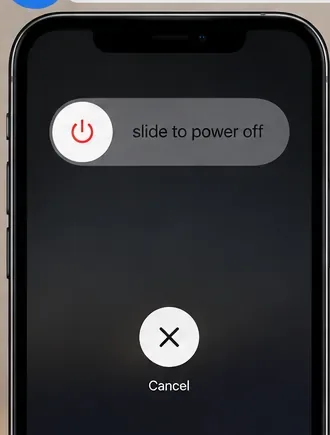
После того как система получит время завершить пост-обновочные работы — или после того, как вы освободите реальное пользовательское пространство, — перезагрузите iPhone обычным способом. На iPhone 17 удерживайте боковую кнопку и любую из кнопок громкости, пока не появится ползунок выключения, проведите по нему, чтобы выключить телефон, дождитесь завершения выключения, затем удерживайте боковую кнопку, пока не появится логотип Apple. Принудительная перезагрузка предназначена для iPhone, который не реагирует; она не требуется для рутинного устранения проблем с хранилищем.
Используйте обычную перезагрузку после очистки или обработки после обновления, затем вернитесь в «Хранилище iPhone» и сравните показания свободного места.
Затем перейдите в Настройки > Основные > Обновление ПО. По состоянию на 11 сентября 2026 года Apple указывает iOS 26.6.2 как последнюю версию iOS. Если ваш iPhone 17 все еще работает на iOS 26.6 или 26.6.1, установите более новую версию, когда она станет доступна для вашего устройства. В примечаниях Apple сказано, что 26.6.2 исправляет загрузку обновлений ПО через сотовую сеть; Apple не утверждает, что это исправление конкретно решает ошибку предупреждения о хранилище. Поддержание актуальности iOS по-прежнему является правильной базовой мерой перед эскалацией системной проблемы. См. выпуски безопасности Apple и Обновление iOS на iPhone.
Чего не следует делать только ради очистки «Системных данных»
Не используйте «Сбросить все настройки» как «очиститель кэша». Apple не документирует сброс настроек как поддерживаемый метод очистки системных данных iPhone.
Не стирайте iPhone как первый шаг устранения неполадок. Полное стирание вносит больше рисков и требует больше работы по настройке, чем проверка хранилища, ожидание индексации, перезагрузка и обновление.
Не покупайте iCloud+, ожидая, что это увеличит физическую емкость телефона. Хранилище iCloud и хранилище устройства — это разные вещи.
Не устанавливайте случайные приложения-«очистители», ожидая, что они удалят защищенные системные файлы iOS. iOS управляет своими собственными кэшами и временными файлами.
Не удаляйте фото, сообщения или рабочие файлы только потому, что предупреждение появилось после обновления. Сначала убедитесь, куда именно уходит место.
Если предупреждение сохраняется в течение нескольких дней
Если iPhone 17 по-прежнему сообщает об отсутствии свободного места после того, как индексация после обновления должна была завершиться, установлена последняя версия iOS, а ваш собственный контент не объясняет использование памяти, сделайте резервную копию перед более глубоким устранением неполадок.
Вы также можете подключить iPhone к окну Finder на Mac или приложению Apple Devices на Windows и проверить шкалу хранилища. Apple отмечает, что категории хранилища на компьютере могут отличаться от тех, что показывает iPhone, поскольку кэшированный контент может быть классифицирован иначе, поэтому используйте это как сравнение, а не предполагайте, что одна шкала автоматически точнее.
В этот момент обратитесь в службу поддержки Apple, предоставив версию iOS, емкость iPhone 17, общий объем занятого/свободного места и скриншот разбивки хранилища iPhone. Это даст поддержке достаточно контекста, чтобы отличить постоянную программную проблему от реального дефицита места, не начиная с ненужного стирания и восстановления.
Финальный контрольный список проверки
Откройте «Настройки» > «Основные» > «Хранилище iPhone» и запишите общий объем занятого и свободного места.
Определите, отвечают ли Приложения, Фото, Сообщения, Медиа или Системные данные за увеличение использования.
Если «Системные данные» выросли после обновления, дайте телефону время на зарядке и Wi-Fi для завершения индексации и фоновых задач.
Используйте рекомендации Apple по хранению только если на устройстве действительно мало места.
Выгружайте неиспользуемые приложения вместо удаления их данных, если это более безопасный выбор.
Просмотрите большие фото, видео, файлы, вложения в Сообщениях и загруженные медиа перед удалением.
Перезагрузите iPhone обычным способом.
Установите последнюю доступную версию iOS; на 11 сентября 2026 года Apple указывает iOS 26.6.2.
Снова проверьте «Хранилище iPhone» после перезагрузки и еще раз после завершения активности после обновления.
Если необъяснимое использование памяти сохраняется в течение нескольких дней, сделайте резервную копию телефона и обратитесь в службу поддержки Apple.
Самое безопасное решение предупреждения «Мало места» после обновления — не атаковать «Системные данные» вслепую. Сначала определите, действительно ли устройство заполнено. Если скачок сосредоточен в системных категориях, дайте iOS время завершить индексацию и работу, связанную с обновлением. Если пользовательский контент действительно потребляет место, используйте инструменты управления хранилищем, предоставляемые Apple. Затем перезагрузите устройство, обновите его и проверьте цифры, прежде чем рассматривать какие-либо разрушительные шаги по восстановлению.