Главная
» Яблоко
»
Как исправить ошибку «Сбой передачи eSIM» на iPhone 17 Pro Max
Как исправить ошибку «Сбой передачи eSIM» на iPhone 17 Pro Max
Вы завершаете настройку нового iPhone 17 Pro Max, выбираете перенос номера телефона со старого iPhone, а затем процесс останавливается с сообщением «Сбой передачи eSIM». Обидно то, что на старом телефоне может сохраниться связь, в то время как на новом нет активной сотовой линии, поэтому неясно, в чем проблема: в iPhone, сетевом подключении или операторе.
Самое важное, что нужно знать: быстрая передача eSIM зависит от оператора. Apple предоставляет рабочий процесс передачи, но ваш оператор должен поддерживать его для вашего тарифного плана. В текущей документации Apple также требуется, чтобы оба iPhone были выполнены вход в один и тот же Apple Account, старый iPhone был разблокирован с помощью пароля, оба устройства находились рядом с включенным Bluetooth, и на обоих телефонах была установлена iOS 18.4 или более поздняя версия. См. текущие инструкции Apple по настройке eSIM.
По состоянию на 11 сентября 2026 года Apple указывает iOS 26.6.2 как последнюю версию iOS для поддерживаемых iPhone. Это обновление исправляет проблему загрузки обновлений ПО через сотовое соединение; Apple не описывает это как исправление, специфичное для передачи eSIM. Тем не менее, Apple рекомендует использовать последнюю доступную версию iOS для ваших устройств, если настройка eSIM не завершается. См. Сведения об обновлениях iOS 26.
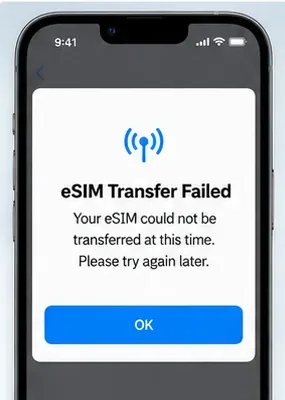
Передача eSIM может остановиться до завершения активации, оставив новый iPhone без перенесенного сотового тарифа.
Почему передача eSIM не удается
Вероятная причина
Что это означает
Что попробовать первым
Оператор не поддерживает быструю передачу eSIM
Ваш оператор может поддерживать eSIM, но требовать активацию через QR-код, приложение, ссылку или с помощью оператора
Проверьте список поддержки операторов Apple или свяжитесь с вашим оператором
Не выполнены предварительные условия для быстрой передачи
Телефоны не находятся в одном Apple Account, старый телефон заблокирован, Bluetooth выключен или устройства находятся слишком далеко друг от друга
Исправьте предварительные условия и повторите попытку
Устаревшая версия iOS
Один из телефонов не соответствует текущему требованию Apple для быстрой передачи
Обновите оба телефона до последней совместимой версии iOS
Прерывание сети или активации
Новый iPhone не может завершить запрос на активацию у оператора
Используйте стабильное подключение к Wi-Fi, переключите режим «В самолете», затем повторите попытку
Ограничения учетной записи или тарифа оператора
Для линии может потребоваться верификация, PIN-код, корпоративное одобрение или новый профиль eSIM
Свяжитесь с оператором, предоставив номер телефона, PIN-код учетной записи, IMEI и EID
Региональные ограничения модели
Доступность eSIM различается в зависимости от страны и модели
Убедитесь, что ваша конкретная модель iPhone и рынок поддерживают eSIM
Шаг 1: Проверьте простые предварительные условия перед повторной попыткой
Держите оба iPhone включенными и физически близко друг к другу. На обоих устройствах убедитесь, что Bluetooth включен. Убедитесь, что старый iPhone разблокирован с помощью пароля устройства, и что оба телефона выполнены вход в один и тот же Apple Account.
Подключите новый iPhone к Wi-Fi или точке доступа. Apple сообщает, что для настройки eSIM требуется подключение к Интернету, хотя некоторые модели iPhone только с eSIM в определенных регионах могут активироваться без Wi-Fi.
Перед повторной попыткой быстрой передачи убедитесь, что Wi-Fi доступен, Bluetooth включен, а оба iPhone находятся рядом.
Затем проверьте версии программного обеспечения на обоих телефонах в разделе Настройки > Основные > Обновление ПО. Текущие инструкции Apple по быстрой передаче требуют iOS 18.4 или более поздней версии на обоих устройствах. Если на одном из телефонов можно установить более новую совместимую версию, обновите его перед повторной попыткой.
Не стирайте старый телефон и не удаляйте его eSIM пока что. Apple заявляет, что старая SIM-карта или eSIM деактивируются, когда сотовый тариф успешно активируется на новом iPhone. Сохранение старого телефона в неизменном виде дает вам лучший шанс повторить передачу, не прося оператора восстановить линию.
Шаг 2: Повторите быструю передачу eSIM из настроек
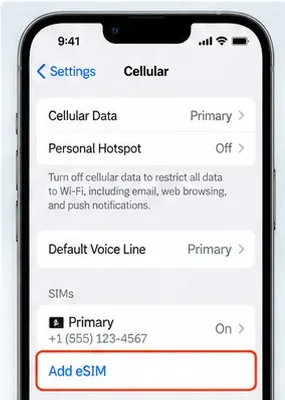
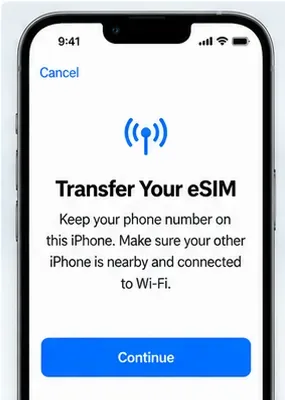
Если настройка уже завершена, вам не нужно стирать iPhone 17 Pro Max только для повторной попытки. На новом iPhone откройте Настройки > Сотовые данные, затем нажмите Настроить сотовые данные или Добавить eSIM. Выберите тариф, показанный с другого iPhone, или нажмите Перенести с ближайшего iPhone, если номер телефона не указан.
Передачу можно начать снова после настройки через Настройки > Сотовые данные > Добавить eSIM.
Следите за старым iPhone на наличие запроса подтверждения. Apple сообщает, что вам может потребоваться нажать Передать или ввести код подтверждения, отображаемый новым iPhone. Держите оба устройства рядом, пока оператор активирует тариф.
Если на новом iPhone появляется баннер с надписью Завершите настройку сотового тарифа вашего оператора, нажмите на него. Apple отмечает, что это может перенаправить вас на веб-страницу оператора для завершения передачи eSIM.
После каждой попытки откройте Пункт управления и проверьте, появляется ли имя оператора. Если линия указана в разделе Настройки > Сотовые данные, но не подключается, выключите и снова включите эту линию. Apple также рекомендует включать и выключать режим «В самолете» и перезагружать iPhone, если настройка eSIM не завершается.
Шаг 3: Убедитесь, что ваш оператор действительно поддерживает быструю передачу
Оператор, поддерживающий eSIM, не обязательно поддерживает быструю передачу. Apple ведет список по странам, который разделяет операторов, поддерживающих Активацию eSIM оператором, Быструю передачу eSIM и другие методы активации eSIM. Проверьте список поддержки eSIM операторов Apple.
Если ваш оператор указан только в других методах активации eSIM, повторные передачи с ближайшего iPhone могут никогда не увенчаться успехом. Вместо этого используйте метод активации, который поддерживает оператор.
Это различие особенно важно для предоплаченных, бизнес, корпоративных или служебных линий. Apple советует пользователям с корпоративными или служебными мобильными тарифами уточнять информацию у компании или оператора, поскольку поддержка на уровне тарифа может отличаться, даже если оператор в целом поддерживает eSIM.
Шаг 4: Используйте резервный метод, поддерживаемый оператором, вместо повторения неудачной передачи
Если быстрая передача продолжает не удаваться, вернитесь в Настройки > Сотовые данные > Добавить eSIM и используйте один из методов, поддерживаемых вашим оператором.
Быстрая передача зависит от наличия старого iPhone рядом и поддержки оператором; если она по-прежнему не удается, переключитесь на метод активации, поддерживаемый оператором.
QR-код
Если оператор предоставляет вам QR-код, отсканируйте его с помощью приложения «Камера». Когда появится уведомление «Обнаружен сотовый тариф», следуйте инструкциям. В iOS 17.4 или более поздних версиях Apple также позволяет нажать и удерживать совместимый QR-код, полученный в стандартном приложении электронной почты или браузере, а затем добавить его как eSIM.
Активация eSIM оператором
Некоторые операторы могут назначить eSIM непосредственно новому iPhone. Если вы получаете уведомление Сотовый тариф оператора готов к установке, откройте его и выполните шаги по активации.
Ссылка или приложение оператора
Apple документирует ссылки на активацию, предоставляемые операторами, в iOS 17.4 или более поздних версиях, а некоторые операторы предоставляют собственное приложение для настройки eSIM или переноса номера. Используйте официальное приложение или ссылку оператора, а не QR-код, скопированный из неофициального источника.
Ручные данные eSIM
Если оператор предоставляет информацию для активации вручную, перейдите в Настройки > Сотовые данные > Добавить eSIM и выберите вариант ручного ввода, если он доступен. Вводите только информацию, предоставленную оператором.
Если номер отображается, но связь все еще не работает
Руководство Apple по устранению неполадок eSIM рекомендует выполнить короткую последовательность действий перед эскалацией:
Включите режим «В самолете», подождите немного и выключите его.
Откройте Настройки > Сотовые данные и проверьте, указан ли номер.
Если линия отображается, выключите и снова включите эту линию.
Перезагрузите iPhone.
Откройте Настройки > Основные > Об этом устройстве и проверьте наличие обновления настроек оператора.
В разделе Настройки > Основные > Об этом устройстве прокрутите до раздела eSIM. Apple сообщает, что там отображаются имя оператора и версия настроек оператора; нажатие на версию может показать доступное обновление.
Вы также можете использовать последнее приложение Apple Support на iPhone с iOS 18 или более поздней версии для выполнения дополнительной диагностики. Apple документирует эту возможность на своей странице устранения неполадок eSIM.
Когда оператор должен взять ситуацию под контроль
Свяжитесь с оператором, если быстрая передача поддерживается, но по-прежнему не удается после проверки предварительных условий, перезагрузки и проверки настроек оператора — или если оператор вообще не поддерживает быструю передачу.
Apple рекомендует подготовить следующую информацию:
Точное сообщение об ошибке, отображаемое на iPhone.
Ваш номер телефона.
Пароль или PIN-код учетной записи оператора, если требуется.
IMEI нового iPhone.
EID нового iPhone.
Вы можете найти IMEI и EID в разделе Настройки > Основные > Об этом устройстве. Эти идентификаторы позволяют оператору подтвердить, назначен ли профиль eSIM правильному устройству.
Задайте оператору конкретный вопрос: Поддерживает ли этот конкретный тариф быструю передачу eSIM на мой iPhone 17 Pro Max, или вам нужно выпустить новую eSIM через Активацию оператором, QR-код или ваше приложение? Это позволит избежать повторения общих действий по устранению неполадок, когда реальная проблема заключается в методе активации или ограничении учетной записи.
Особый региональный случай: материковый Китай
Не предполагайте, что все iPhone 17 Pro Max, продаваемые по всему миру, имеют одинаковое поведение eSIM. Текущая документация Apple по eSIM указывает, что в материковом Китае только iPhone 17e и iPhone Air поддерживают eSIM. Это означает, что iPhone 17 Pro Max, предназначенный для материкового Китая, не является обычным целевым устройством для быстрой передачи eSIM.
Apple отдельно отмечает, что поддержка eSIM в Гонконге и Макао различается в зависимости от модели. Если телефон был куплен для одного из этих рынков — или импортирован из другого региона — проверьте региональные рекомендации Apple по моделям и вашего оператора перед устранением неполадок передачи, как если бы это был программный сбой.
Чего не следует делать
Не удаляйте старую eSIM до того, как новая станет активной. Позвольте успешной активации деактивировать старую линию.
Не сбрасывайте iPhone 17 Pro Max до заводских настроек только потому, что первая передача не удалась. Apple поддерживает добавление или передачу eSIM после настройки.
Не предполагайте, что один только Wi-Fi гарантирует успех. Право на участие оператора и поддержка активации — это отдельные требования.
Не продолжайте повторять быструю передачу, если оператор ее не поддерживает. Переключитесь на QR-код, Активацию оператором, приложение, ссылку или помощь оператора.
Не публикуйте публично ваш EID, IMEI, PIN-код учетной записи или QR-код активации. Предоставляйте их только оператору или поддержке Apple, когда это необходимо.
Как убедиться, что передача eSIM действительно исправлена
Не останавливайтесь на том, что «сообщение об ошибке исчезло». Убедитесь, что новый iPhone действительно зарегистрирован в сети оператора.
Имя оператора и индикатор сигнала появляются в Пункте управления или в строке состояния.
Перенесенный номер отображается в разделе Настройки > Сотовые данные.
Линия включена и правильно выбрана для голоса и сотовых данных.
Вы можете совершить исходящий звонок.
Вы можете принять звонок на перенесенный номер.
SMS или сообщения, поддерживаемые оператором, работают как ожидалось.
Сотовые данные работают при временно отключенном Wi-Fi.
Старая SIM-карта или eSIM деактивированы только после успешной активации нового тарифа.
Если звонки работают, но данные нет, или имя оператора никогда не появляется, передача не завершена полностью. Перепроверьте сотовую линию и настройки оператора, затем свяжитесь с оператором, предоставив IMEI и EID. На этом этапе оставшаяся проблема, скорее всего, требует активации на стороне оператора, а не еще одной попытки передачи с iPhone на iPhone.