Главная
» Яблоко
»
Как устранить проблему перегрева iPhone 17 во время быстрой зарядки
Как устранить проблему перегрева iPhone 17 во время быстрой зарядки
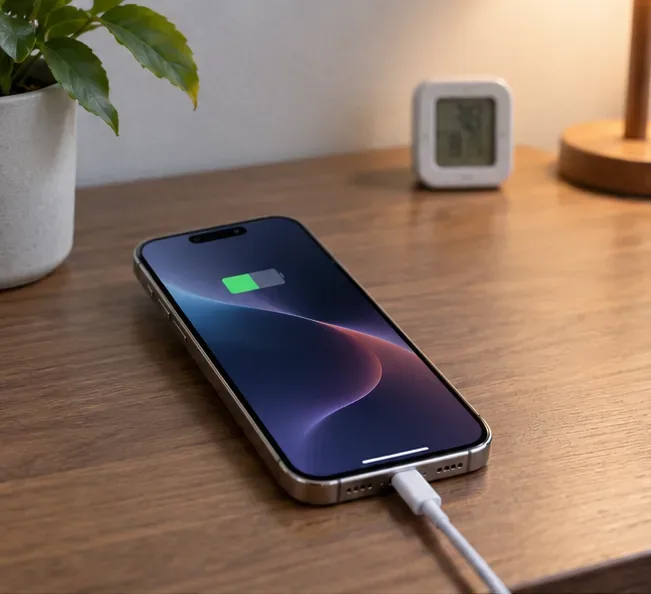
iPhone 17 может заметно нагреваться во время быстрой зарядки, но это не обязательно означает, что он находится в опасном состоянии. Важно различать, просто ли телефон нагревается или iOS активно ограничивает зарядку, поскольку температура устройства вышла за пределы нормального диапазона. Apple заявляет, что iPhone может нагреваться во время зарядки, обновления программного обеспечения, работы с высокопроизводительными приложениями, использования камеры, потоковой передачи данных и беспроводной зарядки. Если телефон слишком сильно нагревается, зарядка может автоматически замедлиться или прекратиться.
Иллюстративный пример: представьте, что Майя подключает iPhone 17 к адаптеру USB-C Power Delivery мощностью 45 Вт при 28% заряда батареи. Телефон находится в толстом чехле, навигационное приложение все еще запущено, и он стоит у солнечного окна. Через несколько минут задняя панель становится намного горячее, чем обычно, и зарядка замедляется. Это гипотетический сценарий, используемый в данном руководстве, а не результат реального тестирования или отзыв клиента.
Для начала определите, нагревается ли iPhone или же он перегревается.
Начните с поиска сообщения, а не ограничивайтесь только тактильными ощущениями. Apple заявляет, что iPhone может нагреваться во время обычной ресурсоемкой работы, включая беспроводную зарядку. Если предупреждения о температуре нет, телефон может продолжать работать в обычном режиме. Если вы видите сообщение типа «Зарядка приостановлена» из-за температуры или специальный экран предупреждения о температуре, значит, iOS уже приняла меры для защиты устройства.
Что вы замечаете
Что это обычно означает
Что делать
Телефон нагревается, зарядка продолжается, никаких предупреждений не появляется.
Нагрев во время зарядки или интенсивного использования может быть нормальным явлением.
Снизьте ненужную активность и улучшите циркуляцию воздуха.
Появляется сообщение «Зарядка приостановлена».
Телефон временно перегрелся или охладился, поэтому его невозможно зарядить обычным способом.
Переместите его в более умеренное помещение и дайте ему вернуться к нормальной температуре.
На экране появляется предупреждение о перегреве.
Внутренняя температура выходит за пределы нормального рабочего диапазона.
Выключите телефон, уберите его подальше от источников тепла или прямых солнечных лучей и дайте ему остыть.
Согласно текущим рекомендациям Apple, iPhone предназначен для использования при температуре окружающей среды от 0°C до 35°C, в то время как идеальный диапазон температур уже и составляет примерно от 16°C до 22°C. Зарядка или использование телефона при температуре выше 35°C может необратимо сократить срок службы батареи. См. рекомендации Apple по температуре для iPhone и рекомендации Apple по зарядке и температуре батареи .
Почему быстрая зарядка может привести к нагреву iPhone 17
iPhone 17 поддерживает более быструю проводную зарядку, чем более старые базовые модели iPhone. Apple заявляет, что iPhone 17, iPhone 17 Pro и iPhone 17 Pro Max могут зарядиться до 50% примерно за 20 минут с помощью адаптера USB-C мощностью 40 Вт или выше в условиях тестирования Apple. Фактическое время зарядки зависит от адаптера, настроек, режима использования, состояния батареи и окружающей среды. Apple также поддерживает аналогичные адаптеры USB-C сторонних производителей, использующие технологию USB Power Delivery (USB-PD). Подробности можно найти в руководстве Apple по быстрой зарядке и технических характеристиках iPhone 17 .
Быстрая зарядка передает больше энергии в батарею за более короткий период времени, поэтому некоторое нагревание вполне ожидаемо. Apple также отмечает, что батарея естественным образом нагревается во время зарядки и что iPhone постепенно снижает зарядный ток по мере приближения к полному заряду. Это означает, что скорость зарядки не постоянна от 0% до 100%, и более низкая скорость на более поздних этапах зарядки не является автоматическим признаком неисправности.
Пошаговая инструкция: как устранить перегрев iPhone 17 во время быстрой зарядки
1. Отключите зарядное устройство, если телефон сильно нагрелся.
Если iPhone сильно нагревается, особенно если появляется предупреждение о перегреве, отключите его от питания. Если же появляется специальное предупреждение о перегреве, Apple рекомендует выключить устройство, переместить его в более прохладное место, подальше от прямых солнечных лучей, и дать ему остыть, прежде чем снова начать использовать.
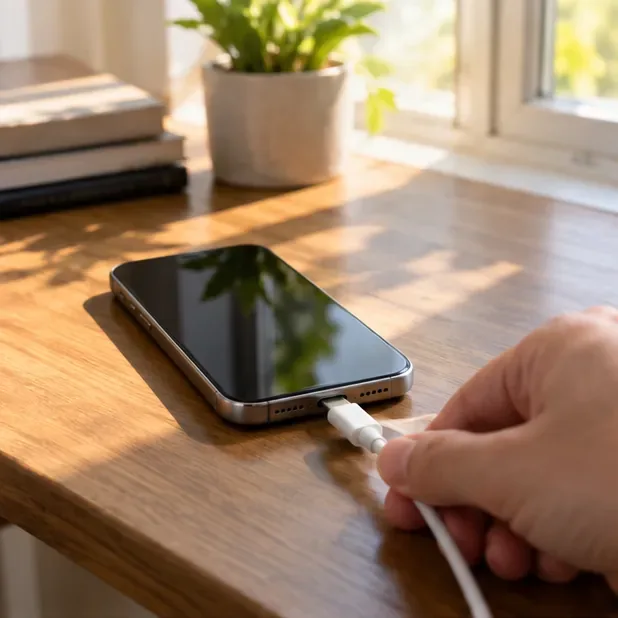
В гипотетическом случае Майи первым делом не нужно сразу же проверять другое зарядное устройство. Она отключает кабель и отодвигает телефон от солнечного окна, чтобы он мог вернуться к нормальной температуре.
Отключите зарядное устройство, когда телефон сильно нагреется, затем дайте ему остыть в умеренно теплом помещении.
2. Временно снимите корпус и улучшите циркуляцию воздуха.
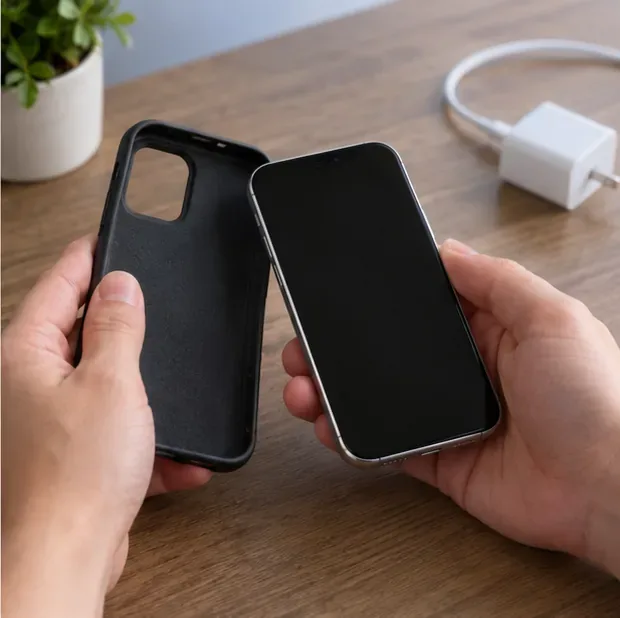
Если ваш iPhone нагревается во время зарядки, Apple рекомендует в качестве шага по устранению неполадок снять чехол. Чехол сам по себе не является причиной, но толстый или теплоизолирующий чехол может затруднять отвод тепла от телефона.
Разместите устройство на твердой открытой поверхности, а не под постельным бельем, на мягком диване или в другом плохо проветриваемом месте. В рекомендациях Apple по безопасности указано, что iPhone, зарядное устройство и беспроводное зарядное устройство следует хранить в хорошо проветриваемом месте во время зарядки.
Сняв толстый чехол, вы сможете определить, не задерживает ли он тепло во время зарядки.
3. Прекратите выполнение задач, выделяющих тепло, во время быстрой зарядки.
Игры, длительное использование камеры, потоковая передача видео высокого качества, GPS-навигация и другие ресурсоемкие задачи могут приводить к нагреву батареи во время зарядки. Apple особо отмечает, что приложения с интенсивной графикой, использование камеры, потоковая передача видео и навигация в жарких условиях могут повышать температуру устройства.
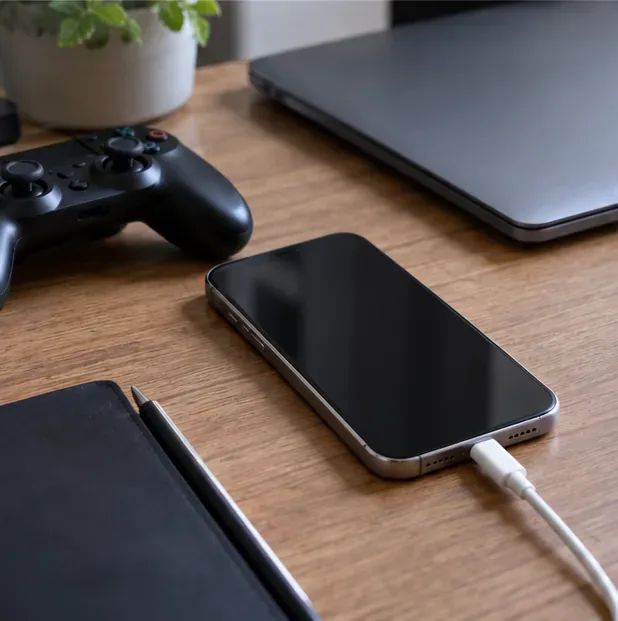
Для наиболее корректного теста заблокируйте экран и оставьте телефон в режиме ожидания на 10-15 минут во время зарядки. В иллюстративном сценарии Maya закрывает навигацию и прекращает использование телефона, пока заряжается батарея. Если устройство значительно меньше нагревается в режиме ожидания, проблема может заключаться в суммарной нагрузке, а не только в зарядном устройстве.
Приостановите игры, навигацию, работу с камерой и другие ресурсоемкие задачи, чтобы проверить, снижается ли температура во время зарядки.
4. Осмотрите кабель USB-C и адаптер питания.
По данным Apple, для быстрой зарядки iPhone 17 адаптер питания USB-C мощностью 40 Вт или выше может обеспечить максимально заявленную производителем скорость проводной зарядки в условиях тестирования. Также может подойти адаптер стороннего производителя, если он поддерживает технологию USB-C Power Delivery. Более высокая мощность сама по себе не обязывает телефон потреблять неограниченное количество энергии; iPhone и адаптер согласовывают мощность через систему зарядки.
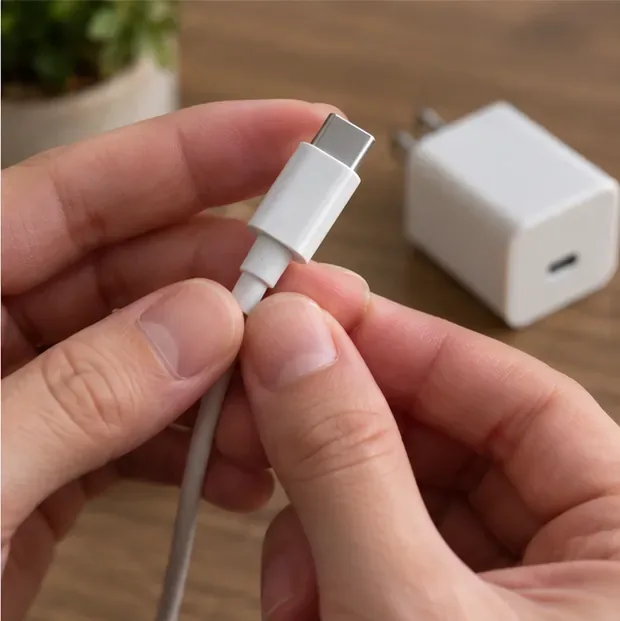
Важно, чтобы адаптер и кабель были совместимы, не повреждены и использовались правильно. Apple рекомендует прекратить использование изношенных или иным образом поврежденных кабелей, а также не использовать поврежденные адаптеры питания. Проверьте разъем на наличие погнутых частей, изменения цвета, повреждения изоляции или неплотного соединения. Если у вас есть заведомо исправный кабель USB-C и адаптер USB-PD, используйте их для сравнения.
Перед продолжением теста быстрой зарядки осмотрите разъем USB-C, оболочку кабеля и адаптер.
5. Заряжайте устройство в прохладном, затененном месте.
Температура окружающей среды имеет значение. Apple заявляет, что iPhone рассчитан на использование при температуре от 0 до 35°C и рекомендует избегать использования или зарядки при температуре выше 35°C. Прямые солнечные лучи, припаркованный автомобиль или жаркое помещение могут приблизить телефон к его температурному пределу еще до начала зарядки.
Для Майи перемещение телефона с солнечного подоконника на открытый стол в кондиционированном помещении меняет только окружающую обстановку. Это полезно для устранения неполадок, поскольку позволяет изолировать тепло, выделяемое в помещении, от тепла, образующегося в процессе зарядки.
Используйте открытое, затененное место для зарядки с умеренной комнатной температурой, а не прямые солнечные лучи или нагретый автомобиль.
6. Сравните проводную зарядку с MagSafe, если вы используете беспроводную зарядку.
Беспроводная зарядка может привести к нагреву iPhone, и Apple указывает беспроводную зарядку как один из способов, при которых устройство может нагреваться. Если проблема возникает только с MagSafe или другим беспроводным зарядным устройством, проведите контрольное сравнение с заведомо исправным кабелем USB-C и адаптером USB-PD.
Это не означает, что проводная зарядка всегда холоднее в любых условиях. Цель состоит в том, чтобы изменять только один параметр за раз. Если предупреждения о перегреве повторяются при использовании одного способа зарядки, но не при использовании другого в одинаковых условиях помещения, это наблюдение полезно при принятии решения о необходимости замены или проверки аксессуара.
Сравните беспроводную и проводную зарядку в одинаковых условиях помещения, чтобы определить, какой из способов зарядки вызывает больше нагрева.
7. Повторите тест в режиме ожидания телефона и отметьте, какие изменения произошли.
После того, как телефон остынет, подключите его к заведомо исправному зарядному устройству в помещении с умеренной температурой, выключите экран и избегайте ресурсоемких приложений. Обратите внимание, остается ли телефон просто теплым или iOS снова приостанавливает зарядку из-за температуры.
Повторяемый тест гораздо полезнее, чем однократное прикосновение к телефону и попытки угадать результат. Запишите процент заряда батареи при подключении к зарядке, включен или выключен чехол, способ зарядки, условия в помещении и наличие сообщения о температуре. Для этого вам не понадобится лабораторный термометр; вам нужно найти устойчивую закономерность.
Повторите проверку в режиме ожидания, чтобы отделить тепло, выделяемое при зарядке, от тепла, выделяемого активными приложениями или аксессуарами.
8. Обратитесь в сервисный центр, если предупреждения о перегреве продолжают появляться при нормальных условиях эксплуатации.
Если iPhone постоянно выдает предупреждения о перегреве в обычных условиях помещения в режиме ожидания при использовании заведомо исправных зарядных устройств, проблема требует дальнейшей диагностики. Также прекратите пользоваться телефоном, если вы подозреваете физическое повреждение устройства или аккумулятора. В рекомендациях Apple по безопасности говорится, что поврежденный iPhone или аккумулятор могут привести к перегреву или травмам, и что обслуживание аккумулятора должно выполняться квалифицированным специалистом.
При обращении в Apple или авторизованный сервисный центр, опишите точные условия, при которых возникает проблема: мощность и тип зарядного устройства, используемый кабель, проводная или беспроводная зарядка, надет или выключен чехол, уровень заряда батареи, условия в помещении и точное сообщение об ошибке. Это даст специалисту гораздо больше полезной информации, чем просто «нагревается».
Постоянные предупреждения о перепадах температуры в контролируемых условиях — веская причина для профессиональной проверки телефона и системы зарядки.
Следует ли снизить лимит зарядки, чтобы предотвратить перегрев?
На iPhone 15 и более поздних моделях, включая iPhone 17, вы можете перейти в «Настройки» > «Батарея» > «Зарядка» и выбрать ограничение заряда от 80% до 100% с шагом в 5%. Apple утверждает, что это может помочь снизить износ батареи, особенно для тех, кто часто заряжает телефон или держит его подключенным в течение длительного времени. Если ограничение установлено на 100%, функция «Оптимизированная зарядка батареи» может в некоторых ситуациях задерживать зарядку выше 80% в зависимости от вашего режима. См. документацию Apple по ограничению заряда и оптимизированной зарядке батареи .
Снижение лимита зарядки — это в основном настройка, продлевающая срок службы батареи, а не основное решение проблемы с iPhone, у которого возникают предупреждения о перегреве в начале быстрой зарядки. Если телефон перегревается при 30% или 40%, в первую очередь следует проверить температуру окружающей среды, чехол, нагрузку, состояние зарядного устройства, состояние кабеля и проверить, воспроизводится ли проблема.
Что нельзя ошибочно диагностировать как проблему с зарядным устройством.
Недавнее обновление или восстановление программного обеспечения: Apple сообщает, что телефон может нагреваться во время обновления программного обеспечения, первоначальной настройки или восстановления. Если нагрев прекращается после завершения фоновых процессов, причиной может быть не зарядное устройство.
Нагрев во время беспроводной зарядки: нагрев во время беспроводной зарядки может быть нормальным явлением. Предупреждение о перегреве или повторная пауза зарядки более информативны, чем просто нагрев.
Замедление зарядки при высоком уровне заряда батареи: iPhone намеренно снижает зарядный ток по мере приближения батареи к полному заряду, поэтому замедление зарядки в дальнейшем является ожидаемым явлением.
Однократное воздействие высоких температур: телефон, который нормально заряжается в помещении, но приостанавливает зарядку под прямыми солнечными лучами, ведет себя иначе, чем телефон, который неоднократно перегревается в прохладном помещении.
Краткий контрольный список для иллюстративного сценария
Вернемся к гипотетическому iPhone 17 Майи: она бы отключила телефон от сети, убрала его с солнца, сняла толстый чехол, закрыла навигацию, осмотрела кабель USB-C и адаптер и повторила попытку в более прохладном помещении с выключенным экраном. Если телефон после этого остается теплым, но не выдает предупреждения о перегреве и продолжает заряжаться в обычном режиме, это указывает на то, что вероятными причинами являются условия окружающей среды и нагрузка. Если же в контролируемых условиях постоянно появляется сообщение «Зарядка приостановлена» или предупреждение о перегреве, она бы прекратила повторные проверки и обратилась в сервисный центр.
Главное — устранять неполадки по одной переменной за раз. Быстрая зарядка может вызывать обычный нагрев, но iOS также имеет автоматическую защиту от перегрева. Соблюдайте эти предупреждения, поддерживайте температуру телефона в пределах рекомендованного Apple диапазона, используйте совместимые, неповрежденные зарядные устройства и устраняйте постоянный перегрев, а не пытайтесь обойти систему защиты.