От получения уведомлений до управления воспроизведением музыки Apple Watch стали незаменимым спутником iPhone, поэтому вам нужно знать, как заблокировать iPhone от Apple Watch с помощью взлома режимов фокусировки.
Большинство из нас живут на наших iPhone , где мы храним большую часть наших конфиденциальных данных от банковских приложений до личных фотографий, если мы потеряем наши телефоны, то мы рискуем потерять нашу информацию не тем людям. К счастью, если ваш iPhone заблокирован, очень мало к чему можно получить доступ, поэтому, если ваш телефон у вас украдут, пока вы его используете, необходимо иметь быстрый способ заблокировать телефон.
Вот тут-то и появляются режимы фокусировки. Режимы фокусировки — это функция, представленная в iOS 15 и watchOS 8 , которая позволяет вам настраивать поведение вашего устройства в зависимости от вашей текущей активности или ситуации. Активировав режим фокусировки, вы можете расставить приоритеты для определенных уведомлений и действий, отключив звук других.
В этой статье мы собираемся предоставить пошаговое руководство о том, как заблокировать ваш iPhone от Apple Watch с помощью режимов фокусировки и обеспечить безопасность вашего устройства, когда вы находитесь вне дома.
Как заблокировать iPhone от Apple Watch с помощью хака Focus Modes
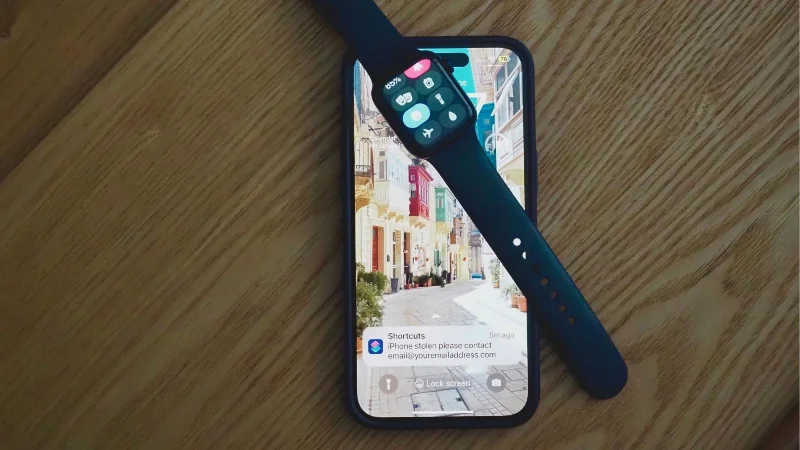
(Изображение предоставлено: Будущее)
Примечание. Возможность заблокировать iPhone с помощью Apple Watch доступна для пользователей Apple Watch Series 3 или более поздней версии с watchOS 7 или более поздней версии в паре с iPhone с iOS 14.5 или более поздней версии. Кроме того, для этого процесса вы должны убедиться, что ваши Apple Watch сопряжены с вашим iPhone и что они оба подключены через Bluetooth.
Запустите режимы фокусировки на вашем iPhone

(Изображение: © Будущее)
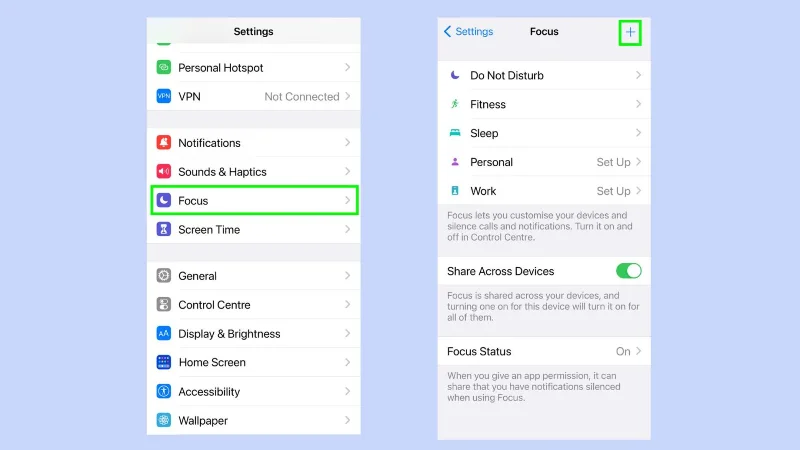
Во-первых, вам нужно настроить новый режим фокусировки . Перейдите в настройки, затем выберите «Фокус» и нажмите кнопку «+».
2. Создайте пользовательский фокус

(Изображение: © Будущее)
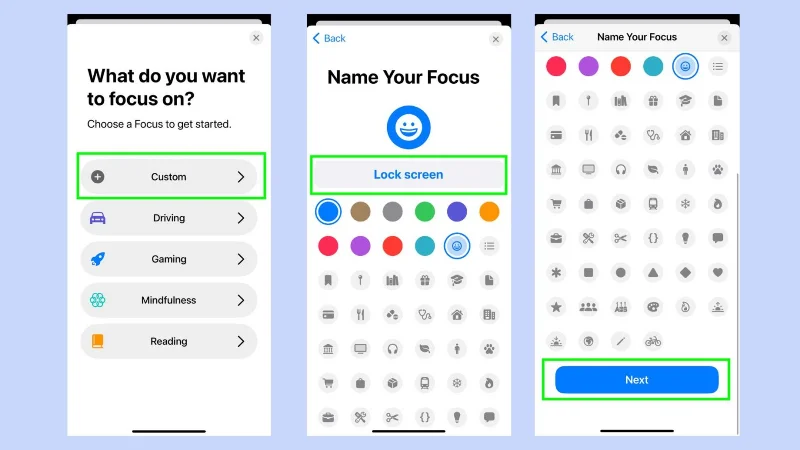
Нажмите «Пользовательский» и назовите свой фокус. Мы назвали наш « экран блокировки» , чтобы его было легко запомнить, когда вы спешите. Затем прокрутите страницу вниз и нажмите «Далее» . Теперь вы можете закрыть это окно , нажав X или открыв следующее приложение.
3. Откройте ярлыки

(Изображение: © Будущее)
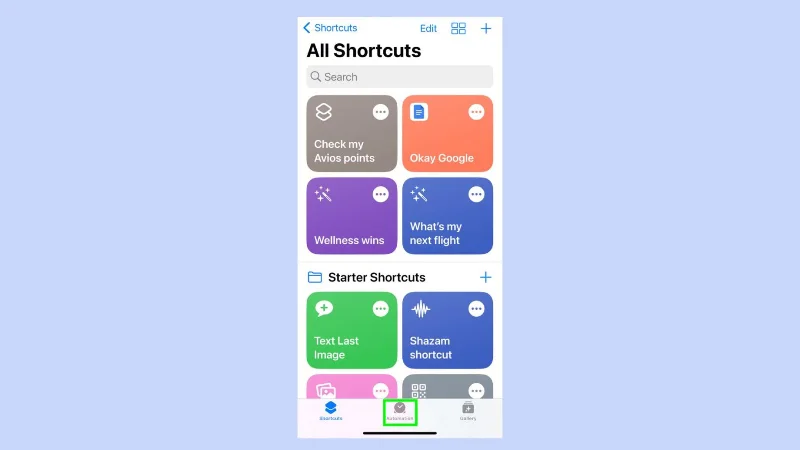
Откройте приложение ярлыков на iPhone и выберите «Автоматизация» .
4. Создайте персонализированную автоматизацию

(Изображение: © Будущее)
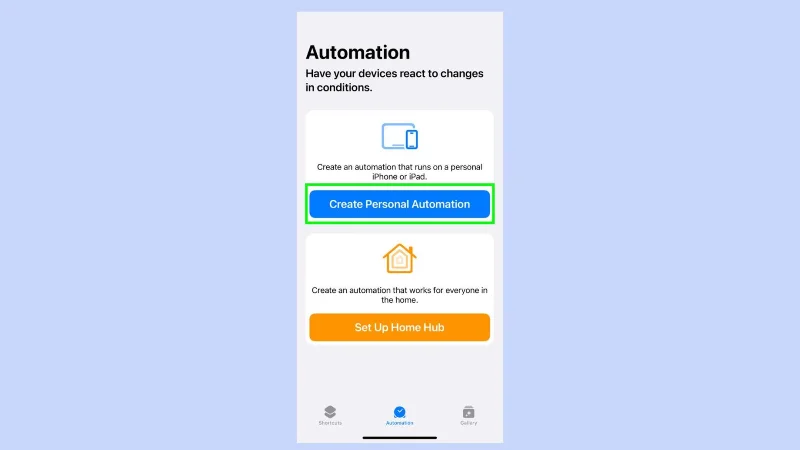
Нажмите «Создать личную автоматизацию».
5. Выберите экран блокировки

(Изображение: © Будущее)
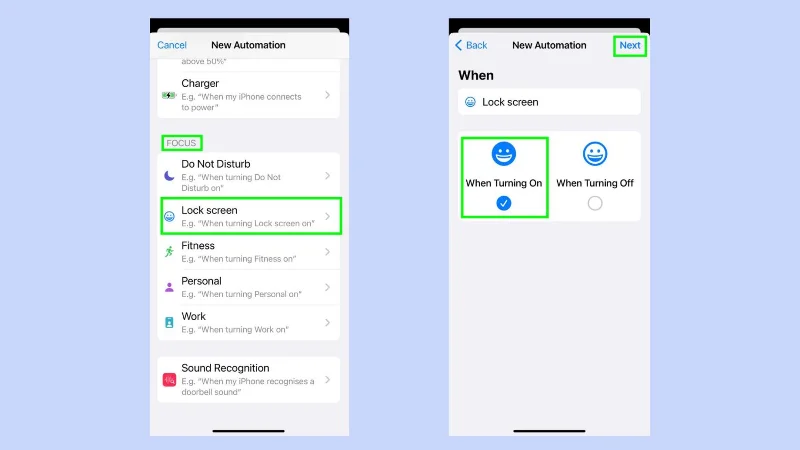
Прокрутите вниз до области фокусировки и коснитесь экрана блокировки . Затем выберите «При включении» и нажмите «Далее» .
6. Добавьте действие

(Изображение: © Будущее)
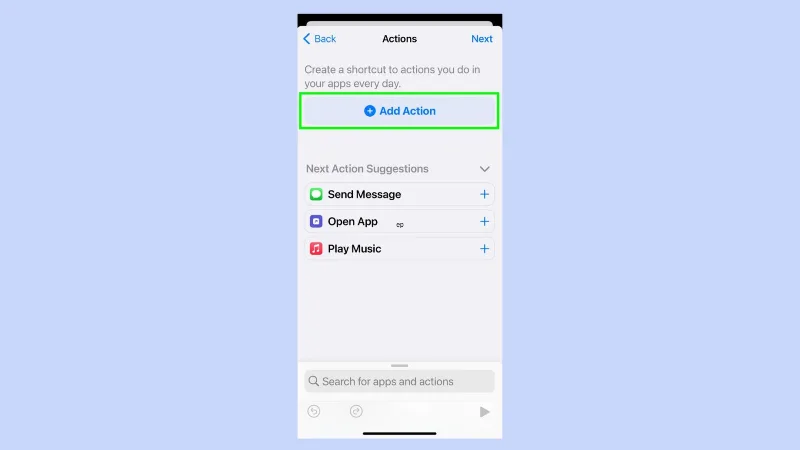
Нажмите кнопку + Добавить действие .
7. Добавьте следующие действия

(Изображение: © Будущее)
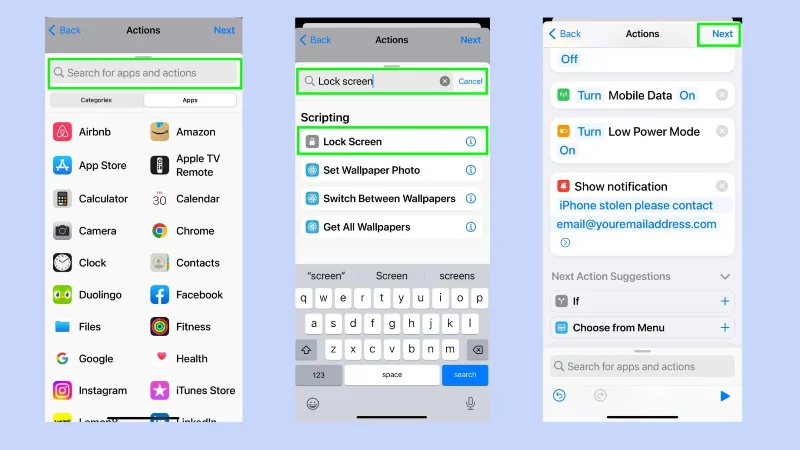
Используя панель поиска, вам теперь нужно добавить список следующих действий.
Для этого перейдите на панель поиска приложений и действий и введите то, что вы ищете. Затем выберите его перед поиском следующего действия . Вот те, которые нужно добавить:
• Экран блокировки
• Установите Bluetooth (включите)
• Установите Wi-Fi (включите)
• Установите режим полета: коснитесь ON, чтобы выключить.
• Установить мобильные данные
• Установите низкое энергопотребление
• Показать уведомление. Щелкните значок приветствия по умолчанию и измените его на пользовательское сообщение, например «iPhone украден, пожалуйста, свяжитесь с нами по электронной почте@yourmeailaddress.com )
Когда вы добавите их все, нажмите «Далее».
8. Отключить «Спрашивать перед запуском»

(Изображение: © Будущее)
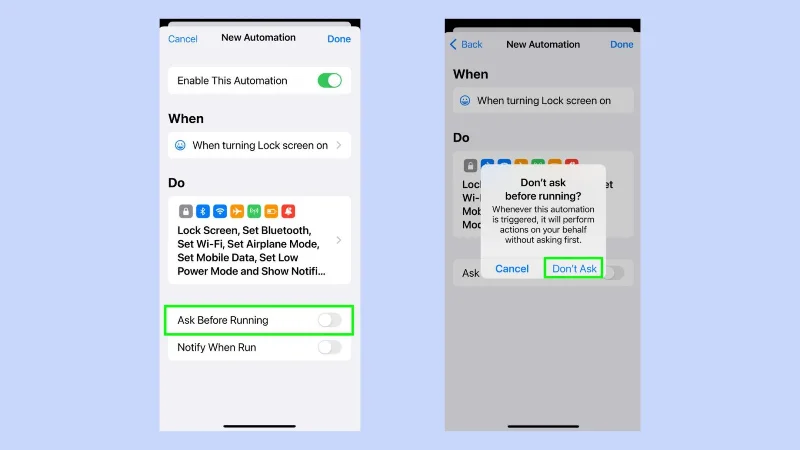
Нажмите «Спросить перед запуском », чтобы отключить эту функцию, вы получите запрос на подтверждение этого действия, нажмите « Не спрашивать».
Вот и все. Готово. Ваш режим фокусировки установлен, и вы готовы быстро перевести телефон в режим блокировки, если вам это потребуется.
Как быстро заблокировать iPhone от Apple Watch
В случае кражи вашего телефона вам нужно будет действовать быстро, так как ваши устройства используют Bluetooth или Wi-Fi, чтобы иметь возможность подключаться друг к другу. Настройка настраиваемого фокуса — самая сложная часть, все остальное делается очень быстро, и вы сможете заблокировать свой телефон в считанные минуты.
Откройте центр управления на Apple Watch.

(Изображение: © Будущее)
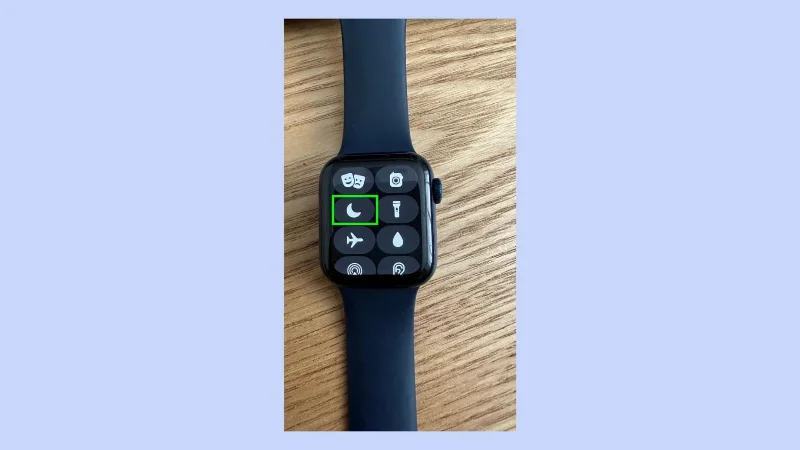
Прокрутите вверх от нижней части экрана, чтобы открыть центр управления , или, если у вас есть watchOS10, просто нажмите боковую кнопку . Коснитесь значка Полумесяца.
2. Выберите Экран блокировки

(Изображение: © Будущее)
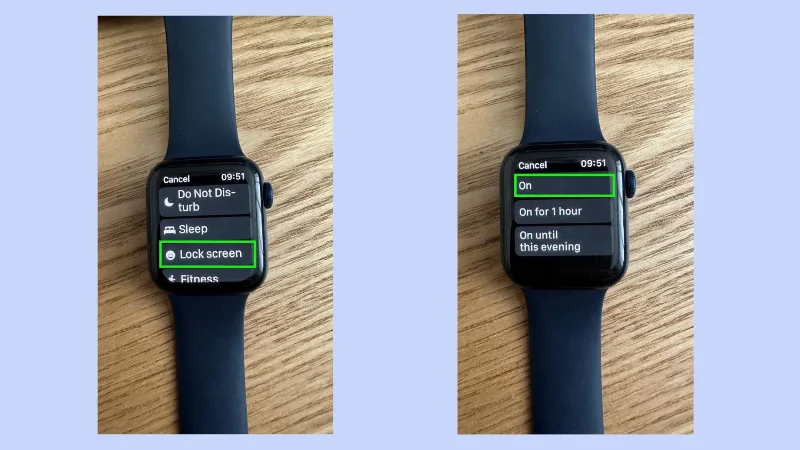
Затем вам нужно выбрать «Блокировка экрана» , а затем нажать «Вкл.».
3. Ваш iPhone мгновенно заблокируется

(Изображение: © Будущее)
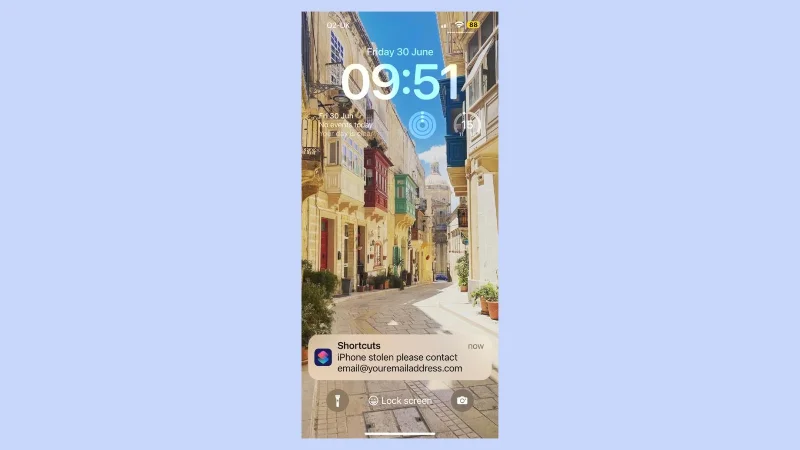
Как только вы активируете это действие, ваш iPhone мгновенно заблокируется, и ваше уведомление появится на экране.
Существует так много способов, с помощью которых iPhone и Apple Watch могут работать вместе, чтобы облегчить повседневную жизнь. Теперь вы знаете, как быстро заблокировать экран, эта функция Apple Watch может мгновенно разблокировать ваш Mac . Если вам не нравится использовать сообщения для связи с друзьями, вот как использовать WhatsApp на Apple Watch . Кроме того, не пропустите тренировку. Если вы забыли надеть часы, вот как вручную добавить тренировку на Apple Watch .