Home
» Appel
»
Hoe voorkom je dat je iPhone 17 oververhit raakt tijdens snelladen?
Hoe voorkom je dat je iPhone 17 oververhit raakt tijdens snelladen?
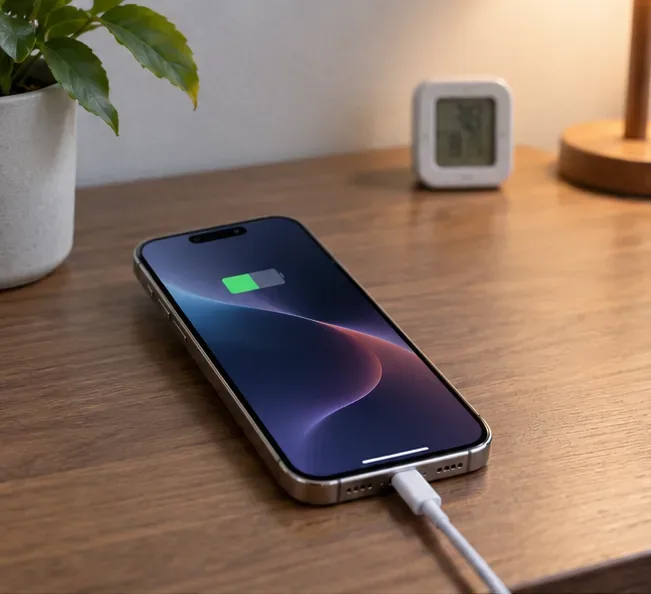
Een iPhone 17 kan merkbaar warm aanvoelen tijdens snelladen, zonder dat dit per se gevaarlijk is. Het is belangrijk om te weten of de telefoon gewoon warm is of dat iOS het opladen actief beperkt omdat de temperatuur van het apparaat buiten het normale bereik is gekomen. Apple zegt dat een iPhone warmer kan aanvoelen tijdens het opladen, software-updates, het gebruik van veeleisende apps, de camera, streaming en draadloos opladen. Als de telefoon te heet wordt, kan het opladen vertragen of automatisch stoppen.
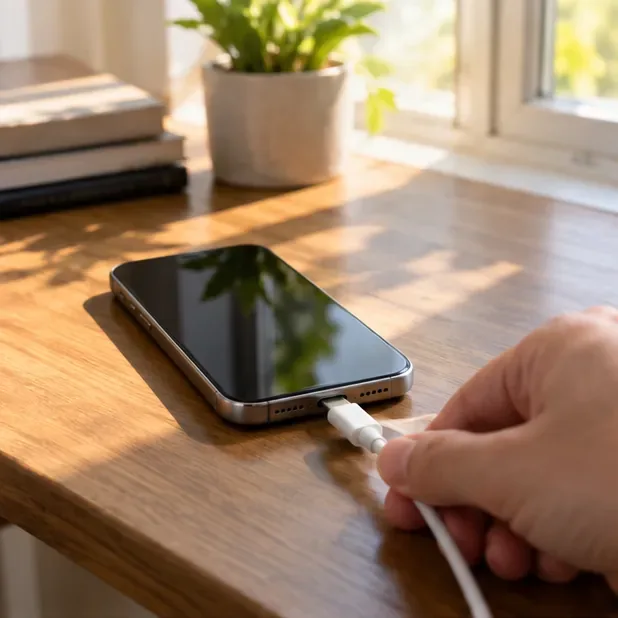
Illustratief voorbeeld: stel je voor dat Maya een iPhone 17 aansluit op een 45W USB-C Power Delivery-adapter wanneer de batterij nog 28% vol is. De telefoon zit in een dikke hoes, een navigatie-app is nog actief en de telefoon ligt bij een zonnig raam. Na een paar minuten voelt de achterkant veel warmer aan dan normaal en gaat het opladen langzamer. Dit is een hypothetisch scenario dat in deze handleiding wordt gebruikt, geen echt testresultaat of klantrapport.
Bepaal eerst of de iPhone warm aanvoelt of daadwerkelijk oververhit raakt.
Begin met te zoeken naar een melding in plaats van alleen op gevoel af te gaan. Apple geeft aan dat een iPhone warm kan worden tijdens normaal, veeleisend gebruik, waaronder draadloos opladen. Als er geen temperatuurwaarschuwing verschijnt, werkt de telefoon mogelijk nog steeds normaal. Als je een melding ziet zoals 'Opladen in de wacht' vanwege de temperatuur, of het speciale waarschuwingsscherm voor de temperatuur, heeft iOS al ingegrepen om het apparaat te beschermen.
Wat je opmerkt
Wat het gewoonlijk betekent
Wat te doen
De telefoon voelt warm aan, het opladen gaat door, geen waarschuwing.
Warmteontwikkeling tijdens het opladen of intensief gebruik is normaal.
Verminder onnodige activiteiten en verbeter de luchtcirculatie.
"Betaling in de wacht" verschijnt
De telefoon is tijdelijk te warm of te koud om normaal op te laden.
Verplaats het naar een omgeving met een gematigder temperatuur en laat het daar weer op normale temperatuur komen.
Het waarschuwingsscherm voor de temperatuur verschijnt.
De interne temperatuur ligt buiten het normale bedrijfstemperatuurbereik.
Schakel de telefoon uit, houd hem uit de buurt van warmtebronnen of direct zonlicht en laat hem afkoelen.
De iPhone 17 ondersteunt sneller bedraad opladen dan oudere iPhone-modellen. Volgens Apple kunnen de iPhone 17, iPhone 17 Pro en iPhone 17 Pro Max onder Apple's testomstandigheden in ongeveer 20 minuten tot 50% worden opgeladen met een USB-C-adapter van 40 W of meer. De werkelijke oplaadtijd varieert afhankelijk van de adapter, instellingen, gebruik, batterijstatus en omgeving. Apple ondersteunt ook vergelijkbare USB-C-adapters van derden die gebruikmaken van USB Power Delivery (USB-PD). Meer informatie is te vinden in Apple's handleiding voor snelladen en de technische specificaties van de iPhone 17 .
Snelladen zorgt ervoor dat er in een kortere tijd meer energie in de batterij wordt opgeslagen, dus enige warmteontwikkeling is te verwachten. Apple merkt ook op dat de batterij tijdens het opladen van nature opwarmt en dat de iPhone de laadstroom geleidelijk verlaagt naarmate de batterij bijna vol is. Dit betekent dat de laadsnelheid niet constant is van 0% tot 100%, en dat een lagere laadsnelheid later in het laadproces niet automatisch een defect is.
Stapsgewijs: het probleem oplossen dat je iPhone 17 oververhit raakt tijdens snelladen
1. Koppel de oplader los als de telefoon ongewoon warm wordt.
Als de iPhone veel warmer is dan normaal, vooral als er een temperatuurwaarschuwing verschijnt, koppel hem dan los van de stroom. Als het speciale waarschuwingsscherm voor de temperatuur verschijnt, raadt Apple aan het apparaat uit te schakelen, het naar een koelere omgeving te verplaatsen, uit de buurt van direct zonlicht, en het te laten afkoelen voordat u het weer gebruikt.
In Maya's hypothetische geval is de eerste actie niet om meteen een andere oplader te proberen. Ze haalt de kabel eruit en legt de telefoon weg van het raam in de zon, zodat de telefoon weer op kamertemperatuur kan komen.
Koppel de oplader los wanneer de telefoon ongewoon heet wordt en laat hem vervolgens afkoelen in een gematigde binnenomgeving.
2. Verwijder de behuizing tijdelijk en verbeter de luchtstroom.
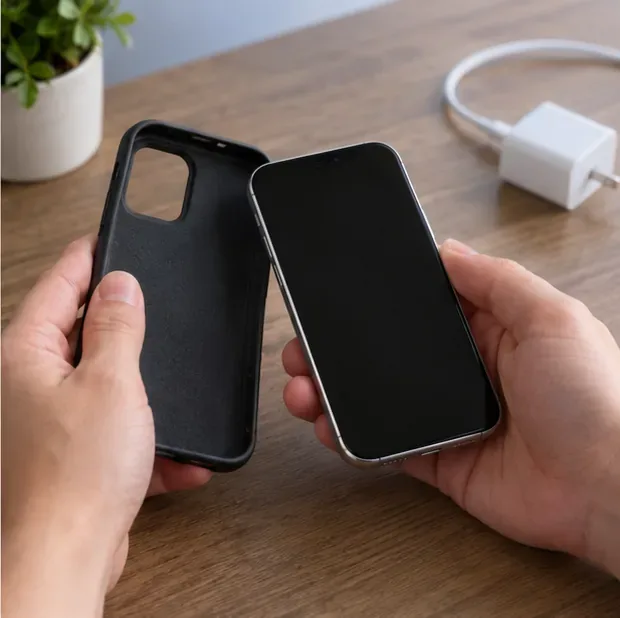
Als je iPhone tijdens het opladen warm wordt, raadt Apple aan om de hoes te verwijderen als mogelijke oplossing. Een hoes is niet per se de oorzaak, maar een dikke of isolerende hoes kan ervoor zorgen dat warmte moeilijker uit de telefoon kan ontsnappen.
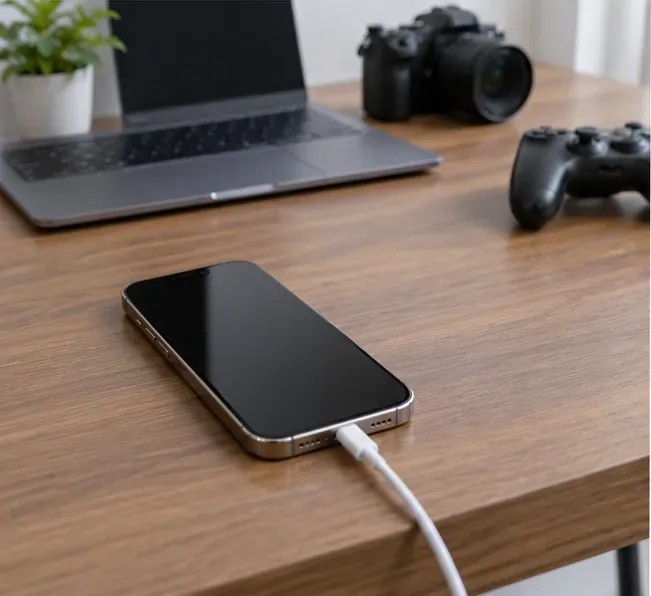
Plaats het apparaat op een harde, open ondergrond en niet onder beddengoed, op een zachte bank of op een andere slecht geventileerde plek. Volgens de veiligheidsrichtlijnen van Apple moeten de iPhone, de oplader en de draadloze oplader tijdens het opladen in een goed geventileerde ruimte worden bewaard.
Door een dikke hoes te verwijderen, kun je vaststellen of de hoes warmte vasthoudt tijdens het opladen.
3. Stop warmteproducerende taken tijdens het snelladen.
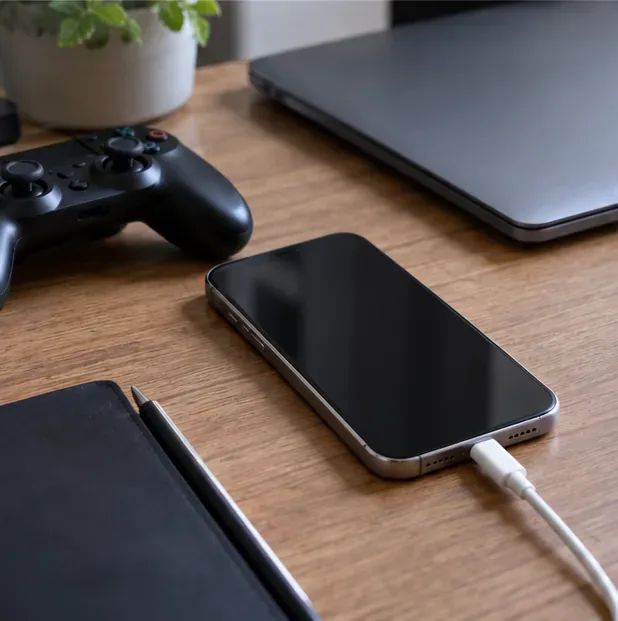
Gamen, langdurig cameragebruik, hoogwaardige videostreaming, GPS-navigatie en andere processorintensieve taken kunnen warmte genereren terwijl de batterij wordt opgeladen. Apple noemt specifiek grafisch intensieve apps, cameragebruik, streaming en navigatie in warme omstandigheden als situaties die de temperatuur van het apparaat kunnen verhogen.
Voor de meest zuivere test vergrendelt u het scherm en laat u de telefoon 10 tot 15 minuten inactief terwijl deze wordt opgeladen. In het voorbeeld sluit Maya de navigatie af en stopt ze met het gebruik van de telefoon terwijl de batterij wordt opgeladen. Als het apparaat aanzienlijk koeler blijft in inactieve toestand, ligt het probleem mogelijk bij de gecombineerde belasting in plaats van alleen de oplader.
Pauzeer games, navigatie, camerawerk en andere zware taken terwijl je test of de warmteontwikkeling tijdens het opladen afneemt.
4. Controleer de USB-C-kabel en de voedingsadapter.
Voor snelladen van de iPhone 17 zegt Apple dat een USB-C-voedingsadapter van 40 W of meer het snelste resultaat levert dat met een kabel wordt geadverteerd, onder hun testomstandigheden. Een adapter van een andere fabrikant kan ook geschikt zijn, mits het een vergelijkbare USB-C Power Delivery-adapter is. Een hoger wattage betekent op zich niet dat de telefoon onbeperkt stroom afneemt; de iPhone en de adapter regelen de stroomtoevoer via het laadsysteem.
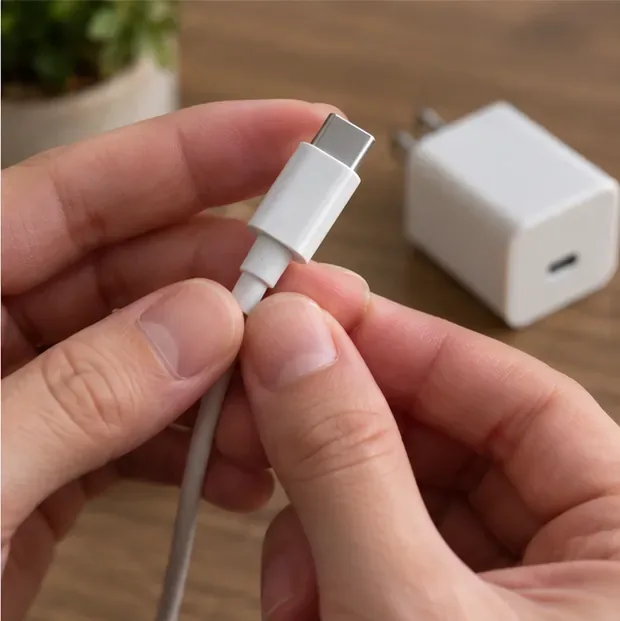
Het belangrijkste is dat de adapter en kabel compatibel, onbeschadigd en correct gebruikt worden. Apple adviseert om geen kabels te gebruiken die gerafeld of anderszins beschadigd zijn, en om geen beschadigde voedingsadapters te gebruiken. Controleer de connector op verbogen delen, verkleuring, beschadigde isolatie of een losse aansluiting. Als je een goed werkende USB-C-kabel en USB-PD-adapter hebt, gebruik die dan ter vergelijking.
Controleer de USB-C-connector, de kabelmantel en de adapter voordat u verdergaat met een snellaadtest.
5. Laad de accu op in een koele, schaduwrijke omgeving.
De omgevingstemperatuur is van belang. Apple zegt dat de iPhone is ontworpen voor gebruik bij temperaturen tussen 0°C en 35°C (32°F en 95°F) en raadt aan om gebruik of opladen boven 35°C (95°F) te vermijden. Direct zonlicht, een geparkeerde auto of een warme ruimte kunnen de telefoon al vóór het begin van het opladen dichter bij zijn thermische limiet brengen.
Voor Maya verandert het verplaatsen van de telefoon van een zonnige vensterbank naar een open bureau in een geklimatiseerde ruimte alleen de omgeving. Dit is handig bij het oplossen van problemen, omdat het de warmte uit de kamer isoleert van de warmte die tijdens het opladen ontstaat.
Gebruik een open, schaduwrijke laadplek met een gematigde kamertemperatuur in plaats van direct zonlicht of een hete auto.
6. Vergelijk bedraad opladen met MagSafe als je draadloos opladen gebruikt.
Draadloos opladen kan ervoor zorgen dat een iPhone warm aanvoelt, en Apple noemt draadloos opladen als een van de situaties waarin het apparaat warmer kan worden. Als het probleem zich alleen voordoet bij MagSafe of een andere draadloze oplader, voer dan een gecontroleerde vergelijking uit met een USB-C-kabel en een USB-PD-adapter waarvan je zeker weet dat ze goed werken.
Dit betekent niet dat opladen via een kabel in elke situatie altijd koeler is. Het doel is om één variabele tegelijk aan te passen. Als er bij de ene oplaadmethode herhaaldelijk een waarschuwing voor oververhitting optreedt, maar niet bij de andere onder dezelfde omstandigheden in de ruimte, is die observatie nuttig om te bepalen of een accessoire vervangen of gecontroleerd moet worden.
Vergelijk draadloos en bedraad opladen onder dezelfde omstandigheden in een ruimte om vast te stellen of één van beide oplaadmethoden meer warmte genereert.
7. Herhaal de test met de telefoon in de stand-by-modus en noteer de veranderingen.
Nadat de telefoon is afgekoeld, sluit u hem weer aan op een goed werkende oplader in een ruimte met een gematigde temperatuur, laat u het scherm uitgeschakeld en vermijdt u veeleisende apps. Observeer of de telefoon slechts warm blijft of dat iOS het opladen opnieuw onderbreekt vanwege de temperatuur.
Een herhaalbare test is nuttiger dan de telefoon eenmalig aanraken en gokken. Noteer het batterijpercentage wanneer u de telefoon aansluit, of het hoesje erop zit of niet, de oplaadmethode, de omstandigheden in de kamer en of er een temperatuurmelding verschijnt. U hebt hiervoor geen laboratoriumthermometer nodig; u zoekt naar een consistent patroon.
Test de telefoon opnieuw met de batterij in de stand-by-modus, zodat je de warmteontwikkeling tijdens het opladen kunt onderscheiden van de warmte die wordt veroorzaakt door actieve apps of accessoires.
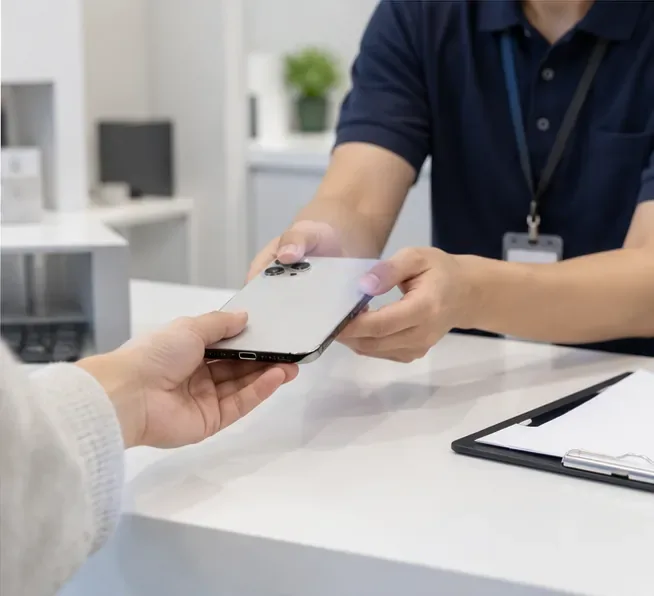
8. Neem contact op met een servicemonteur als de thermische waarschuwingen onder normale omstandigheden blijven terugkeren.
Als de iPhone herhaaldelijk temperatuurwaarschuwingen weergeeft in een normale binnenomgeving, terwijl hij niet in gebruik is en je de juiste oplaadaccessoires gebruikt, moet het probleem nader worden onderzocht. Stop ook met het gebruik van de telefoon als je vermoedt dat het apparaat of de batterij fysiek beschadigd is. Volgens de veiligheidsrichtlijnen van Apple kan een beschadigde iPhone of batterij oververhitting of letsel veroorzaken en moet batterijreparatie worden uitgevoerd door een getrainde technicus.
Wanneer u contact opneemt met Apple of een geautoriseerde serviceprovider, beschrijf dan de exacte omstandigheden waaronder het probleem zich voordoet: wattage en type van de oplader, gebruikte kabel, bedraad of draadloos opladen, hoesje erop of eraf, batterijpercentage, omgevingsomstandigheden en de exacte waarschuwingsmelding. Dat geeft de technicus veel nuttigere informatie dan "het wordt warm".
Aanhoudende temperatuurwaarschuwingen onder gecontroleerde omstandigheden zijn een goede reden om de telefoon en het oplaadsysteem professioneel te laten controleren.
Moet je de laadlimiet verlagen om oververhitting te voorkomen?
Op de iPhone 15 en latere modellen, inclusief de iPhone 17, kun je naar Instellingen > Batterij > Opladen gaan en een laadlimiet kiezen van 80% tot 100% in stappen van 5%. Apple zegt dat dit kan helpen om slijtage van de batterij te verminderen, vooral voor mensen die vaak opladen of de telefoon langdurig aangesloten laten. Als de limiet is ingesteld op 100%, kan Geoptimaliseerd Batterijladen het opladen boven de 80% in sommige situaties vertragen, afhankelijk van je gebruikspatroon. Zie de documentatie van Apple over laadlimieten en Geoptimaliseerd Batterijladen .
Een lagere laadlimiet is vooral bedoeld om de levensduur van de batterij te verlengen, en niet de belangrijkste oplossing voor een iPhone die in het begin van een snellaadproces een temperatuurwaarschuwing geeft. Als de telefoon oververhit raakt bij 30% of 40%, controleer dan eerst de omgevingstemperatuur, de hoes, de belasting, de staat van de oplader, de staat van de kabel en of het probleem zich herhaalt.
Wat je niet ten onrechte als een probleem met de oplader moet diagnosticeren
Een recente software-update of herstelbewerking: Apple zegt dat de telefoon warmer kan aanvoelen tijdens een software-update, de eerste installatie of een herstelbewerking. Als de warmte afneemt nadat de achtergrondtaken zijn voltooid, is de oplader mogelijk niet de oorzaak.
Warmteontwikkeling tijdens draadloos opladen: warmteontwikkeling tijdens draadloos opladen kan normaal zijn. Een temperatuurwaarschuwing of een herhaalde pauze tijdens het opladen is een belangrijkere aanwijzing dan alleen warmte.
Het opladen vertraagt naarmate het batterijpercentage hoger wordt: de iPhone verlaagt opzettelijk de laadstroom naarmate de batterij bijna vol is, dus een langzamer laadproces later is te verwachten.
Eenmalige oververhitting: een telefoon die binnenshuis normaal snel oplaadt, maar in direct zonlicht stopt met opladen, gedraagt zich anders dan een telefoon die herhaaldelijk oververhit raakt in een koele ruimte.
Snelle checklist voor het voorbeeldscenario
Terug naar Maya's hypothetische iPhone 17: ze zou de telefoon loskoppelen, uit de zon halen, de dikke hoes verwijderen, de navigatie sluiten, de USB-C-kabel en -adapter controleren en het opnieuw proberen in een koelere ruimte met het scherm uitgeschakeld. Als de telefoon dan warm blijft maar geen waarschuwing voor oververhitting geeft en normaal blijft opladen, wijst dat erop dat de oorspronkelijke omgeving en de belasting waarschijnlijk de oorzaak zijn. Als "Opladen in de wacht" of de temperatuurwaarschuwing blijft verschijnen onder gecontroleerde omstandigheden, zou ze stoppen met de herhaalde tests en een serviceafspraak maken.
De sleutel is om één variabele tegelijk te controleren. Snel opladen kan normale warmte genereren, maar iOS heeft ook automatische thermische beveiligingen. Neem die waarschuwingen serieus, houd de telefoon binnen het door Apple aanbevolen temperatuurbereik, gebruik compatibele, onbeschadigde oplaadaccessoires en meld aanhoudende oververhitting in plaats van te proberen het beveiligingssysteem te omzeilen.