Home
» Appel
»
Fout 'eSIM-overdracht mislukt' op iPhone 17 Pro Max oplossen
Fout 'eSIM-overdracht mislukt' op iPhone 17 Pro Max oplossen
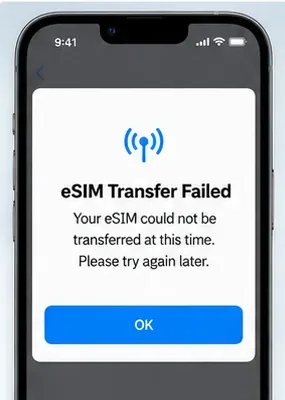
Je hebt een nieuwe iPhone 17 Pro Max ingesteld, kiest ervoor om je telefoonnummer van de oude iPhone over te zetten, en dan stopt het proces met het bericht “eSIM-overdracht mislukt”. Het frustrerende deel is dat de oude telefoon mogelijk nog steeds bereik heeft terwijl de nieuwe geen actieve mobiele lijn heeft, dus het is niet duidelijk of het probleem bij de iPhone, de netwerkverbinding of de provider ligt.
Het belangrijkste om te weten is dat eSIM Snelle Overdracht providerafhankelijk is. Apple biedt de overdrachtswerkwijze, maar je provider moet dit ondersteunen voor je abonnement. De huidige documentatie van Apple vereist ook dat beide iPhones zijn aangemeld bij hetzelfde Apple-account, de oude iPhone ontgrendeld is met de toegangscode, beide apparaten in de buurt zijn met Bluetooth ingeschakeld, en beide telefoons iOS 18.4 of nieuwer draaien. Zie de huidige eSIM-instellingsinstructies van Apple.
Per 11 september 2026 noemt Apple iOS 26.6.2 als de nieuwste iOS-release voor ondersteunde iPhones. Deze update lost een probleem op bij het downloaden van software-updates via een mobiele verbinding; Apple beschrijft dit niet als een specifieke fix voor eSIM-overdracht. Toch adviseert Apple om de nieuwste beschikbare iOS-versie voor je apparaten te gebruiken wanneer de eSIM-instelling mislukt. Zie Over iOS 26-updates.
Een eSIM-overdracht kan stoppen voordat de activering voltooid is, waardoor de nieuwe iPhone zonder het overgezette mobiele abonnement blijft.
Waarom eSIM-overdracht mislukt
Waarschijnlijke oorzaak
Wat het betekent
Wat je eerst kunt proberen
Provider ondersteunt geen eSIM Snelle Overdracht
Je provider ondersteunt mogelijk wel eSIM, maar vereist QR-code, app, link of providerondersteunde activering
Controleer de lijst met providerondersteuning van Apple of neem contact op met je provider
Vereisten voor Snelle Overdracht niet voldaan
De telefoons zijn niet op hetzelfde Apple-account, de oude telefoon is vergrendeld, Bluetooth staat uit, of de apparaten staan niet dicht genoeg bij elkaar
Corrigeer de vereisten en probeer het opnieuw
Verouderde iOS
Een van de telefoons voldoet niet aan de huidige vereiste voor Snelle Overdracht van Apple
Werk beide telefoons bij naar de nieuwste compatibele iOS
Netwerk- of activeringsonderbreking
De nieuwe iPhone kan het activeringsverzoek van de provider niet voltooien
Gebruik een stabiele Wi-Fi-verbinding, schakel Vliegtuigmodus in en uit, en probeer het opnieuw
Beperking van provideraccount of abonnement
De lijn heeft mogelijk verificatie, een pincode, goedkeuring van de werkgever of een nieuw eSIM-profiel nodig
Neem contact op met de provider met het telefoonnummer, accountpincode, IMEI en EID
Beperking van regionaal model
De beschikbaarheid van eSIM verschilt per land en model
Controleer of je specifieke iPhone-model en markt eSIM ondersteunen
Stap 1: Controleer de eenvoudige vereisten voordat je het opnieuw probeert
Houd beide iPhones ingeschakeld en fysiek dicht bij elkaar. Controleer op beide apparaten of Bluetooth is ingeschakeld. Zorg ervoor dat de oude iPhone ontgrendeld is met de apparaattoegangscode en dat beide telefoons zijn aangemeld bij hetzelfde Apple-account.
Verbind de nieuwe iPhone met Wi-Fi of een hotspot. Apple stelt dat voor eSIM-instelling een internetverbinding vereist is, hoewel sommige eSIM-only iPhone-modellen in bepaalde regio’s zonder Wi-Fi kunnen activeren.
Houd Wi-Fi beschikbaar, Bluetooth aan en beide iPhones dicht bij elkaar voordat je Snelle Overdracht opnieuw probeert.
Controleer vervolgens de softwareversies op beide telefoons onder Instellingen > Algemeen > Software-update. De huidige instructies voor Snelle Overdracht van Apple vereisen iOS 18.4 of nieuwer op beide apparaten. Als een van de telefoons een nieuwere compatibele versie kan installeren, werk deze dan bij voordat je het opnieuw probeert.
Wis de oude telefoon nog niet en verwijder de eSIM nog niet. Apple stelt dat de oude SIM of eSIM wordt gedeactiveerd wanneer het mobiele abonnement succesvol op de nieuwe iPhone wordt geactiveerd. Door de oude telefoon intact te houden, heb je de beste kans om de overdracht opnieuw te proberen zonder dat de provider de lijn opnieuw moet opbouwen.
Stap 2: Probeer eSIM Snelle Overdracht opnieuw via Instellingen
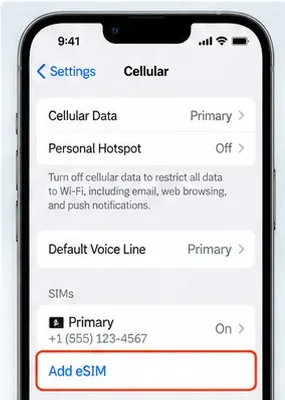
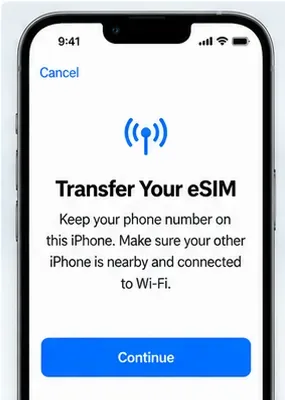
Als de instelling al is voltooid, hoef je de iPhone 17 Pro Max niet te wissen alleen om het opnieuw te proberen. Open op de nieuwe iPhone Instellingen > Mobiel en tik op Mobiel instellen of eSIM toevoegen. Kies een abonnement dat wordt weergegeven vanaf een andere iPhone, of tik op Overzetten vanaf nabijgelegen iPhone als er geen telefoonnummer wordt vermeld.
De overdracht kan na de instelling opnieuw worden gestart via Instellingen > Mobiel > eSIM toevoegen.
Houd de oude iPhone in de gaten voor een bevestigingsprompt. Apple stelt dat je mogelijk op Overzetten moet tikken, of een verificatiecode moet invoeren die op de nieuwe iPhone wordt weergegeven. Houd beide apparaten in de buurt terwijl de provider het abonnement activeert.
Als de nieuwe iPhone een banner toont met de tekst Instelling van het mobiele abonnement van je provider voltooien, tik er dan op. Apple merkt op dat dit je naar de webpagina van de provider kan leiden om de eSIM-overdracht te voltooien.
Open na elke poging het Bedieningspaneel en controleer of de naam van de provider verschijnt. Als de lijn wordt vermeld onder Instellingen > Mobiel maar geen verbinding maakt, schakel die lijn dan uit en weer in. Apple adviseert ook om de Vliegtuigmodus in en uit te schakelen en de iPhone opnieuw op te starten wanneer de eSIM-instelling niet wordt voltooid.
Stap 3: Bevestig dat je provider daadwerkelijk Snelle Overdracht ondersteunt
Een eSIM-compatibele provider is niet automatisch een provider die Snelle Overdracht ondersteunt. Apple houdt een land-specifieke lijst bij die providers scheidt die eSIM Provideractivering, eSIM Snelle Overdracht en andere eSIM-activeringsmethoden ondersteunen. Controleer de lijst met eSIM-providerondersteuning van Apple.
Als je provider alleen onder andere eSIM-activeringsmethoden staat, kunnen herhaalde overdrachten vanaf een nabijgelegen iPhone mogelijk nooit slagen. Gebruik in plaats daarvan de activeringsmethode die de provider ondersteunt.
Dit onderscheid is vooral belangrijk bij prepaid-, zakelijke, enterprise- of bedrijfslijnen. Apple adviseert gebruikers met enterprise- of bedrijfsabonnementen om contact op te nemen met het bedrijf of de provider, omdat de ondersteuning op abonnementsniveau kan verschillen, zelfs als de provider over het algemeen eSIM ondersteunt.
Stap 4: Gebruik een door de provider ondersteunde alternatieve methode in plaats van dezelfde mislukte overdracht te herhalen
Als Snelle Overdracht blijft falen, ga dan terug naar Instellingen > Mobiel > eSIM toevoegen en gebruik een van de methoden die je provider ondersteunt.
Snelle Overdracht is afhankelijk van de nabijgelegen oude iPhone en providerondersteuning; als het nog steeds mislukt, schakel dan over naar een door de provider ondersteunde activeringsmethode.
QR-code
Als de provider je een QR-code geeft, scan deze dan met de Camera-app. Wanneer de melding 'Mobiel abonnement gedetecteerd' verschijnt, volg je de instructies. Op iOS 17.4 of nieuwer staat Apple ook toe dat een compatibele QR-code die in de standaard e-mailapp of browser wordt ontvangen, ingedrukt en vastgehouden kan worden, en vervolgens als eSIM kan worden toegevoegd.
eSIM Provideractivering
Sommige providers kunnen de eSIM rechtstreeks aan de nieuwe iPhone toewijzen. Als je een melding Mobiel abonnement van provider klaar voor installatie ontvangt, open deze dan en volg de activeringsstappen.
Providerlink of app
Apple documenteert door de provider verstrekte activeringslinks op iOS 17.4 of nieuwer, en sommige providers bieden hun eigen app aan voor eSIM-instelling of nummeroverdracht. Gebruik de officiële provider-app of link in plaats van een QR-code gekopieerd uit een onofficiële bron.
Handmatige eSIM-gegevens
Als de provider activeringsgegevens handmatig levert, ga dan naar Instellingen > Mobiel > eSIM toevoegen en kies de optie voor handmatige invoer indien beschikbaar. Voer alleen de informatie in die door de provider is verstrekt.
Als het nummer verschijnt maar de dienst nog steeds niet werkt
De eSIM-probleemoplossingsgids van Apple adviseert een korte reeks stappen voordat je escalatie overweegt:
Schakel Vliegtuigmodus in, wacht kort en schakel deze weer uit.
Open Instellingen > Mobiel en kijk of het nummer wordt vermeld.
Als de lijn wordt weergegeven, schakel die lijn dan uit en weer in.
Start de iPhone opnieuw op.
Open Instellingen > Algemeen > Info en controleer op een update van de providerinstellingen.
In Instellingen > Algemeen > Info scroll je naar het eSIM-gedeelte. Apple stelt dat de naam van de provider en de versie van de providerinstellingen daar verschijnen; door op de versie te tikken, kan een beschikbare update worden weergegeven.
Je kunt ook de nieuwste Apple Support-app op iPhones met iOS 18 of nieuwer gebruiken om aanvullende diagnostiek uit te voeren. Apple documenteert deze optie op zijn eSIM-probleemoplossingspagina.
Wanneer de provider het over moet nemen
Neem contact op met de provider wanneer Snelle Overdracht wordt ondersteund maar nog steeds mislukt na het controleren van de vereisten, het opnieuw opstarten en het controleren van de providerinstellingen—of wanneer de provider Snelle Overdracht helemaal niet ondersteunt.
Apple adviseert om de volgende informatie bij de hand te hebben:
De exacte foutmelding die op de iPhone wordt weergegeven.
Je telefoonnummer.
Het wachtwoord of de pincode van je provideraccount, indien vereist.
De IMEI van de nieuwe iPhone.
De EID van de nieuwe iPhone.
Je vindt IMEI en EID onder Instellingen > Algemeen > Info. Deze identificatiecodes stellen de provider in staat te bevestigen of het eSIM-profiel aan het juiste apparaat is toegewezen.
Stel de provider een specifieke vraag: Ondersteunt dit exacte abonnement eSIM Snelle Overdracht naar mijn iPhone 17 Pro Max, of moet je een nieuwe eSIM uitgeven via Provideractivering, QR-code of je app? Dit voorkomt dat je algemene probleemoplossing herhaalt wanneer het echte probleem een activeringsmethode of accountbeperking is.
Speciaal regionaal geval: vasteland van China
Ga er niet van uit dat elke iPhone 17 Pro Max die wereldwijd wordt verkocht, hetzelfde eSIM-gedrag heeft. De huidige eSIM-documentatie van Apple stelt dat op het vasteland van China alleen de iPhone 17e en iPhone Air eSIM ondersteunen. Dat betekent dat een iPhone 17 Pro Max bedoeld voor het vasteland van China geen normaal doel is voor eSIM Snelle Overdracht.
Apple merkt afzonderlijk op dat eSIM-ondersteuning in Hongkong en Macau verschilt per model. Als de telefoon is gekocht voor een van deze markten—or geïmporteerd uit een andere regio—controleer dan de regionale modelrichtlijnen van Apple en je provider voordat je de overdracht troubleshoot alsof het een softwarefout is.
Wat je niet moet doen
Verwijder de oude eSIM niet voordat de nieuwe actief is. Laat de succesvolle activering de oude lijn deactiveren.
Voer geen fabrieksreset uit op de iPhone 17 Pro Max alleen omdat de eerste overdracht mislukte. Apple ondersteunt het toevoegen of overzetten van een eSIM na de instelling.
Ga er niet van uit dat Wi-Fi alleen succes garandeert. Providergeschiktheid en activeringsondersteuning zijn afzonderlijke vereisten.
Blijf Snelle Overdracht niet herhalen als de provider dit niet ondersteunt. Schakel over naar QR-code, Provideractivering, app, link of providerondersteuning.
Deel je EID, IMEI, accountpincode of activerings-QR-code niet openbaar. Geef ze alleen aan de provider of Apple Support wanneer nodig.
Hoe je verifieert dat de eSIM-overdracht daadwerkelijk is opgelost
Stop niet bij “de foutmelding is verdwenen”. Bevestig dat de nieuwe iPhone echt is geregistreerd op het netwerk van de provider.
De naam van de provider en het signaalindicator verschijnen in het Bedieningspaneel of de statusbalk.
Het overgezette nummer verschijnt onder Instellingen > Mobiel.
De lijn is ingeschakeld en geschikt geselecteerd voor spraak en mobiele data.
Je kunt een uitgaand gesprek voeren.
Je kunt een gesprek ontvangen op het overgezette nummer.
SMS of door de provider ondersteunde berichten werken zoals verwacht.
Mobiele data werkt als Wi-Fi tijdelijk is uitgeschakeld.
De oude SIM of eSIM is pas gedeactiveerd nadat het nieuwe abonnement succesvol is geactiveerd.
Als gesprekken werken maar data niet, of als de naam van de provider nooit verschijnt, is de overdracht niet volledig voltooid. Controleer de mobiele lijn en providerinstellingen opnieuw, neem dan contact op met de provider met de IMEI en EID. Op dat punt is het resterende probleem waarschijnlijker iets dat providerzijde activering vereist dan nog een ronde van iPhone-naar-iPhone overdrachtspogingen.