Home
» Appel
»
Hoe je 'Opslag bijna vol' op de iPhone 17 na een systeemupdate oplost
Hoe je 'Opslag bijna vol' op de iPhone 17 na een systeemupdate oplost
Je installeert een iOS-update op een iPhone 17, start de telefoon opnieuw op en ziet plotseling 'Opslag bijna vol'. Deze waarschuwing kan alarmerend zijn als je niet 's nachts tientallen gigabytes aan foto's of apps hebt toegevoegd. De eerste vraag is of de telefoon echt bijna vol is, of dat systeemwerkzaamheden na de update de opslagcategorieën tijdelijk abnormaal groot laten lijken.
Per 11 september 2026 noemt Apple iOS 26.6.2 als de nieuwste iOS-release. De releasenotes van Apple zeggen dat iOS 26.6.2 een probleem oplost dat het downloaden van software-updates via een mobiele verbinding verhinderde; ze identificeren niet een algemene 'Opslag bijna vol'-bug voor de iPhone 17. Apple zegt ook dat iOS 26.6 de Spotlight-index optimaliseert ter voorbereiding op iOS 27. Daarnaast documenteert Apple dat Spotlight opnieuw indexeert na een software-update, wat uren of zelfs dagen kan duren, afhankelijk van de hoeveelheid gegevens op het apparaat.
Dit onderscheid is belangrijk. 'Opslag bijna vol' is een echte iOS-waarschuwing, maar het zien ervan na een update bewijst niet op zichzelf dat de update de ontbrekende ruimte permanent heeft verbruikt. Gebruik de onderstaande controles voordat je belangrijke inhoud verwijdert of de telefoon reset.
Snelle diagnose: echt tekort of opslagpiek na update?
Wat je ziet
Wat het suggereert
Beste eerste stap
Foto's, Apps, Berichten of downloads vullen duidelijk het grootste deel van het apparaat
De telefoon heeft echt weinig opslagruimte
Gebruik de aanbevelingen voor iPhone-opslag en verwijder inhoud die je niet meer nodig hebt
'Systeemgegevens' of 'Overig' werd direct na een update veel groter
Indexering, logbestanden, caches of andere systeemactiviteiten kunnen bijdragen
Laat de telefoon aangesloten, verbonden en grotendeels inactief, controleer later opnieuw
De waarschuwing verschijnt, maar Instellingen toont aanzienlijke vrije ruimte
De opslagweergave of melding is mogelijk tijdelijk niet gesynchroniseerd
Start normaal opnieuw op, installeer de nieuwste iOS-update en controleer opnieuw
Maak een back-up van de iPhone en neem contact op met Apple Support in plaats van blind te wissen
De opslagdocumentatie van Apple zegt dat de categorie 'Overig' Siri-stemmen, lettertypen, woordenboeken, niet-verwijderbare logbestanden en caches, de Spotlight-index en andere systeemgegevens kan bevatten. 'Systeem' is het besturingssysteem zelf. Deze categorieën worden daarom niet verwacht nul te zijn. Apple merkt ook op dat een standaard iPhone 17-configuratie ongeveer 12GB tot 24GB kan gebruiken voor iOS 26 en meegeleverde Apple-apps, terwijl on-device Apple Intelligence-modellen extra ruimte kunnen gebruiken wanneer ingeschakeld. Zie de technische specificaties van de iPhone 17 en de iPhone-opslaggids van Apple.
Stap 1: Controleer eerst de daadwerkelijke apparaatopslag
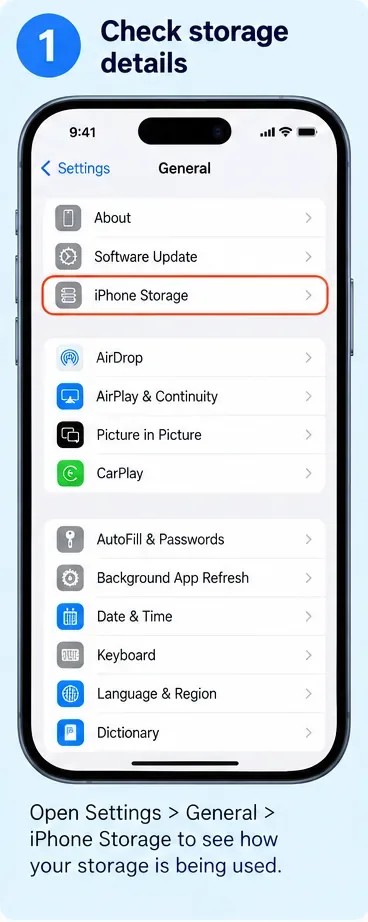
Open Instellingen > Algemeen > iPhone-opslag. Geef de pagina even de tijd om de categoriebalk en de app-lijst te berekenen. Kijk naar de hoeveelheid gebruik bovenaan en identificeer welke categorieën daadwerkelijk de ruimte innemen.
Open Instellingen, kies Algemeen en vervolgens iPhone-opslag om het daadwerkelijke opslaggebruik van het apparaat te inspecteren.
Verwar apparaatopslag niet met iCloud-opslag. Het kopen van meer iCloud-opslag vergroot niet de fysieke capaciteit van een iPhone 17. iCloud kan helpen door gesynchroniseerde inhoud op te slaan en geoptimaliseerde lokale kopieën toe te staan, maar de telefoon zelf heeft nog steeds zijn vaste capaciteit van 256GB of 512GB. Apple legt dit onderscheid uit in de gids voor apparaatopslag en iCloud-opslag.
Als de opslagpagina laat zien dat Foto's, Apps, Berichten, Media of gedownloade iCloud Drive-bestanden bijna het hele apparaat innemen, beschouw de waarschuwing dan als echt en ga naar Stap 3. Als de grootste sprong in Systeemgegevens of Overig zit en dit direct na de systeemupdate gebeurde, gebruik dan eerst Stap 2.
Stap 2: Laat indexering en achtergrondwerkzaamheden na de update voltooien
Apple zegt dat Spotlight een lokale zoekindex van inhoud op het apparaat aanmaakt en bijwerkt. Indexering draait na een software-update en kan op een apparaat met een grote hoeveelheid gegevens uren of dagen duren. Apple zegt dat indexering sneller voltooid wordt wanneer het apparaat niet wordt gebruikt, is aangesloten op stroom en is verbonden met het internet via Wi-Fi of Ethernet. Zie de Spotlight-indexeringsdocumentatie van Apple.
Dit is vooral relevant rond iOS 26.6 omdat de iOS 26 releasenotes van Apple specifiek zeggen dat iOS 26.6 de Spotlight-index optimaliseert ter voorbereiding op iOS 27.
Praktische aanpak:
Sluit de iPhone 17 aan op een oplader.
Houd het op een stabiele Wi-Fi-verbinding.
Laat het vergrendeld en grotendeels ongebruikt gedurende een aanzienlijke periode, in plaats van om de paar minuten de opslaginstellingen te openen.
Controleer Instellingen > Batterij. Op recente iOS-versies zegt Apple dat je mogelijk een 'Lopende iOS-update'-inzicht ziet terwijl update-gerelateerde achtergrondwerkzaamheden worden voltooid.
Controleer Instellingen > Algemeen > iPhone-opslag later opnieuw.
Verwacht geen specifiek aantal minuten. Apple zegt expliciet dat Spotlight-indexering uren of dagen kan duren. Als Systeemgegevens daalt nadat de telefoon tijd heeft gehad om zijn werk te voltooien, heb je onnodige verwijderingen vermeden.
Stap 3: Als de telefoon echt vol is, maak ruimte vrij met de ondersteunde bedieningselementen van Apple
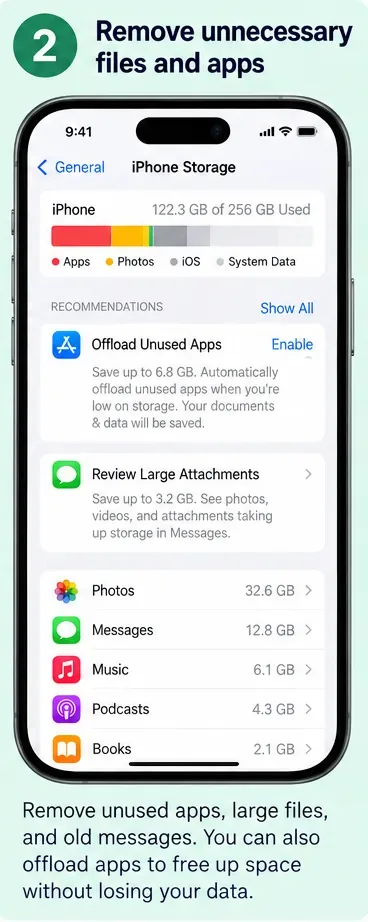
Als de opslagbalk nog steeds zeer weinig vrije ruimte toont en grote gebruikersinhoudscategorieën het grootste deel van het totaal uitmaken, gebruik dan de aanbevelingen op de pagina iPhone-opslag. Apple zegt dat iOS opslagbesparende acties kan voorstellen en je apps individueel laat beoordelen.
De pagina iPhone-opslag kan aanbevelingen tonen en laten zien welke apps of inhoudscategorieën de meeste ruimte gebruiken.
Onbeladen apps die je zelden gebruikt
App onbeladen verwijdert de app zelf, maar behoudt de documenten en gegevens, zodat de app later opnieuw kan worden geïnstalleerd. App verwijderen verwijdert de app en de bijbehorende gegevens. Apple documenteert beide opties in zijn gids voor het beheren van opslag op iPhone. Lees de app-specifieke details voordat je iets verwijdert dat alleen lokale gegevens bevat.
Grote foto's en video's beoordelen
Foto's en video's kunnen snel opslagruimte verbruiken, vooral als de telefoon hoge-resolutie originele bestanden bevat. Als je iCloud Foto's gebruikt en voldoende iCloud-capaciteit hebt, biedt Apple iPhone-opslag optimaliseren, wat volledige resolutie originele bestanden in iCloud bewaart en ruimtebesparende versies op het apparaat gebruikt wanneer appropriate. Apple legt dit uit in Beheer je foto- en video-opslag.
Beoordeel grote foto's en video's bewust voordat je ze verwijdert; bewaar alles wat je nog nodig hebt voordat je lokale kopieën verwijdert.
Als je foto's of video's verwijdert, onthoud dan dat recent verwijderde items gedurende een bepaalde periode hersteld kunnen blijven en mogelijk opslagruimte blijven gebruiken totdat ze permanent zijn verwijderd. Leeg Recent verwijderd alleen als je zeker weet dat je die items niet meer nodig hebt.
Controleer Bestanden, Berichten en gedownloade media
De pagina iPhone-opslag weerspiegelt ook gedownloade bestanden, Safari-downloads, Berichtenbijlagen, media en app-documenten. Apple raadt aan om inhoud die je niet meer nodig hebt te verwijderen en merkt op dat gedownloade TV-inhoud kan worden beoordeeld en verwijderd. Grote Berichtenbijlagen zijn een andere veelvoorkomende kandidaat, maar controleer ze voordat je ze verwijdert in plaats van gesprekken willekeurig te wissen.
Apple raadt aan om minimaal 1GB vrije apparaatopslag te behouden om vertragingen te voorkomen. Meer ruimte is handig als je regelmatig grote apps installeert, video opneemt of systeemupdates uitvoert. Zie de richtlijnen van Apple voor een trage iPhone of iPad.
Stap 4: Start normaal opnieuw op, installeer de nieuwste iOS-update en verifieer
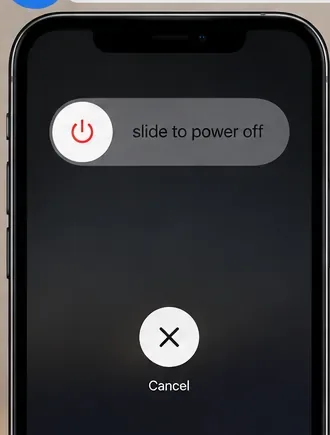
Nadat het systeem tijd heeft gehad om post-update werkzaamheden te voltooien—of nadat je echte gebruikersopslag hebt vrijgemaakt—start je de iPhone normaal opnieuw op. Op een iPhone 17 houd je de zijknop en een van de volumeknoppen ingedrukt totdat de schuifregelaar voor uitschakelen verschijnt, schuif je om uit te schakelen, wacht je op het afsluiten en houd je vervolgens de zijknop ingedrukt totdat het Apple-logo verschijnt. Een geforceerde herstart is bedoeld voor een iPhone die niet reageert; het is niet vereist voor routinematige opslagprobleemoplossing.
Gebruik een normale herstart na opschoning of post-update verwerking, ga dan terug naar iPhone-opslag en vergelijk de meting van de vrije ruimte.
Ga vervolgens naar Instellingen > Algemeen > Software-update. Per 11 september 2026 noemt Apple iOS 26.6.2 als de nieuwste iOS-release. Als je iPhone 17 nog op iOS 26.6 of 26.6.1 staat, installeer dan de nieuwere release wanneer deze beschikbaar is voor je apparaat. De notities van Apple zeggen dat 26.6.2 het downloaden van software-updates via mobiel oplost; Apple beweert niet dat het specifiek een opslagwaarschuwingsbug oplost. Het up-to-date houden van iOS is nog steeds de juiste basis voordat je een systeemprobleem escaleert. Zie Apple-beveiligingsreleases en iOS bijwerken op iPhone.
Wat je niet moet doen alleen om 'Systeemgegevens' te wissen
Gebruik 'Alle instellingen resetten' niet als 'cache-cleaner'. Apple documenteert het resetten van instellingen niet als een ondersteunde methode voor het wissen van iPhone Systeemgegevens.
Wis de iPhone niet als eerste stap in de probleemoplossing. Een volledige wis brengt meer risico en instelwerk met zich mee dan het controleren van opslag, wachten op indexering, herstarten en bijwerken.
Koop iCloud+ niet in de verwachting dat het de fysieke capaciteit van de telefoon vergroot. iCloud-opslag en apparaatopslag zijn gescheiden.
Installeer geen willekeurige 'cleaner'-apps in de verwachting dat ze beveiligde iOS-systeembestanden verwijderen. iOS beheert zijn eigen caches en tijdelijke bestanden.
Verwijder geen foto's, berichten of werkbestanden alleen omdat de waarschuwing na een update verscheen. Bevestig eerst waar de opslag daadwerkelijk naartoe gaat.
Als de waarschuwing na meerdere dagen blijft bestaan
Als de iPhone 17 nog steeds bijna geen vrije ruimte meldt nadat de post-update indexering ruimschoots de tijd heeft gehad om te voltooien, de nieuwste iOS-release is geïnstalleerd en je eigen inhoud het gebruik niet verklaart, maak dan een back-up voordat je diepere probleemoplossing uitvoert.
Je kunt de iPhone ook aansluiten op een Mac Finder-venster of de Apple Devices-app op Windows en de opslagbalk inspecteren. Apple merkt op dat opslagcategorieën op een computer kunnen verschillen van wat de iPhone toont omdat gecachte inhoud anders kan worden gecategoriseerd, dus gebruik dit als vergelijking in plaats van aan te nemen dat de ene balk automatisch nauwkeuriger is.
Op dat punt neem je contact op met Apple Support met de iOS-versie, de iPhone 17-capaciteit, het totale gebruikte/vrije opslag en een screenshot van de iPhone-opslagverdeling. Dat geeft support voldoende context om een aanhoudend softwareprobleem te onderscheiden van een echt opslagtekort zonder te beginnen met een onnodige wis-en-herstel.
Definitieve verificatielijst
Open Instellingen > Algemeen > iPhone-opslag en noteer het totale gebruikte en vrije ruimte.
Identificeer of Apps, Foto's, Berichten, Media of Systeemgegevens verantwoordelijk zijn voor de toename.
Als Systeemgegevens na de update is gestegen, geef de telefoon dan tijd op stroom en Wi-Fi om indexering en achtergrondtaken te voltooien.
Gebruik de opslag aanbevelingen van Apple alleen als het apparaat echt weinig ruimte heeft.
Onlaad ongebruikte apps in plaats van hun gegevens te verwijderen als dat de veiligere keuze is.
Beoordeel grote foto's, video's, bestanden, Berichtenbijlagen en gedownloade media voordat je ze verwijdert.
Start de iPhone normaal opnieuw op.
Installeer de nieuwste beschikbare iOS-release; op 11 september 2026 noemt Apple iOS 26.6.2.
Controleer iPhone-opslag opnieuw na de herstart en opnieuw nadat post-update activiteiten zijn gesetteld.
Als het onverklaarde opslaggebruik gedurende meerdere dagen aanhoudt, maak dan een back-up van de telefoon en neem contact op met Apple Support.
De veiligste oplossing voor een post-update 'Opslag bijna vol'-waarschuwing is niet om Systeemgegevens blind aan te vallen. Bepaal eerst of het apparaat echt vol is. Als de sprong geconcentreerd is in systeemcategorieën, geef iOS dan tijd om indexering en update-gerelateerd werk te voltooien. Als gebruikersinhoud echt de ruimte verbruikt, gebruik dan de opslagbedieningselementen die Apple biedt. Start dan opnieuw op, werk bij en verifieer de cijfers voordat je overweegt een disruptieve herstelmethode toe te passen.