Home
» Appel
»
Hoe je schermhaperingen en framedrops op je iPhone 17 in games kunt verhelpen: 8 praktische oplossingen
Hoe je schermhaperingen en framedrops op je iPhone 17 in games kunt verhelpen: 8 praktische oplossingen
Als een game op je iPhone 17 ineens hapert, hoeft het scherm niet per se defect te zijn. "Haperen" kan verschillende oorzaken hebben: de game kan frames ongelijkmatig weergeven, het scherm kan een lagere verversingsfrequentie hebben, de telefoon kan minder goed presteren vanwege temperatuur- of stroomproblemen, of een online game kan simpelweg last hebben van netwerkvertraging. De juiste oplossing hangt af van het precieze probleem.
Het belangrijkste uitgangspunt is bevestigd: Apple vermeldt het scherm van de iPhone 17 als ProMotion met een adaptieve verversingsfrequentie van maximaal 120 Hz. "Tot 120 Hz" betekent niet dat elke game met 120 frames per seconde wordt weergegeven. De ontwikkelaarsdocumentatie van Apple legt uit dat apps een framesnelheidbereik aanvragen en dat de werkelijke snelheid kan variëren afhankelijk van de hardwarecapaciteit, het systeembeleid, de temperatuur en andere omstandigheden. Actie: als je game een eigen optie heeft voor 60/90/120 fps, test dan een stap lager – vaak 60 fps – voordat je de systeeminstellingen wijzigt. Een stabiele framesnelheid kan vloeiender aanvoelen dan een hogere framesnelheid die de game niet kan volhouden. Raadpleeg de technische specificaties van de iPhone 17 en de ontwikkelaarshandleiding voor ProMotion van Apple .
Identificeer eerst welk type vertraging u ondervindt.
Symptoom
Wat het suggereert
Wat moet je als eerste doen?
De hele scène hapert of het animatieritme wordt ongelijkmatig, zelfs in de offline modus.
Waarschijnlijk ligt het probleem bij de framesnelheid of de framesynchronisatie.
Doorloop de acht onderstaande oplossingen.
De animatie blijft vloeiend, maar tegenstanders springen, schoten worden te laat geregistreerd of je personage vertoont rubberachtige bewegingen.
Het ligt waarschijnlijk eerder aan netwerkvertraging dan aan haperingen in het beeldscherm.
Probeer een ander wifi-netwerk of de offline modus. Apple merkt op dat netwerkcongestie ervoor kan zorgen dat apps traag aanvoelen.
Slechts één spel hapert, terwijl andere veeleisende spellen soepel blijven draaien.
Waarschijnlijk ligt het aan spelspecifieke instellingen, assets, shaders of een softwarefout.
Update het spel en controleer de grafische instellingen en de framerate.
Ook buiten games hapert het startscherm, het scrollen of de aanraakrespons.
Mogelijk gaat het om een breder probleem met iOS, de temperatuur, de batterij, de toegankelijkheid of de hardware.
Start je apparaat opnieuw op, update iOS en neem contact op met Apple als het probleem aanhoudt.
Wat niet alleen op basis van de symptomen bekend is, is of een bepaalde gameversie een weergavefout bevat op jouw specifieke iPhone-model. Zonder profileringsgegevens van de ontwikkelaar kan geen enkele algemene handleiding voor probleemoplossing de oorzaak achterhalen. Het doel is om de variabelen in een veilige volgorde te isoleren.
1. Schakel de energiebesparende modus uit voordat u de prestaties test.
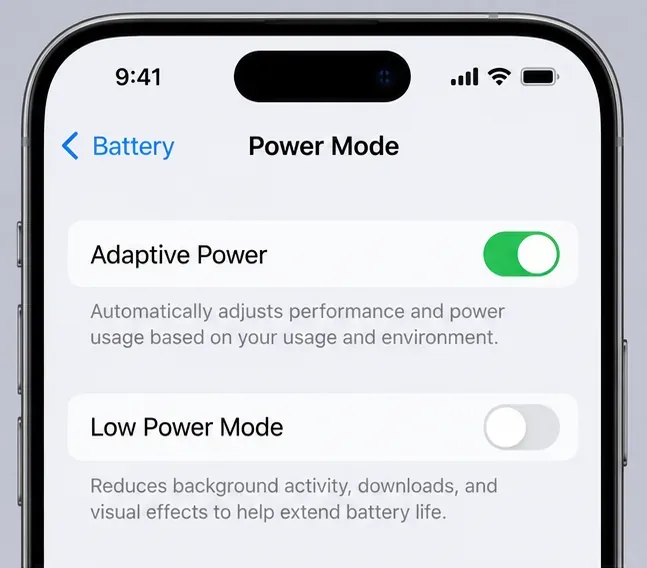
Dit is een van de duidelijkste, bewezen oorzaken van een lagere schermverversingsfrequentie. Apple geeft aan dat op iPhones met ProMotion de energiebesparende modus de schermverversingsfrequentie beperkt tot 60 Hz. Ga op de iPhone 15 en nieuwer naar Instellingen > Batterij > Energiemodus en schakel de energiebesparende modus uit. Start vervolgens het spel opnieuw en vergelijk dezelfde scène.
In Instellingen > Batterij > Energiemodus is de energiebesparende modus uitgeschakeld, terwijl adaptief energieverbruik ingeschakeld blijft. De energiebesparende modus kan de ProMotion-verversingsfrequentie beperken tot 60 Hz.
Veelvoorkomende misvatting: Adaptieve energiebesparing en energiebesparende modus zijn hetzelfde. Dat is niet zo. Apple zegt dat Adaptieve energiebesparing standaard is ingeschakeld op iPhone 17-modellen, maar geeft ook aan dat Adaptieve energiebesparing de prestaties niet beheert tijdens het spelen van games met de gamemodus ingeschakeld. Advies: laat Adaptieve energiebesparing tijdens je eerste test met rust en focus op de energiebesparende modus in combinatie met de gamemodus. Lees de documentatie van Apple over de energiebesparende modus en de documentatie over Adaptieve energiebesparing .
2. Controleer of de spelmodus daadwerkelijk is ingeschakeld.
De spelmodus is beschikbaar op iPhones met iOS 18 of hoger voor ondersteunde games. Apple zegt dat de game hierdoor voorrang krijgt op CPU- en GPU-bronnen en minder gebruikmaakt van achtergrondtaken. Dit kan de framerate en responsiviteit verbeteren. De spelmodus wordt normaal gesproken automatisch ingeschakeld wanneer een ondersteunde game in volledig scherm wordt weergegeven.
De spelmodus wordt als ingeschakeld weergegeven wanneer een spel in volledig scherm wordt geopend. Volgens Apple geeft de spelmodus bij ondersteunde spellen prioriteit aan de toegang tot de CPU en GPU en vermindert het gebruik van achtergrondtaken.
Terwijl het spel in volledig scherm wordt weergegeven, veeg je vanaf de rechterbovenhoek naar beneden om het Bedieningscentrum te openen, tik je op de spelnaam en vervolgens op Speloverlay , open je de Besturingselementen en controleer je of de Spelmodus is ingeschakeld. Als je deze eerder voor dat spel hebt uitgeschakeld, blijft deze volgens Apple uitgeschakeld totdat je hem weer inschakelt. Actie: schakel de spelmodus in, ga terug naar exact hetzelfde speelgebied en vergelijk de resultaten. Zie de ondersteuningspagina van Apple voor de Spelmodus .
3. Sluit oververhitting uit voordat je het scherm de schuld geeft.
Grafisch intensieve games worden door Apple specifiek genoemd als taken die een iPhone warm kunnen maken. Apple zegt ook dat het apparaat zijn gedrag kan aanpassen om de temperatuur te reguleren, en in de ontwikkelaarsdocumentatie wordt een kritieke thermische toestand genoemd als een factor die de beschikbare framesnelheid kan beïnvloeden. Het ondersteunde omgevingstemperatuurbereik is 0° tot 35°C (32° tot 95°F).
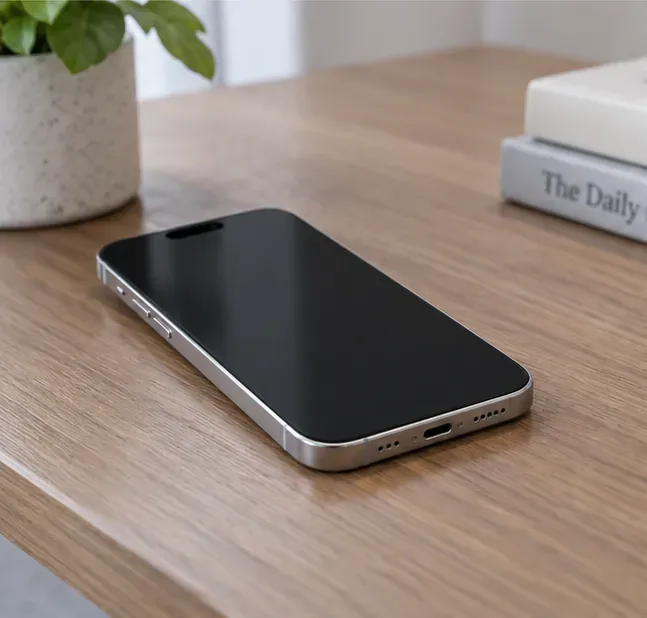
Een iPhone ligt onopgeladen op een bureau in de schaduw. Als er framedrops optreden wanneer de telefoon warm wordt, stop dan het spel en laat het apparaat afkoelen tot een comfortabele temperatuur voordat je het opnieuw test.
Actie: als het haperen pas na 10-30 minuten gamen optreedt, stop dan het spel, houd de telefoon uit de directe zon, koppel de oplader los en laat hem op natuurlijke wijze afkoelen. Leg hem niet in de koelkast of vriezer. Speel vervolgens hetzelfde level opnieuw zonder oplader. Als de eerste paar minuten consistent soepel verlopen en de prestaties afnemen naarmate de telefoon warmer wordt, zijn de temperatuursomstandigheden een sterke aanwijzing – geen bewijs, maar wel een nuttig patroon. De temperatuurrichtlijnen van Apple zijn hier beschikbaar .
4. Sluit en heropen het probleemspel – niet elke app.
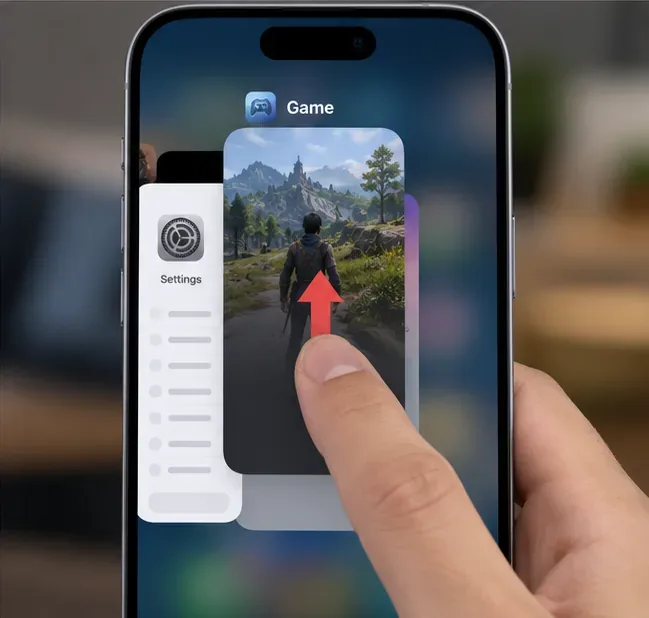
Als een spel na een lange speelsessie problemen blijft vertonen, sluit het spel dan geforceerd af via de app-switcher en open het opnieuw. Dit kan een vastgelopen app verhelpen zonder verder iets te veranderen.
Sluit het problematische spel af en open het opnieuw via de app-switcher. Het heeft normaal gesproken geen zin om alle apps geforceerd af te sluiten.
Een veelvoorkomende misvatting: het afsluiten van alle apps op de achtergrond "maakt RAM-geheugen vrij" en verbetert altijd de gameprestaties. Apple stelt expliciet dat er doorgaans geen reden is om apps af te sluiten die normaal functioneren, en waarschuwt in hun prestatierichtlijnen dat het onnodig geforceerd afsluiten van apps het apparaat kan vertragen omdat apps hun gegevens opnieuw moeten laden. Oplossing: sluit alleen de game die problemen veroorzaakt en test het opnieuw. Apple adviseert in haar richtlijnen voor trage prestaties ook om minimaal 1 GB opslagruimte vrij te houden.
5. Update het spel en controleer de beschikbare opslagruimte.
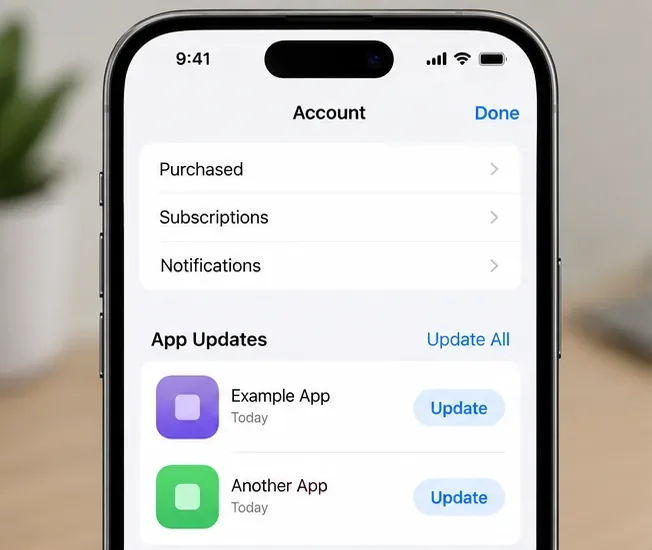
Als het probleem zich voordoet bij één game, zou die game zelf bovenaan je lijst met verdachten moeten staan. Open de App Store, tik op je profielfoto, open App-updates en installeer alle updates voor de game. De huidige iPhone-handleiding van Apple beschrijft deze procedure.
Gebruik de accountpagina van de App Store om te controleren op app-updates. Een gamespecifieke patch kan van belang zijn wanneer haperingen slechts één game treffen.
Ga vervolgens naar Instellingen > Algemeen > iPhone-opslag . Apple raadt aan om minimaal 1 GB vrije ruimte te behouden om vertragingen te voorkomen. Meer vrije ruimte kan handig zijn voor grote game-updates en tijdelijke bestanden, maar Apple publiceert geen universeel aanbevolen aantal GB vrije ruimte voor games. Actie: maak ruimte vrij als de opslagruimte bijna vol is, start de game opnieuw en test het nogmaals. Als de game nog steeds problemen geeft en je voortgang veilig is gesynchroniseerd met het game-account of de cloudservice, is het verwijderen en opnieuw downloaden van de app een logische volgende stap; Apple waarschuwt dat het verwijderen van een app lokaal opgeslagen gegevens kan verwijderen. Zie de update-instructies van Apple in de App Store .
6. Update iOS, maar ga er niet vanuit dat elke update een game-oplossing is.
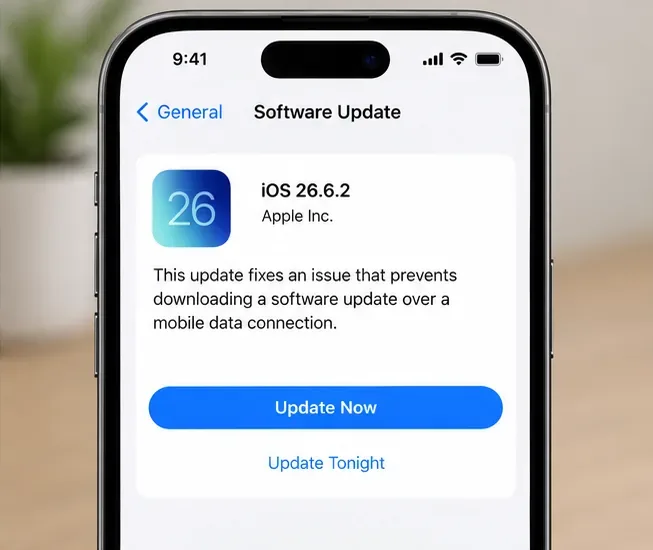
Vanaf 13 september 2026 vermeldt Apple iOS 26.6.2 , uitgebracht op 8 september 2026, als de nieuwste versie van iOS. Ga naar Instellingen > Algemeen > Software-update en installeer alle beschikbare updates nadat u een back-up van uw belangrijke gegevens hebt gemaakt.
Vanaf 13 september 2026 vermeldt Apple iOS 26.6.2 als de meest recente iOS-versie. Zorg dat je iOS up-to-date houdt, maar ga er niet van uit dat deze specifieke release een oplossing is voor het probleem met de framerate in games.
Belangrijk onderscheid: Apple meldt in de release-opmerkingen voor iOS 26.6.2 dat een probleem is opgelost waardoor het downloaden van een software-update via een mobiele dataverbinding niet mogelijk was. Apple noemt iOS 26.6.2 niet als een algemene oplossing voor haperingen in games op de iPhone 17. Het is nog steeds verstandig om je iOS-apparaat up-to-date te houden, omdat updates cumulatieve bugfixes en beveiligingsupdates bevatten. Een succesvolle update bewijst echter niet dat het oorspronkelijke probleem systeembreed was. Actie: update, herstart je apparaat en test vervolgens dezelfde gamescène voordat je verdere instellingen wijzigt. Zie de release-opmerkingen van iOS 26 en de iPhone-updatehandleiding van Apple .
7. Start de iPhone opnieuw op; forceer een herstart alleen als het apparaat niet reageert.
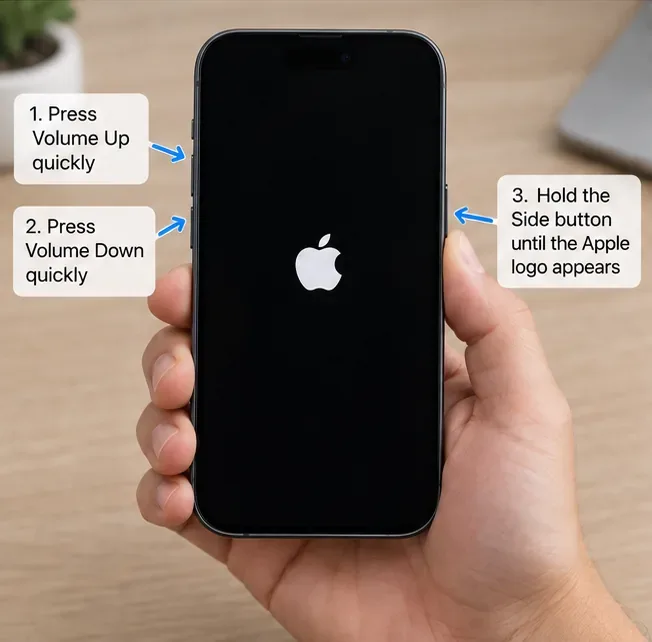
Een normale herstart is een veilige manier om tijdelijke systeemstatus te wissen. Bij normale framedrops kunt u de iPhone normaal uitschakelen en weer inschakelen. Als de telefoon zelf niet meer reageert, is de door Apple aanbevolen procedure voor een geforceerde herstart van iPhones met Face ID als volgt: druk kort op Volume omhoog, druk kort op Volume omlaag en houd vervolgens de zijknop ingedrukt totdat het Apple-logo verschijnt.
Als je iPhone niet reageert, druk dan op Volume omhoog, druk op Volume omlaag en houd vervolgens de zijknop ingedrukt totdat het Apple-logo verschijnt. Bij haperingen tijdens het gamen, probeer eerst een normale herstart.
Actie: voer eerst een normale herstart uit. Gebruik de geforceerde herstart alleen wanneer het apparaat niet meer reageert en maak er geen routinehandeling van om de prestaties te verbeteren. Apple beschrijft de procedure op de pagina met ondersteuning voor herstarts .
8. Reset alle instellingen pas nadat de eenvoudigere oplossingen niet werken.
Als het haperen zich voordoet in meerdere games, aanhoudt na updates en herstarts, en niet samenhangt met oververhitting, is een beschadigde of conflicterende systeeminstelling mogelijk – maar niet bewezen. Apple beschrijft ' Alle instellingen resetten' als een stap die zelden nodig is.
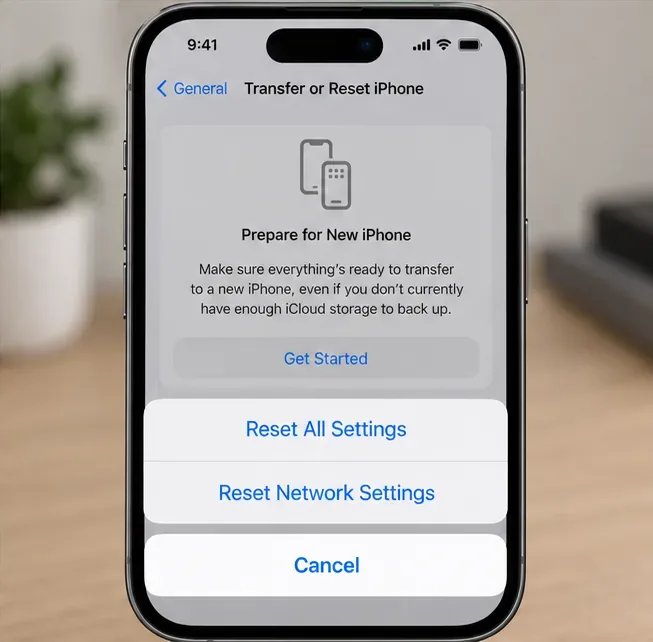
Het resetten van alle instellingen is een late stap in de probleemoplossing. Apple zegt dat hiermee je foto's, apps, berichten of documenten niet worden gewist, maar dat veel systeemvoorkeuren en verbindingen wel worden gereset.
Ga naar Instellingen > Algemeen > iPhone overzetten of resetten > Reset > Alle instellingen resetten . Apple zegt dat hiermee je foto's, berichten, apps, documenten of andere media niet worden verwijderd. Er worden wel veel voorkeuren gereset, waaronder wifi-netwerken en wachtwoorden, Bluetooth-koppelingen, weergave-instellingen, privacy-instellingen, Face ID-instellingen en meer. Actie: zorg ervoor dat je je wifi-gegevens weet en accessoires opnieuw kunt koppelen voordat je verdergaat. Raadpleeg de documentatie van Apple over het resetten van alle instellingen .
Wanneer moet je een probleem met de batterij of de hardware vermoeden?
Als je in veel games last hebt van haperingen in de framerate en ook trage app-starts, onverwachte afsluitingen, ongebruikelijke schermverduistering of meldingen over een verslechterde batterijstatus ziet, controleer dan Instellingen > Batterij > Batterijstatus . Apple geeft aan dat veroudering van de batterij uiteindelijk kan leiden tot problemen zoals een lagere framerate. Als Batterijstatus een serviceadvies geeft, of als de haperingen in games aanhouden, zelfs wanneer de telefoon koel is, volledig is bijgewerkt en niet in de energiebesparende modus staat, is een servicebeurt een betere optie dan herhaaldelijk resetten. Apple legt deze effecten uit in de handleiding voor batterij en prestaties van de iPhone 11 en latere modellen .
Een praktische testreeks die giswerk overbodig maakt.
Gebruik steeds hetzelfde spel, dezelfde grafische instellingen en dezelfde herhaalbare scène. Test eerst met de energiebesparende modus uitgeschakeld en de spelmodus ingeschakeld. Test vervolgens wanneer de telefoon is afgekoeld en niet is aangesloten op de oplader. Update het spel, zorg ervoor dat je minstens 1 GB vrije opslagruimte hebt, update iOS en herstart de telefoon. Wijzig slechts één variabele tegelijk. Als het verlagen van de framerate van het spel de game stabieler maakt, heb je nuttig bewijs dat de hoogste framerate niet haalbaar was onder die belasting. Als elk spel hapert, zelfs met de meest conservatieve instellingen, ligt het probleem bij een groter probleem.
De grootste misvatting die je moet vermijden, is dat je "120Hz-scherm", "120 fps-game" en "geen framedrops" als dezelfde belofte beschouwt. Ze zijn namelijk verschillend. Het scherm van de iPhone 17 kan tot 120Hz verversen, maar de game moet de frames nog steeds op tijd weergeven. iOS kan het beschikbare verversingsgedrag onder bepaalde omstandigheden aanpassen en online latentie kan prestatieproblemen simuleren. Een korte, gecontroleerde probleemoplossingsprocedure is veel betrouwbaarder dan tientallen instellingen tegelijk aan te passen.