'Windows 12' 백그라운드 프로세스에서 NPU 및 CPU 사용량이 과도하게 높은 문제를 해결하는 방법

Microsoft는 여전히 Windows 12가 아닌 Windows 11을 목록에 포함하고 있습니다. NPU 및 CPU 사용량이 높은 원인을 진단하고, 백그라운드 로드를 줄이고, 드라이버를 업데이트하고, 수정 사항을 안전하게 테스트하세요.
가능한 한 가장 흥미로운 AI 아트를 만들고 싶다면 Midjourney를 사용하는 방법을 알아야 합니다 . Midjourney는 "새로운 사고 매체를 탐구하고 인류의 상상력을 확장하는 독립적인 연구실"이라고 자칭하며 사용자는 텍스트만으로 상상할 수 있는 모든 것을 만들 수 있으며 이제 "설명" 기능을 사용하여 기존 이미지에서 텍스트 프롬프트를 만들 수도 있습니다.
Midjourney를 사용하여 눈에 보이는 멋진 AI 생성 예술 작품을 만드는 방법에 대해 약간 혼란스러울 수 있습니다. 이는 독립 실행형 앱이나 웹 페이지 대신 Discord를 사용해야 하기 때문일 수 있습니다. 하지만 걱정하지 마세요. 모두 간단하게 할 수 있으며 이 가이드에서 그 방법을 알려드립니다.
시작하기 전에 Midjourney 웹사이트 에 가입한 다음 Discord에 로그인 하세요 . 나머지는 이야기해 드릴 테니 상상을 해보세요. 그림을 그리고 설명할 수 있다면 Midjourney가 그릴 수 있을 것입니다.
Midjourney는 다른 무료 제한 평가판에 사용되었지만 지금은 유료 회원만 받고 있습니다. 멤버십은 기본 플랜의 경우 $10부터 시작하며 한 달에 약 200개의 이미지 생성을 얻을 수 있습니다.
미드저니 사용 방법
Midjourney 사용 방법 — 텍스트를 이미지로
1. Midjourney Discord에 가입했으면 가입할 서버를 선택하고 시작하려면 "초보" 서버를 선택하는 것이 가장 좋습니다 (이 서버는 사용자가 AI 생성 프로세스를 파악하는 데 도움이 되므로 일반 사용자에게 권장됨).
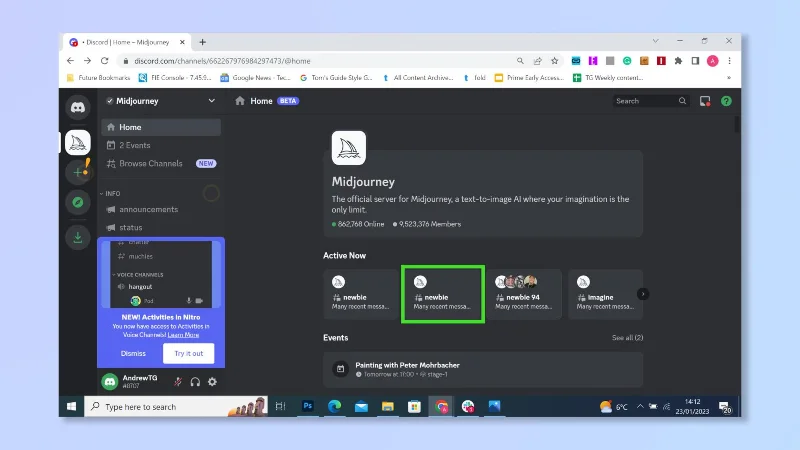
(이미지 출처: 디스코드)
2. 하단의 채팅 상자를 선택 하고 "/imagine"을 입력한 다음 Imagine 명령을 클릭합니다 .
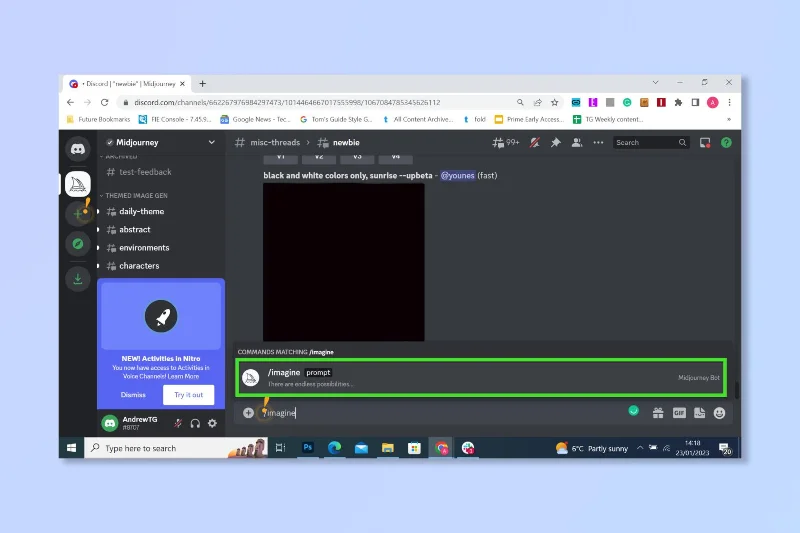
(이미지 출처: 디스코드)
3. 만들려는 아트에 대한 프롬프트를 입력하고 (자세히 설명할수록 좋음) Enter 키를 누릅니다 .
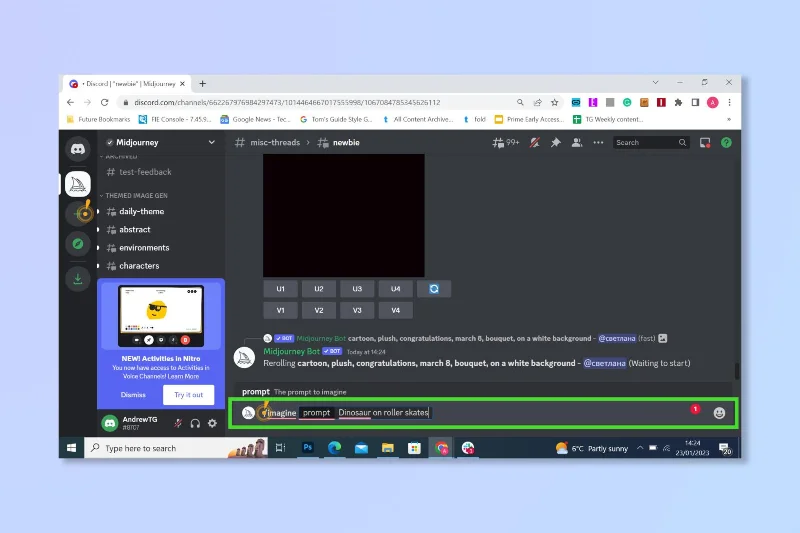
(이미지 출처: 디스코드)
4. 봇이 작동할 때까지 잠시 기다렸다가 게시될 채팅을 주시하십시오 .
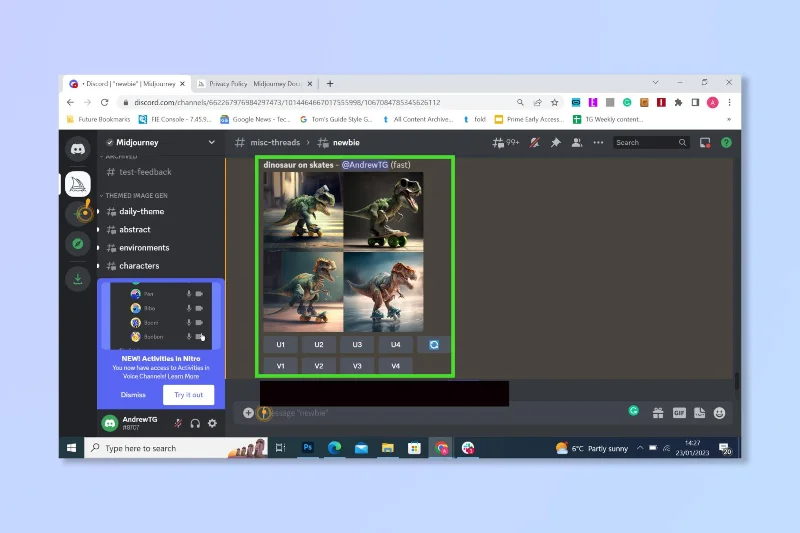
(이미지 출처: 디스코드)
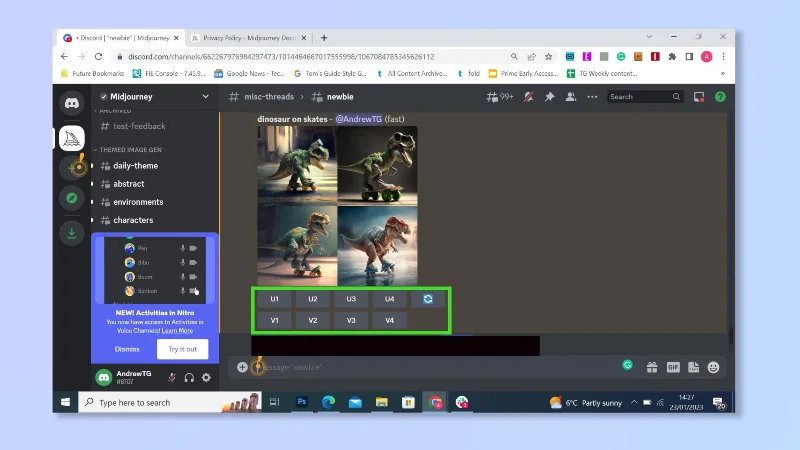
5. 변형을 생성하거나 이미지를 확대하려면 이미지 아래에 있는 버튼을 선택합니다 . 변형은 V(그리고 사진 번호), 확대는 U를 선택합니다.
(이미지 출처: 디스코드)
Midjourney 사용 방법 — 이미지를 텍스트로
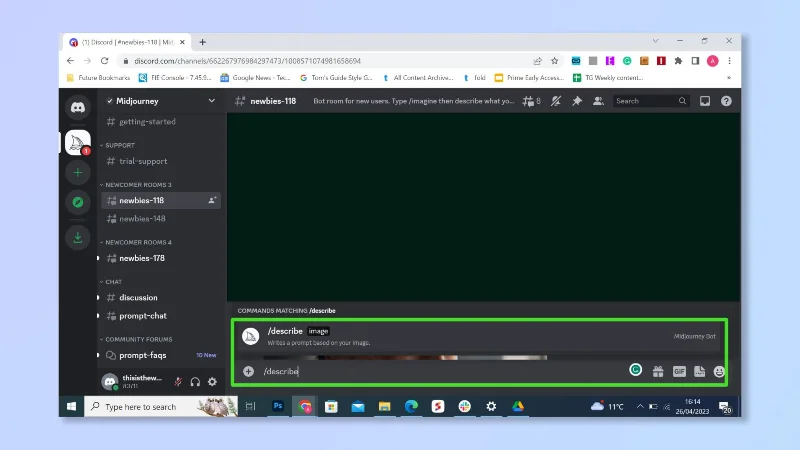
1. 같은 방에서 하단의 채팅 상자를 선택하고 "/describe"를 입력한 다음 설명 명령을 클릭합니다.
(이미지 출처: 디스코드)
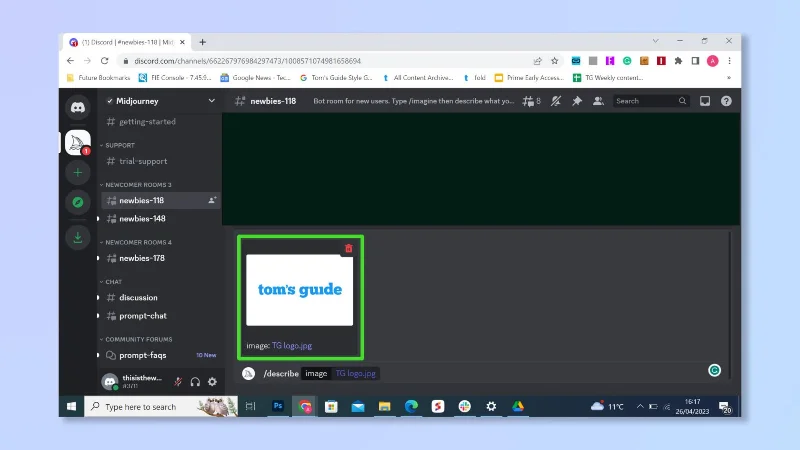
2. 설명하려는 이미지를 첨부 하고 Enter 키를 누릅니다 .
(이미지 출처: 디스코드)
3. 봇이 작동할 때까지 잠시 기다렸다가 게시될 채팅을 주시하십시오 . 이제 이 프롬프트를 조정하거나 복사하여 붙여넣어 AI가 유사한 것을 생성하는지 확인할 수 있습니다.

(이미지 출처: 디스코드)
간단하죠? Da Vinci는 이렇게 쉬웠던 적이 없습니다. 그러나 Midjourney는 현재 베타 버전이므로 매번 완벽할 것이라고 기대하지 마십시오. 다른 모든 사람의 창작물을 볼 수 있다는 것은 훌륭한 영감의 원천이며 Midjourney 커뮤니티에는 실험할 일일 테마도 있습니다.
휴대폰에서 AI 아트를 만드는 데 관심이 있다면 iOS에서 Starry AI를 사용하는 방법 , Discord에 대해 알아야 할 모든 것 , Discord를 PlayStation에 연결하는 방법을 알아보세요 . 밈을 만드는 방법을 알고 싶다면 행운을 빕니다!.
Microsoft는 여전히 Windows 12가 아닌 Windows 11을 목록에 포함하고 있습니다. NPU 및 CPU 사용량이 높은 원인을 진단하고, 백그라운드 로드를 줄이고, 드라이버를 업데이트하고, 수정 사항을 안전하게 테스트하세요.
"Windows 12" 플로팅 작업 표시줄 설정에서 시작 메뉴가 열리지 않나요? 안전한 Windows 셸 수정, 업데이트, DISM/SFC 및 복구 단계를 따르세요.
Windows 앱 복구, 업데이트, 네트워크, 시작 충돌 및 재설정 단계를 통해 Microsoft Copilot이 시작 후 응답하지 않는 문제를 해결하세요.
Windows 12는 아직 공식 출시되지 않았습니다. 현재 Windows 11에서 검증된 Microsoft 계정 대체 방법은 무엇인지, 더 이상 안정적으로 작동하지 않는 기존 우회 방법은 무엇인지, 그리고 각각의 장단점은 무엇인지 알아보세요.
Windows 12에서 TPM 2.0 요구 사항 오류가 발생했습니까? 메시지를 확인하고, TPM 상태를 점검하고, fTPM 또는 PTT를 안전하게 활성화한 다음 호환성을 다시 확인하십시오.
Windows 업데이트 후 검은 화면이 나타나는 문제를 재설치 없이 해결하는 방법: 그래픽 재설정, 안전 모드 사용, 디스플레이 드라이버 롤백, 최근 업데이트 복구.
마이크로소프트는 아직 윈도우 12를 출시하지 않았습니다. 업그레이드 후 Wi-Fi 또는 블루투스 드라이버가 사라진 경우, 검증된 윈도우 11 복구 단계를 사용하여 안전하게 복원하세요.
마이크로소프트는 아직 윈도우 12를 공식 출시하지 않았습니다. 다음의 검증된 윈도우 11 및 OneDrive 해결 방법을 사용하여 파일 탐색기 지연 현상을 안전하게 진단하고 해결하세요.
마이크로소프트는 아직 윈도우 12를 출시하지 않았습니다. 윈도우 업데이트가 100%에서 멈춘 경우, 재시작 및 복구 도구부터 WinRE에 이르기까지 윈도우 11의 안전한 복구 옵션을 비교해 보세요.
AI 예술은 현재 큰 추세이며 Midjourney는 이미지를 생성하는 가장 좋은 방법 중 하나입니다. 사용 방법은 다음과 같습니다.






