iPhone 17の急速充電時の過熱問題を解決する方法

iPhone 17が急速充電中に熱くなりすぎる?安全に冷却する方法、充電器の点検方法、発熱を抑える方法、そしてAppleの修理サービスを利用すべきタイミングについて学びましょう。
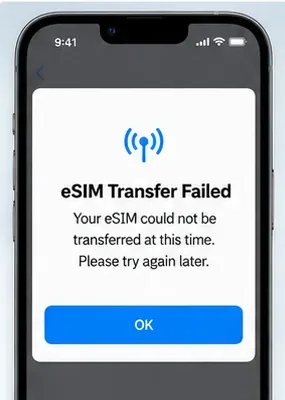
新しいiPhone 17 Pro Maxの設定を完了し、古いiPhoneから電話番号を移行しようとしたところ、「eSIM転送失敗」というメッセージが表示されて処理が停止することがあります。厄介なのは、古いiPhoneではまだ通信が可能なのに、新しいiPhoneでは有効なセルラー回線がないため、問題がiPhone本体、ネットワーク接続、それともキャリア側にあるのか判断しにくい点です。
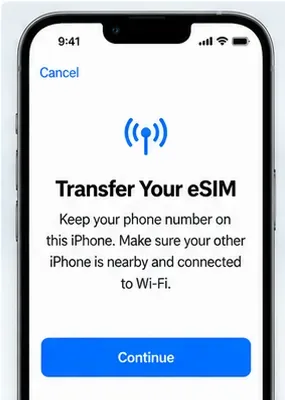
最も重要なことは、eSIMクイック転送はキャリアに依存するということです。Appleは転送ワークフローを提供していますが、あなたのプランでこれをサポートするにはキャリア側の対応が必要です。Appleの現在のドキュメントでは、両方のiPhoneが同じAppleアカウントにサインインしていること、古いiPhoneがパスコードでロック解除されていること、両方のデバイスがBluetoothをオンにして近くに置かれていること、そして両方のiPhoneがiOS 18.4以降を実行していることが要求されています。詳細はAppleの現在のeSIM設定手順を参照してください。
2026年9月11日時点で、Appleは対応iPhone向けの最新のiOSリリースとしてiOS 26.6.2をリストしています。このアップデートは、セルラー接続経由でのソフトウェアアップデートのダウンロードに関する問題を修正しますが、AppleはこれをeSIM転送専用の修正としては説明していません。それでも、eSIM設定が失敗した場合は、デバイスで利用可能な最新のiOSバージョンを使用することをAppleは推奨しています。詳細はiOS 26アップデートについてを参照してください。
| 考えられる原因 | 意味する内容 | まず試すべきこと |
|---|---|---|
| キャリアがeSIMクイック転送をサポートしていない | キャリアはeSIMをサポートしている場合でも、QRコード、アプリ、リンク、またはキャリア支援によるアクティベーションを要求する可能性があります | Appleのキャリアサポートリストを確認するか、キャリアに連絡してください |
| クイック転送の前提条件を満たしていない | 両方のiPhoneが同じAppleアカウントにサインインしていない、古いiPhoneがロックされている、Bluetoothがオフになっている、またはデバイスが十分に近くにない | 前提条件を修正して再試行してください |
| iOSが古い | どちらかのiPhoneがAppleの現在のクイック転送要件を満たしていない | 両方のiPhoneを最新の互換性のあるiOSにアップデートしてください |
| ネットワークまたはアクティベーションの中断 | 新しいiPhoneがキャリアのアクティベーションリクエストを完了できない | 安定したWi-Fi接続を使用し、機内モードを切り替えてから再試行してください |
| キャリアアカウントまたはプランの制限 | 回線に認証、PIN、企業承認、または新しいeSIMプロファイルが必要である可能性があります | 電話番号、アカウントPIN、IMEI、EIDを準備してキャリアに連絡してください |
| 地域モデルの制限 | eSIMの利用可否は国やモデルによって異なります | 特定のiPhoneモデルと市場がeSIMをサポートしているか確認してください |
両方のiPhoneの電源を入れ、物理的に近くに置いてください。両方のデバイスでBluetoothが有効になっていることを確認してください。古いiPhoneがデバイスパスコードでロック解除されており、両方のiPhoneが同じAppleアカウントにサインインしていることを確認してください。
新しいiPhoneをWi-Fiまたはホットスポットに接続してください。Appleは、eSIM設定にはインターネット接続が必要であると述べていますが、一部の地域ではeSIM専用のiPhoneモデルがWi-Fiなしでアクティベーションできる場合があります。

次に、設定 > 一般 > ソフトウェアアップデートで両方のiPhoneのソフトウェアバージョンを確認してください。Appleの現在のクイック転送手順では、両方のデバイスでiOS 18.4以降が必要です。どちらかのiPhoneでより新しい互換性のあるバージョンをインストールできる場合は、再試行する前にアップデートしてください。
古いiPhoneを消去したり、そのeSIMを削除したりしないでください。Appleは、セルラープランが新しいiPhoneで正常にアクティベーションされると、古いSIMまたはeSIMが無効化されると述べています。古いiPhoneをそのままにしておくと、キャリアに回線の再構築を依頼せずに転送を再試行する可能性が最も高くなります。
設定がすでに完了している場合、再試行するためにiPhone 17 Pro Maxを消去する必要はありません。新しいiPhoneで設定 > セルラーを開き、セルラーを設定またはeSIMを追加をタップします。別のiPhoneから表示されたプランを選択するか、電話番号がリストされていない場合は近くのiPhoneから転送をタップします。
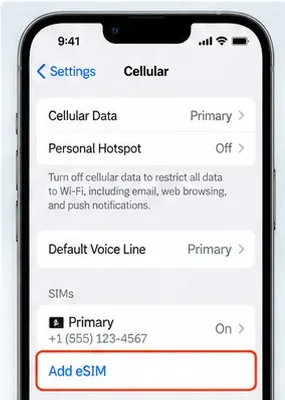
古いiPhoneに確認プロンプトが表示されるか注意してください。Appleによると、転送をタップするか、新しいiPhoneに表示される確認コードを入力する必要がある場合があります。キャリアがプランをアクティベーションしている間、両方のデバイスを近くに置いてください。
新しいiPhoneにキャリアのセルラープランの設定を完了というバナーが表示された場合は、それをタップしてください。Appleは、これによりeSIM転送を完了するためにキャリアのウェブページにリダイレクトされる場合があると述べています。
各試行の後、コントロールセンターを開いてキャリア名が表示されているか確認してください。回線が設定 > セルラーにリストされているが接続されない場合は、その回線をオフにしてからオンにしてください。Appleはまた、eSIM設定が完了しない場合に機内モードをオン/オフ切り替えたり、iPhoneを再起動したりすることを推奨しています。
eSIM対応キャリアは、自動的にクイック転送対応キャリアではありません。Appleは、eSIMキャリアアクティベーション、eSIMクイック転送、およびその他のeSIMアクティベーション方法をサポートするキャリアを国別にリスト化しています。AppleのキャリアeSIMサポートリストを確認してください。
あなたのキャリアが他のeSIMアクティベーション方法の下にのみ記載されている場合、近くのiPhoneからの転送を繰り返しても成功しない可能性があります。代わりに、キャリアがサポートしているアクティベーション方法を使用してください。
この区別は、プリペイド、ビジネス、エンタープライズ、または法人回線において特に重要です。Appleは、エンタープライズまたは法人モバイルプランのユーザーに対し、キャリアが一般的にeSIMをサポートしていてもプランレベルのサポートが異なる場合があるため、会社またはキャリアに確認するよう助言しています。
クイック転送が失敗し続ける場合は、設定 > セルラー > eSIMを追加に戻り、キャリアがサポートしている方法のいずれかを使用してください。
キャリアからQRコードを受け取った場合は、カメラアプリでスキャンしてください。「セルラープランを検出しました」という通知が表示されたら、指示に従ってください。iOS 17.4以降では、Appleはデフォルトのメールアプリまたはブラウザで受け取った互換性のあるQRコードを長押しして、eSIMとして追加することも許可しています。
一部のキャリアは、eSIMを新しいiPhoneに直接割り当てることができます。キャリアのセルラープランがインストール可能になりましたという通知を受け取った場合は、それを開いてアクティベーション手順に従ってください。
AppleはiOS 17.4以降でのキャリア提供のアクティベーションリンクを文書化しており、一部のキャリアはeSIM設定や番号転送用の独自アプリを提供しています。非公式なソースからコピーしたQRコードではなく、公式のキャリアアプリまたはリンクを使用してください。
キャリアがアクティベーション情報を手動で提供する場合は、設定 > セルラー > eSIMを追加に移動し、利用可能な場合は手動入力オプションを選択してください。キャリアから提供された情報のみを入力してください。
AppleのeSIMトラブルシューティングガイドでは、エスカレーション前に短い手順を実行することを推奨しています:
設定 > 一般 > この情報で、eSIMセクションまでスクロールします。Appleによると、キャリア名とキャリア設定バージョンがそこに表示され、バージョンをタップすると利用可能なアップデートが表示される場合があります。
iOS 18以降を実行しているiPhoneで最新のAppleサポートアプリを使用し、追加の診断を実行することもできます。AppleはこのオプションをeSIMトラブルシューティングページで文書化しています。
前提条件、再起動、キャリア設定の確認を行った後もクイック転送がサポートされているのに失敗する場合、またはキャリアがそもそもクイック転送をサポートしていない場合は、キャリアに連絡してください。
Appleは、以下の情報を準備しておくことを推奨しています:
IMEIとEIDは設定 > 一般 > この情報で見つけることができます。これらの識別子により、キャリアはeSIMプロファイルが正しいデバイスに割り当てられているか確認できます。
キャリアに具体的な質問をしてください:この正確なプランは私のiPhone 17 Pro MaxへのeSIMクイック転送をサポートしていますか、それともキャリアアクティベーション、QRコード、またはアプリを通じて新しいeSIMを発行する必要がありますか? これにより、実際の問題がアクティベーション方法またはアカウント制限である場合に、一般的なトラブルシューティングを繰り返すことを避けることができます。
世界中で販売されているすべてのiPhone 17 Pro Maxが同じeSIM動作を持つとは想定しないでください。Appleの現在のeSIMドキュメントによると、中国本土ではiPhone 17eとiPhone AirのみがeSIMをサポートしています。つまり、中国本土向けに意図されたiPhone 17 Pro Maxは、通常のeSIMクイック転送の対象ではありません。
Appleはまた、香港とマカオでのeSIMサポートがモデルによって異なることを別途記載しています。電話がこれらの市場向けに購入された場合、または他の地域から輸入された場合は、ソフトウェア障害として転送をトラブルシューティングする前に、Appleの地域モデルガイダンスとキャリアを確認してください。
「エラーメッセージが消えた」だけで終わらせないでください。新しいiPhoneがキャリアネットワークに実際に登録されていることを確認してください。
通話は機能するがデータが機能しない場合、またはキャリア名がまったく表示されない場合、転送は完全に完了していません。セルラー回線とキャリア設定を再確認し、IMEIとEIDを持ってキャリアに連絡してください。その時点では、残っている問題はiPhoneからiPhoneへの転送をもう一度試行するよりも、キャリア側のアクティベーションを必要とする可能性が高くなります。
iPhone 17が急速充電中に熱くなりすぎる?安全に冷却する方法、充電器の点検方法、発熱を抑える方法、そしてAppleの修理サービスを利用すべきタイミングについて学びましょう。
Fix iPhone 17 camera lag when switching lenses with verified iOS, Macro Control, Camera Control, storage, heat, and hardware checks.
iPhone 17でゲーム中に発生するカクつきやフレームレートの低下を解消するには、低電力モード、ゲームモード、発熱、アップデート、ストレージ、再起動、および最終手段の設定を確認してください。
iPhone 17 Pro Maxで「eSIM転送失敗」が発生した場合、クイック転送の要件、Wi-FiとBluetooth、iOSアップデート、キャリアの対応状況、QRコードによる代替手段を確認して解決します。
iOSアップデート後のiPhone 17の「ストレージがほぼ満杯」警告を、実際の使用量確認、インデックス作成の完了待ち、安全な空き容量確保、iOSアップデートによって修正します。
iOS、6 GHzモード、ルーター設定、VPN、プライベートWi‑Fiアドレス、ネットワークリセットなど、Appleがサポートする手順でiPhone 17 ProのWi‑Fi 7の繰り返し切断を修正します。
公式の「iOSへ移行」アプリを使用し、連絡先、写真、メッセージ、アプリ、WhatsAppのチャット履歴をAndroidからiPhone 17へ移動します。セットアップ要件と復旧のコツも解説します。
iPhone 17のマイクが通話中に機能しなくなった場合、Appleが推奨するテストに基づき、マイクの詰まり、音声ルーティング、権限、iOS、および修理対応について確認します。
iOSアップデート、モデルダウンロード、ストレージ、言語と地域設定、スクリーンタイム、Siri、再起動の確認など、Apple公式の検証済み手順でiPhone 17のApple Intelligenceを修復します。
iOSアップデート後にiPhone 17のバッテリー消費が早くなった場合、アップデート後の処理、アプリ、ディスプレイ、5G、電力モード、バッテリー状態を安全に診断します。







