iPhone 17の急速充電時の過熱問題を解決する方法

iPhone 17が急速充電中に熱くなりすぎる?安全に冷却する方法、充電器の点検方法、発熱を抑える方法、そしてAppleの修理サービスを利用すべきタイミングについて学びましょう。
iPhone 17は、急速充電中に多少温かくなることがありますが、必ずしも危険な状態にあるとは限りません。重要なのは、単に温かくなっているだけなのか、それともデバイスの温度が正常範囲を超えたためにiOSが充電を制限しているのかという点です。Appleによると、iPhoneは充電中、ソフトウェアアップデート中、高性能アプリの使用中、カメラの使用中、ストリーミング中、ワイヤレス充電中に温かくなることがあるとのことです。端末が過熱すると、充電速度が低下したり、自動的に停止したりすることがあります。
具体例:マヤがバッテリー残量28%のiPhone 17を45W USB-C Power Deliveryアダプタに接続したとします。iPhoneは厚手のケースに入っており、ナビゲーションアプリが起動中で、日当たりの良い窓際に置かれています。数分後、背面が通常よりもかなり熱くなり、充電速度が遅くなります。これは本ガイド全体を通して使用されている架空のシナリオであり、実際のテスト結果や顧客からの報告ではありません。
触感だけで判断するのではなく、まずは表示されるメッセージを確認してください。Appleによると、iPhoneはワイヤレス充電を含む通常の負荷の高い動作中に熱くなることがあります。温度警告が表示されていない場合は、iPhoneは正常に動作している可能性があります。温度のために「充電保留中」などのメッセージが表示されたり、専用の温度警告画面が表示されたりした場合は、iOSが既にデバイスを保護するために介入しています。
| あなたが気づいたこと | 通常の意味は | 何をするか |
|---|---|---|
| 電話機が温かくなり、充電が継続されるが、警告は表示されない。 | 充電中や高負荷使用時には、発熱は正常です。 | 不要な活動を減らし、空気の流れを改善する |
| 「充電保留中」と表示されます | 電話機が一時的に高温または低温のため、正常に充電できません。 | より穏やかな環境に移動させて、通常の温度に戻してください。 |
| 温度警告画面が表示されます | 内部温度が通常の動作範囲外です | 電話の電源を切り、熱や直射日光を避けて冷ましてください。 |
Appleの現在のガイドラインによると、iPhoneは0℃~35℃(32°F~95°F)の周囲温度での使用を想定して設計されていますが、理想的な周囲温度範囲は16℃~22℃(62°F~72°F)とやや狭くなっています。35℃(95°F)を超える環境で充電または使用すると、バッテリーの寿命が永久的に短くなる可能性があります。詳しくは、AppleのiPhoneの温度に関するガイドラインと、Appleのバッテリー充電と温度に関するガイドラインをご覧ください。
iPhone 17は、旧モデルのiPhoneよりも高速な有線充電に対応しています。Appleによると、Appleのテスト条件下では、iPhone 17、iPhone 17 Pro、iPhone 17 Pro Maxは40W以上のUSB-Cアダプタを使用した場合、約20分で最大50%まで充電できるとのことです。実際の充電時間は、アダプタ、設定、使用状況、バッテリーの状態、環境によって異なります。Appleは、USB Power Delivery(USB-PD)に対応した同等のサードパーティ製USB-Cアダプタもサポートしています。詳細は、Appleの高速充電ガイドとiPhone 17の技術仕様をご覧ください。
急速充電では、短時間でより多くのエネルギーがバッテリーに供給されるため、多少の発熱は想定内です。Appleは、充電中にバッテリーが自然に温かくなること、そしてiPhoneはバッテリーが満充電に近づくにつれて充電電流を徐々に下げることも説明しています。つまり、充電速度は0%から100%まで一定ではなく、充電後半で速度が遅くなったとしても、必ずしも故障ではありません。
iPhoneが通常よりかなり熱くなっている場合、特に温度警告が表示された場合は、電源を切ってください。専用の温度警告画面が表示された場合は、Appleはデバイスの電源を切り、直射日光の当たらない涼しい場所に移動させ、冷めてから使用を再開することを推奨しています。
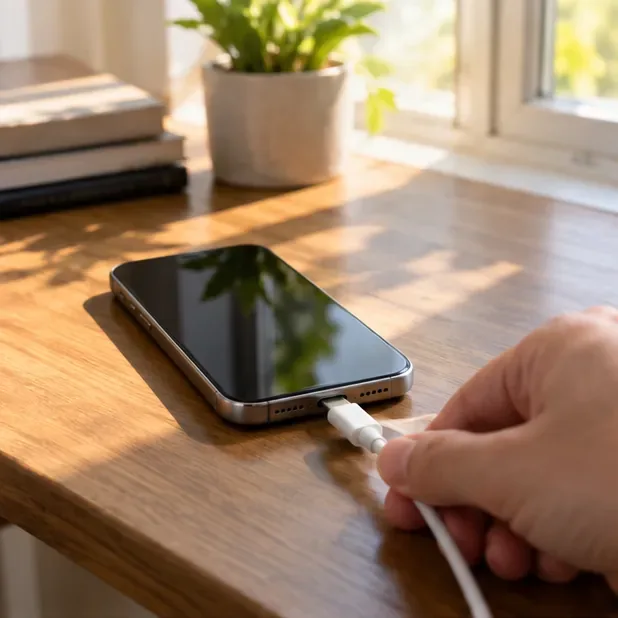
マヤの仮説的なケースでは、まず最初にとるべき行動は、すぐに別の充電器を試すことではありません。彼女はケーブルを抜き、携帯電話を日当たりの良い窓際から離して、通常の温度に戻るようにします。
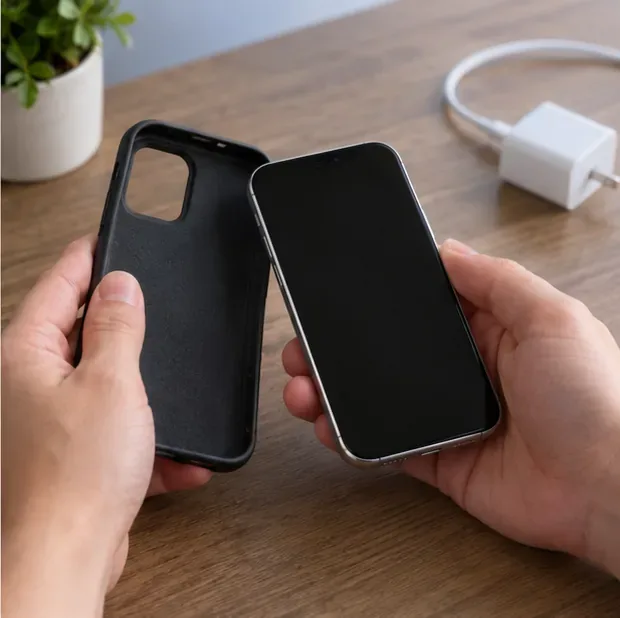
iPhoneの充電中に熱くなる場合は、Appleはトラブルシューティングの手順としてケースを取り外すことを推奨しています。ケースが必ずしも原因となるわけではありませんが、厚みのあるケースや断熱性の高いケースは、本体から熱が逃げにくくなることがあります。
デバイスは、寝具の下や柔らかいソファの上、その他換気の悪い場所ではなく、硬くて開けた場所に置いてください。Appleの安全ガイドラインでは、iPhone、充電器、ワイヤレス充電器は充電中は換気の良い場所に置くようにとされています。
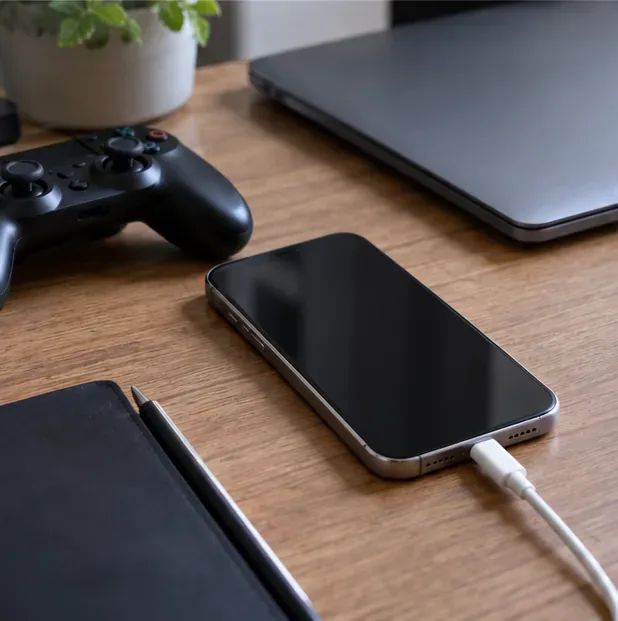
ゲーム、長時間のカメラ使用、高画質ビデオストリーミング、GPSナビゲーションなど、プロセッサに負荷のかかる作業は、バッテリー充電と同時に発熱を引き起こす可能性があります。Appleは特に、グラフィック処理を多用するアプリ、カメラの使用、ストリーミング、高温環境下でのナビゲーションを、デバイスの温度上昇につながる状況として挙げています。
最も正確なテストを行うには、画面をロックし、充電中に10~15分間スマートフォンを放置してください。この例では、バッテリー充電中にMayaがナビゲーションを閉じ、スマートフォンの使用を停止します。放置時にデバイスの温度が著しく低下する場合は、充電器単体ではなく、デバイス全体の負荷が問題となっている可能性があります。
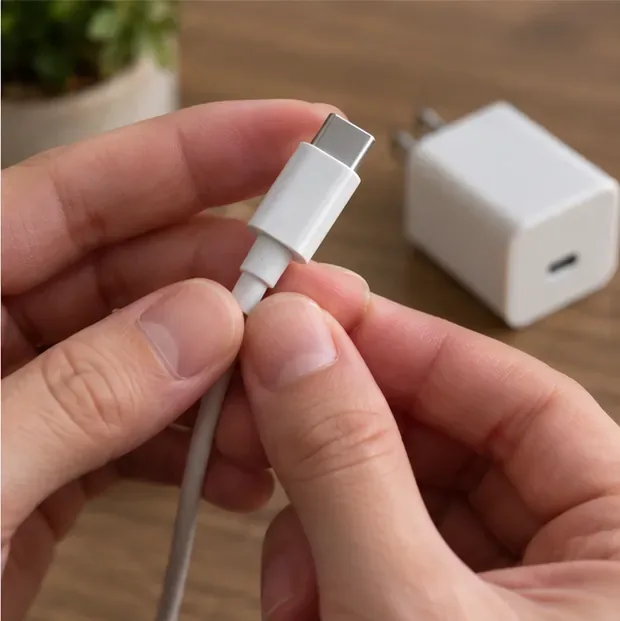
iPhone 17の高速充電について、Appleは、テスト条件下で40W以上のUSB-C電源アダプタを使用することで、同モデルが謳う最速の有線充電速度を実現できると述べています。サードパーティ製のアダプタでも、同等のUSB-C Power Deliveryアダプタであれば使用可能です。ワット数が高いからといって、必ずしも無制限の電力が供給されるわけではありません。iPhoneとアダプタは充電システムを通じて電力供給を交渉します。
重要なのは、アダプタとケーブルが互換性があり、損傷がなく、正しく使用されていることです。Appleは、ほつれやその他の損傷のあるケーブル、および損傷した電源アダプタの使用を中止するよう推奨しています。コネクタに曲がり、変色、絶縁体の破損、または緩みがないか確認してください。正常に動作することが確認されているUSB-CケーブルとUSB-PDアダプタをお持ちの場合は、それらを使用して比較してください。
周囲温度は重要です。Appleによると、iPhoneは0℃~35℃(32°F~95°F)での使用を想定して設計されており、35℃(95°F)を超える環境での使用や充電は避けることを推奨しています。直射日光、駐車中の車内、または高温の部屋では、充電が始まる前にiPhoneが熱限界に近づく可能性があります。
マヤにとって、スマートフォンを日当たりの良い窓辺からエアコンの効いた部屋の机の上に移動させることは、環境を変えるだけであり、問題解決には役立たない。なぜなら、部屋の熱と充電プロセスによって発生する熱を分離できるからだ。
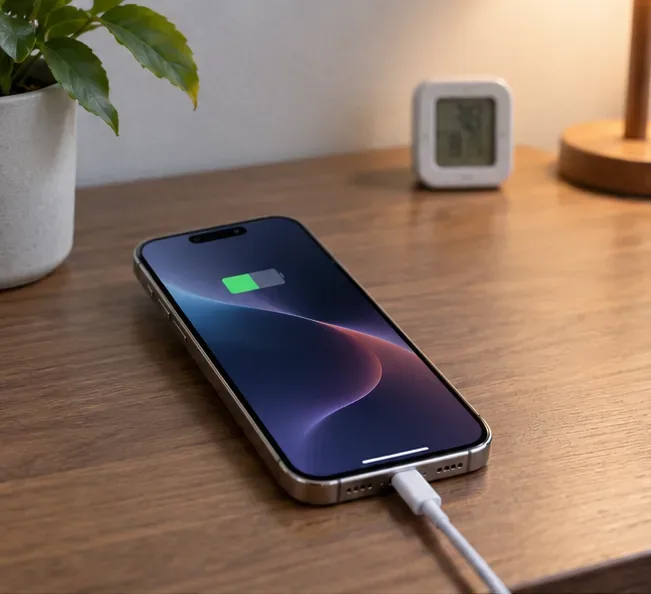
ワイヤレス充電中はiPhoneが温かくなることがあり、Appleもワイヤレス充電をデバイスが温かくなる可能性のある状況の一つとして挙げています。MagSafeなどのワイヤレス充電器でのみ問題が発生する場合は、正常に動作することが確認されているUSB-CケーブルとUSB-PDアダプタを使用して比較テストを行ってください。
これは、有線充電が常にあらゆる状況で発熱が少ないという意味ではありません。重要なのは、一度に一つの変数だけを変更することです。同じ室内環境で、一方の充電方法では繰り返し発熱警告が発生するのに、もう一方の方法では発生しない場合、その観察結果は、アクセサリの交換または点検が必要かどうかを判断する際に役立ちます。
スマートフォンが冷えたら、正常に動作することが確認されている充電器を適度な温度の部屋に接続し、画面をオフにして、負荷の高いアプリの使用を避けてください。スマートフォンが単に温かいだけなのか、それとも温度のためにiOSが再び充電を一時停止するのかを確認してください。
一度スマートフォンに触れて推測するよりも、再現性のあるテストを行う方がはるかに有効です。充電時のバッテリー残量、ケースの装着状態、充電方法、室温、温度に関するメッセージが表示されるかどうかなどを記録してください。実験室用の温度計は必要ありません。重要なのは、一貫したパターンを見つけることです。
正常な室内環境で、充電アクセサリが正常に動作しているにもかかわらず、iPhoneが繰り返し温度警告を表示する場合は、さらなる診断が必要です。また、デバイスまたはバッテリーに物理的な損傷が疑われる場合は、iPhoneの使用を中止してください。Appleの安全に関するガイドラインでは、損傷したiPhoneまたはバッテリーは過熱や怪我の原因となる可能性があり、バッテリーの修理は専門の技術者が行うべきであるとされています。
Appleまたは正規サービスプロバイダにお問い合わせの際は、問題が発生する正確な状況(充電器のワット数と種類、使用ケーブル、有線充電か無線充電か、ケースの装着状態、バッテリー残量、室温、表示される警告メッセージなど)を詳しく説明してください。「熱くなる」といった漠然とした情報よりも、技術者にとってより役立つ情報となります。

iPhone 15以降(iPhone 17を含む)では、「設定」>「バッテリー」>「充電」で、充電制限を80%から100%まで5%刻みで設定できます。Appleによると、これは特に頻繁に充電するユーザーや、長時間iPhoneを接続したままにするユーザーのバッテリーの劣化を軽減するのに役立ちます。制限を100%に設定した場合、最適化されたバッテリー充電は、ユーザーの習慣に基づいて、状況によっては80%を超える充電を遅らせることがあります。詳しくは、Appleの「充電制限」と「最適化されたバッテリー充電」に関するドキュメントをご覧ください。
充電制限値を下げるのは主にバッテリー寿命を延ばすための設定であり、急速充電の初期段階で温度警告が表示されるiPhoneの根本的な解決策ではありません。充電量が30%または40%の時点でiPhoneが過熱する場合は、まず周囲温度、ケース、使用状況、充電器の状態、ケーブルの状態、そして問題が再現するかどうかを確認してください。
マヤの想定するiPhone 17のケースに戻ると、彼女はまず電話の電源プラグを抜き、直射日光の当たらない場所に移動させ、厚手のケースを外し、ナビゲーションを閉じ、USB-Cケーブルとアダプタを点検し、画面をオフにした状態で涼しい部屋で再度試すだろう。もし電話が温かいままで、熱に関する警告が表示されず、正常に充電が続く場合は、元の環境と負荷が原因だった可能性が高い。もし制御された環境下でも「充電保留中」の表示や温度警告が繰り返し表示される場合は、繰り返しテストを中止し、修理を依頼するだろう。
重要なのは、一度に一つの要因ずつトラブルシューティングを行うことです。急速充電によって端末が温かくなるのは自然なことですが、iOSには自動的な過熱保護機能も備わっています。これらの警告に従い、Appleが推奨する温度範囲内で端末を操作し、互換性のある損傷のない充電アクセサリを使用し、過熱が続く場合は保護システムを無理に制御しようとするのではなく、段階的に対策を講じてください。
iPhone 17が急速充電中に熱くなりすぎる?安全に冷却する方法、充電器の点検方法、発熱を抑える方法、そしてAppleの修理サービスを利用すべきタイミングについて学びましょう。
Fix iPhone 17 camera lag when switching lenses with verified iOS, Macro Control, Camera Control, storage, heat, and hardware checks.
iPhone 17でゲーム中に発生するカクつきやフレームレートの低下を解消するには、低電力モード、ゲームモード、発熱、アップデート、ストレージ、再起動、および最終手段の設定を確認してください。
iPhone 17 Pro Maxで「eSIM転送失敗」が発生した場合、クイック転送の要件、Wi-FiとBluetooth、iOSアップデート、キャリアの対応状況、QRコードによる代替手段を確認して解決します。
iOSアップデート後のiPhone 17の「ストレージがほぼ満杯」警告を、実際の使用量確認、インデックス作成の完了待ち、安全な空き容量確保、iOSアップデートによって修正します。
iOS、6 GHzモード、ルーター設定、VPN、プライベートWi‑Fiアドレス、ネットワークリセットなど、Appleがサポートする手順でiPhone 17 ProのWi‑Fi 7の繰り返し切断を修正します。
公式の「iOSへ移行」アプリを使用し、連絡先、写真、メッセージ、アプリ、WhatsAppのチャット履歴をAndroidからiPhone 17へ移動します。セットアップ要件と復旧のコツも解説します。
iPhone 17のマイクが通話中に機能しなくなった場合、Appleが推奨するテストに基づき、マイクの詰まり、音声ルーティング、権限、iOS、および修理対応について確認します。
iOSアップデート、モデルダウンロード、ストレージ、言語と地域設定、スクリーンタイム、Siri、再起動の確認など、Apple公式の検証済み手順でiPhone 17のApple Intelligenceを修復します。
iOSアップデート後にiPhone 17のバッテリー消費が早くなった場合、アップデート後の処理、アプリ、ディスプレイ、5G、電力モード、バッテリー状態を安全に診断します。








