How to Fix iPhone 17 Camera Lag When Switching Lenses

Fix iPhone 17 camera lag when switching lenses with verified iOS, Macro Control, Camera Control, storage, heat, and hardware checks.
If your iPhone 17 hesitates, briefly freezes, or shows a noticeable visual jump when you move between camera zoom levels, start by separating normal camera behavior from an actual performance problem. The base iPhone 17 has a 48MP Fusion Main camera and a 48MP Fusion Ultra Wide camera. Its 2x option is an optical-quality crop from the Main camera rather than a separate telephoto camera, so moving from 1x to 2x is not the same hardware switch as moving between 0.5x and 1x. Apple documents these camera specifications on the iPhone 17 technical specifications page.
There is also an important software context as of September 2026. Apple's iOS 26 release notes document camera-related fixes on the iPhone 17 family, including a fix in iOS 26.0.1 for unexpected photo artifacts under some lighting conditions, but the published notes do not identify a specific fix for lens-switching lag. Later iOS 26 releases include additional bug fixes and security updates. That means updating iOS is still the right first step, but it should not be presented as a guaranteed cure. See Apple's iOS 26 update notes for the version history.
When the camera is working normally, a change in framing, exposure, focus, or color can be visible when the app changes between physically different cameras. What you are trying to eliminate is repeated stalling, a black preview, a camera that stops responding, unusually long refocusing, or a delay that makes it hard to frame a shot.
Use the Apple Camera app for your first tests. If switching is smooth in Apple's app but delayed in Instagram, TikTok, a scanning app, or another third-party camera, the problem is more likely to be in that app's camera implementation. Update that app before changing system settings.
Go to Settings > General > Software Update. Install the current public update offered to your device, then restart the camera test. Apple explicitly includes updating iOS among its recommended steps when the iPhone camera is not working correctly.
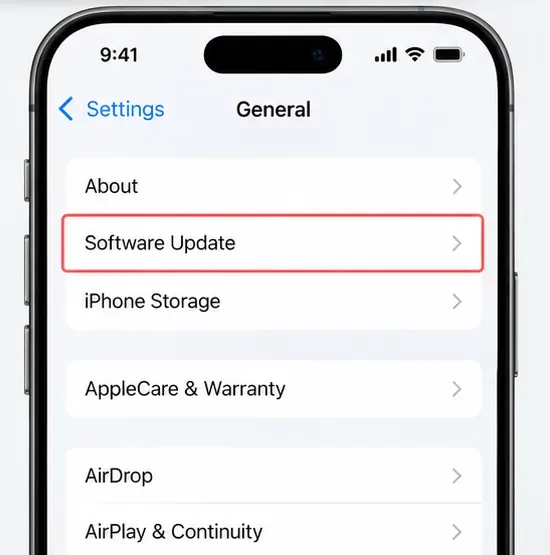
If you just installed a major iOS update, do not judge camera performance immediately while the phone is hot or busy. Apple notes that update-related tasks can continue in the background for a period after installation and can affect thermal performance. Give the phone time to finish background work, especially if it is warm.
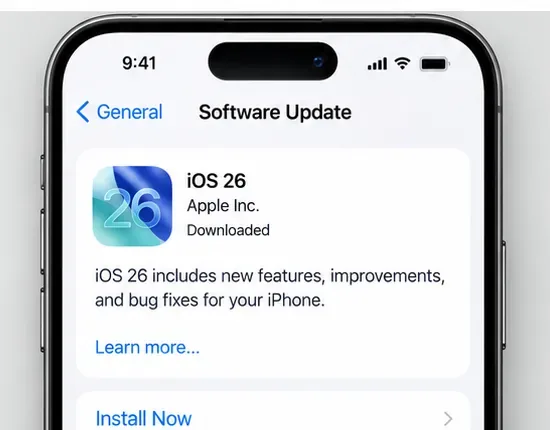
アップデートと通常の再起動後、カメラアプリを写真モードで開き、同じ明るいシーンを撮影しながら、倍率を0.5倍、1倍、2倍の間で数回切り替えてください。ラグが解消された場合は、そこで終了してください。ラグが残る場合は、以下の動作固有のチェックに進んでください。
iPhone 17は、超広角カメラを使ったマクロ撮影に対応しています。Appleの説明によると、被写体に非常に近づくと、カメラアプリが自動的に超広角モードに切り替わり、マクロ撮影が可能になります。この自動切り替えは、特にスマートフォンを小さな被写体に近づけたり遠ざけたりする際に、予期せぬレンズのジャンプやピント合わせのように見えることがあります。
これをテストするには、カメラアプリを写真モードで開き、被写体に近づいてマクロコントロールを探します。マクロコントロールをタップすると、そのショットのマクロ自動切り替えがオフになります。カメラセッション間でこの設定を保持したい場合は、「設定」>「カメラ」>「設定を保持」に進み、 「マクロコントロール」をオンにします。Appleの最新の手順は、マクロ撮影ガイドに記載されています。
これは、問題が非常に近い焦点距離でのみ発生する場合に特に役立ちます。遠くの屋外風景を撮影しているときにも遅延が発生する場合は、マクロ切り替えが主な原因ではない可能性が高いです。
ビデオ録画に関して、Appleは録画中にデバイスがカメラを切り替えるのを防ぐための設定を提供しています。設定 > カメラ > ビデオ録画に進み、 「カメラをロック」をオンにしてください。Appleのビデオ録画設定ガイドには、「カメラをロック」をオンにすると、ビデオ録画中にカメラが切り替わらなくなると記載されています。
これは、動画の途中で映像が途切れたり、一時停止したりする問題に対する有効な解決策です。録画開始前にカメラアプリの動作が遅くなる場合は、この解決策は適していません。なぜなら、「カメラをロック」機能は録画中の切り替えにのみ影響するからです。
対応するiPhone 17モデルでは、カメラコントロールでカメラとズーム設定を切り替えることができます。カメラコントロール使用時に遅延が発生するものの、画面上の0.5倍、1倍、2倍のコントロールをタップした際には遅延が発生しない場合は、カメラ処理ではなく入力認識に問題がある可能性があります。
Appleでは、「設定」>「アクセシビリティ」>「カメラコントロール」で、カメラコントロールの軽い押し込みの強さと、2回押したときの速度を変更できます。まずは画面上のコントロールをテストし、遅延が特定の物理コントロールにのみ発生する場合にのみ、カメラコントロールを調整してください。これらのオプションについては、Appleのカメラコントロールアクセシビリティガイドに記載されています。
Appleは、カメラの動作を妨げる可能性のあるケース、フィルム、レンズコンバーター、マグネットマウント、その他のアクセサリを取り外してから、再度テストすることを推奨しています。前面レンズと背面レンズが汚れている場合は、マイクロファイバークロスで拭いてください。これらの手順は、Appleのカメラのトラブルシューティングガイドに記載されています。
これは、カメラシステムがオートフォーカスと光学式手ブレ補正に依存しているため重要です。「レンズラグ」のように感じられる問題は、実際にはカメラモジュール付近のアクセサリーによって引き起こされる、繰り返し行われる再フォーカスや手ブレ補正の動作が原因である可能性があります。
スマートフォンを高出力のバイクに長時間取り付けていた場合、Appleは別途、高振幅の振動に長時間さらされるとカメラの手ぶれ補正機能とオートフォーカスシステムが劣化する可能性があると警告しています。このような場合は、設定変更よりも修理が必要になる可能性が高いでしょう。
カメラ処理は高い計算能力を必要とします。Appleによると、iPhoneが過熱するとパフォーマンスが低下し、処理時間が長くなる可能性があるとのことです。テストを行う前に、デバイスが通常の温度まで冷えるまで待ってください。直射日光が当たっている状態、ワイヤレス充電中、または長時間のビデオ録画後に本体が熱くなっている状態では、カメラ性能の評価は避けてください。
また、「設定」>「バッテリー」も確認してください。Appleの一般的なパフォーマンスガイドラインによると、低電力モードでは一部の機能の動作が遅くなる場合があります。トラブルシューティングのために、一時的に低電力モードをオフにして再度テストしてください。
次に、[設定] > [一般] > [iPhone ストレージ] を確認してください。Apple は、全体的な動作の遅延を避けるために、少なくとも 1 GB の空き容量を確保することを推奨しています。ストレージがほぼ満杯の場合は、カメラのハードウェアに欠陥があると判断する前に、空き容量を確認してください。
iOSの「設定」>「カメラ」には、 「高速撮影を優先」という項目があります。Appleによると、この設定は画像処理を調整することで、シャッターボタンを素早く押したときに、より多くの写真を撮影できるようにするものです。対応機種ではデフォルトで有効になっています。
ズームレベルを切り替えてすぐに複数枚撮影した際に「ラグ」が発生する場合は、この設定を確認する価値があります。ただし、これは物理的なレンズ切り替え速度を制御するものではないため、0.5倍から1倍に切り替えた際にプレビュー画面が真っ黒になったり、カメラがフリーズしたりする問題を解決できるとは期待しないでください。
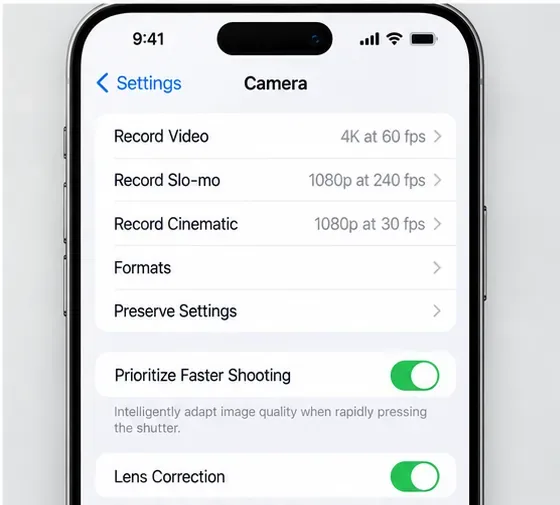
Appleの説明は、カメラの詳細設定ページで読むことができます。
カメラアプリがフリーズしたり、画面が真っ暗になったり、応答しなくなった場合は、iPhoneを再起動して再度テストしてください。Appleもカメラのトラブルシューティング手順の中で再起動を推奨しています。カメラアプリだけが応答しない場合は、そのアプリを閉じて再度開いても構いませんが、アプリスイッチャーにあるすべてのアプリを強制終了することは避けてください。Appleの一般的なパフォーマンスに関するガイドラインでは、アプリがデータを再度読み込む必要があるため、不必要な強制終了はアプリの再起動を遅くする可能性があると指摘しています。
| あなたが見るもの | 最も役立つ次のチェック | 成功とはどのようなものか |
|---|---|---|
| 被写体に非常に近づいたときのみ、ジャンプまたは再フォーカスしてください。 | マクロ制御のテスト | 不要な自動ウルトラワイドスイッチが停止します |
| ビデオ録画中のみジャンプ | ロックカメラをオンにする | 録画中はカメラは選択されたカメラのままです。 |
| カメラコントロール使用時のみ遅延 | 画面上のズームボタンを比較し、カメラコントロールのタイミングを調整します。 | 画面上の切り替えは即座に行われ、カメラコントロールは一貫して反応します。 |
| カメラやその他のアプリの動作が遅い | 熱、低電力モード、およびストレージを確認してください | 冷却後に性能が回復し、低電力制限が解消されるか、スペースが解放される。 |
| iOSのメジャーアップデート後にラグが発生し始めた。 | 最新のアップデートをインストールし、バックグラウンドタスクが完了するまで待ちます。 | デバイスがアップデート関連の処理を完了すると、カメラの動作が安定します。 |
| カメラの1台が繰り返し真っ暗になったり、揺れたり、ピントが合わなかったりする。 | アクセサリを取り外し、再起動してから修理を依頼してください。 | 各カメラは安定したプレビューを生成し、正常にフォーカスします。 |
ソフトウェアによるトラブルシューティングには限界があります。iOSのアップデート、再起動、アクセサリを取り外した状態でのテスト、マクロ動作の制御、常温でのテストを行ってもAppleのカメラアプリに問題が残る場合は、ハードウェア診断の方が妥当な選択肢となります。
背面カメラのプレビュー画面が常に黒くなる、通常の日中の明るい場所でオートフォーカスが繰り返し迷う、スマートフォンを静止させた状態でプレビュー画面が明らかに揺れる、または強い衝撃や長時間の高振動環境下での使用後に問題が発生した場合は、早めに修理を依頼してください。AppleのiPhone 17修理に関するドキュメントには、カメラのトラブルシューティングと修理手順が記載されており、基本的なトラブルシューティングを行ってもカメラの問題が解決しない場合は、修理を依頼することをお勧めします。
点検の手配や正規サービスプロバイダの検索には、AppleのiPhoneサービスおよび修理ページをご利用ください。
iPhone 17のレンズ切り替えに関する不具合のほとんどは、設定を変更する前に、どの切り替えが実際に遅いのかを特定するのが最善策です。クローズアップ時のジャンプは、オートマクロが原因かもしれません。動画撮影時のジャンプは、カメラロック機能で防げる場合が多いです。カメラコントロールのみに遅延が発生する場合は、入力タイミングの問題が考えられます。本体が熱くなっていたり、バッテリー残量がほぼ満杯だったり、アップデート処理がまだ完了していない状態だと、全体的に動作が遅く感じられることがあります。
上記のいずれの条件でも症状が説明できず、標準のカメラアプリが依然としてフリーズしたり、不安定な出力を生成する場合は、設定の問題として扱うのをやめて、Appleの診断またはサービスに問い合わせてください。そうすることで、症状とは無関係なカメラオプションを延々と切り替えるのではなく、明確な解決策を見つけることができます。
Fix iPhone 17 camera lag when switching lenses with verified iOS, Macro Control, Camera Control, storage, heat, and hardware checks.
iPhone 17でゲーム中に発生するカクつきやフレームレートの低下を解消するには、低電力モード、ゲームモード、発熱、アップデート、ストレージ、再起動、および最終手段の設定を確認してください。
iPhone 17 Pro Maxで「eSIM転送失敗」が発生した場合、クイック転送の要件、Wi-FiとBluetooth、iOSアップデート、キャリアの対応状況、QRコードによる代替手段を確認して解決します。
iOSアップデート後のiPhone 17の「ストレージがほぼ満杯」警告を、実際の使用量確認、インデックス作成の完了待ち、安全な空き容量確保、iOSアップデートによって修正します。
iOS、6 GHzモード、ルーター設定、VPN、プライベートWi‑Fiアドレス、ネットワークリセットなど、Appleがサポートする手順でiPhone 17 ProのWi‑Fi 7の繰り返し切断を修正します。
公式の「iOSへ移行」アプリを使用し、連絡先、写真、メッセージ、アプリ、WhatsAppのチャット履歴をAndroidからiPhone 17へ移動します。セットアップ要件と復旧のコツも解説します。
iPhone 17のマイクが通話中に機能しなくなった場合、Appleが推奨するテストに基づき、マイクの詰まり、音声ルーティング、権限、iOS、および修理対応について確認します。
iOSアップデート、モデルダウンロード、ストレージ、言語と地域設定、スクリーンタイム、Siri、再起動の確認など、Apple公式の検証済み手順でiPhone 17のApple Intelligenceを修復します。
iOSアップデート後にiPhone 17のバッテリー消費が早くなった場合、アップデート後の処理、アプリ、ディスプレイ、5G、電力モード、バッテリー状態を安全に診断します。
iPhone/iPad および macOS で電子メールリマインダーを設定する方法を理解すると、アクションを起こすように促す通知を受け取ることができます







