iPhone 17の急速充電時の過熱問題を解決する方法

iPhone 17が急速充電中に熱くなりすぎる?安全に冷却する方法、充電器の点検方法、発熱を抑える方法、そしてAppleの修理サービスを利用すべきタイミングについて学びましょう。
iPhone 17 ProがWi‑Fi 7ルーターに接続し、数分間動作した後、切断して再接続する場合、重要な問題は、原因がスマートフォン自体、ルーター、6 GHz帯域、または特定のWi‑Fiにのみ影響するネットワーク設定のいずれにあるかどうかです。
2026年8月25日時点で、有用な新しいAppleのトラブルシューティングオプションがあります。Appleは現在、Wi‑Fi 6EまたはWi‑Fi 7ネットワーク上の対応iPhoneが、その特定のネットワークに対してWi‑Fi 6Eモードをオフにできることを明確に文書化しています。これにより、他のネットワークでのWi‑Fi 6E/Wi‑Fi 7の動作を変更せずに、デバイスがそのネットワークの6 GHz帯域を使用するのを防ぐことができます。これにより、iPhone 17 Proの所有者は、ルーター全体をダウングレードする代わりに、対象を絞った互換性テストを行うことができます。
iPhone 17 Pro自体は、AppleのN1ワイヤレスネットワークチップを使用して、2x2 MIMO対応のWi‑Fi 7 (802.11be)を公式にサポートしています。Wi‑Fi 7の利用可能性、特に6 GHz動作は、依然として地域の周波数規制とルーターのサポートに依存します。AppleのiPhone 17 Pro技術仕様およびAppleのWi‑Fi 6EおよびWi‑Fi 7に関するガイドラインを参照してください。
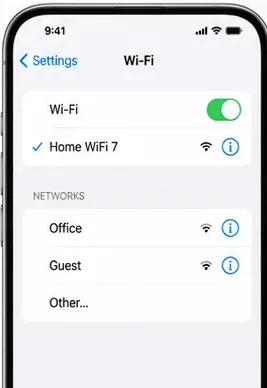
高度な設定を変更する前に、iPhoneがすべての場所で切断されるのか、それとも1つのルーターでのみ切断されるのかを確認してください。Appleは、他のデバイスが同じネットワークを使用できるかどうかを確認し、iPhoneを別のWi‑Fiネットワークで試すことを推奨しています。
この簡単な解釈を使用してください:
| 結果 | 示唆されること |
|---|---|
| すべてのWi‑FiネットワークでiPhone 17 Proのみが切断される | iOS、VPN/セキュリティソフトウェア、ネットワーク設定、またはデバイス自体に焦点を当てます。 |
| このWi‑Fi 7ルーターのみが切断を引き起こす | 6 GHz互換性、ルーターファームウェア、SSID、セキュリティ、チャンネル、アクセス制御に焦点を当てます。 |
| すべてのデバイスが接続を失う | ルーター、モデム、ISP、またはより広範なネットワークがより可能性の高い問題です。 |
| iPhoneは5 GHzでは安定しているが、Wi‑Fi 7ネットワークでは不安定である | ネットワークの6 GHz動作とルーター設定をテストします。 |
Appleの現在のWi‑Fiトラブルシューティング手順では、iPhoneを入手可能な最新のiOSバージョンに更新するよう指示しています。ルーターファームウェアも重要です:Appleはルーターファームウェアを最新に保ち、ルーターがサポートしている場合は自動ファームウェア更新を有効にするよう推奨しています。
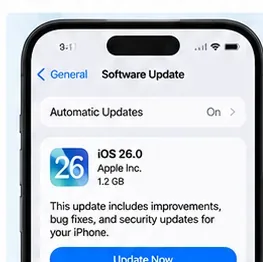
iPhoneでは、設定 > 一般 > ソフトウェアアップデートに移動します。ルーターの場合は、メーカーの公式管理アプリまたはWebインターフェースを使用します。ルーターが最近主要なWi‑Fi 7ファームウェアアップグレードを受けた場合、メーカーが指示している場合は更新後に再起動してください。
更新が修正を保証するとは想定しないでください。この手順の目的は、ネットワークを手動で調整する時間を費やす前に、すでに解決済みの互換性と安定性のバグを排除することです。
Wi‑Fiをオフにしてからオンに戻し、再度テストします。問題が続く場合は、iPhoneを再起動します。Appleはまた、ルーターとケーブルモデムを電源プラグから抜いて再び差し込むことで再起動することを推奨しています。

再起動は一時的な状態の問題には有用ですが、根本原因が除去されたという証拠ではありません。切断が繰り返し発生する場合は、以下のネットワークごとのチェックを続けてください。
ルーター設定が最近変更された場合、または保存されたWi‑Fiプロファイルが予期しない動作をしている場合は、ネットワークを削除して再接続します。設定 > Wi‑Fiを開き、ネットワークの横にある情報ボタンをタップし、このネットワークを削除を選択してから、Wi‑Fiパスワードで再接続します。
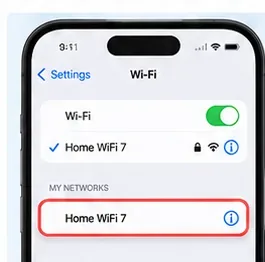
Appleは、ルーター設定の変更後、削除して再接続することで、デバイスがルーターの新しい設定を採用するのに役立つことがあると指摘しています。現在のiOSの動作では、ネットワークを削除すると、そのネットワークに関連付けられたプライベートWi‑Fiアドレスの状態にも影響を与えることに注意してください。
これはAppleの現在のガイドラインで最もWi‑Fi 7特有のテストです。iPhone 17 Proが対応するWi‑Fi 6EまたはWi‑Fi 7ネットワークに接続されている場合、設定 > Wi‑Fiを開き、ネットワークをタップしてから、Wi‑Fi 6Eモードを探します。オフに設定します。
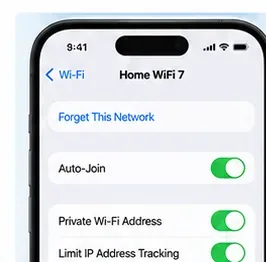
Appleによると、このモードをオフにすると、iPhoneはそのネットワークの6 GHz帯域を使用しなくなり、2.4 GHzと5 GHzは引き続き利用可能になります。他のネットワークでのWi‑Fi 6EまたはWi‑Fi 7は無効になりません。
この変更後に切断が停止した場合、問題は6 GHz経路またはそのトリバンド構成に関連する機能に絞り込まれました。安定性のためにネットワークごとのモードをオフのままにしておくか、以下のルーター設定を調査して後で6 GHzを再テストすることができます。
このオプションは、対応デバイスが適切なWi‑Fi 6EまたはWi‑Fi 7ネットワークに接続されている場合にのみ表示されます。表示されない場合は、何かが壊れていると想定しないでください。現在の接続または地域構成が6 GHzを公開していない可能性があります。
ルーター設定は相互運用性問題の一般的な原因です。Appleの推奨設定は特に保守的です:サポートされているすべてのバンドを有効にし、バンド間で1つのSSIDを使用し、廃止されたセキュリティを避け、ルーターにチャンネルを自動的に選択させます。
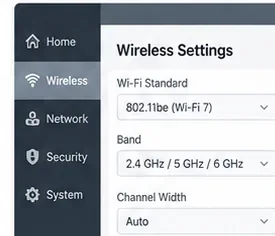
家庭用Wi‑Fi 7ルーターの場合、これらの設定を確認してください:
これらの推奨事項は、AppleのWi‑Fiルーターとアクセスポイントの推奨設定に基づいています。複数の設定を変更する前にルーター設定をバックアップし、実際に安定性を向上させるものを特定できるように、一度に1グループの設定を変更してください。
Wi‑Fiの問題は必ずしも無線切断ではありません。Appleは、VPNとサードパーティのセキュリティソフトウェアが、インターネットアクセスやローカルデバイスとの通信を含むネットワーク接続性を妨げる可能性があることを文書化しています。
ソフトウェアが雇用主や学校によって必須または管理されていない場合は、それなしでテストします。Appleの現在の一般的なWi‑Fiガイドラインでは、テストのためにVPNまたはセキュリティソフトウェアをアンインストールし、デバイスを再起動し、接続性を再確認することを推奨しています。ソフトウェアが必須の場合は、必須の保護を永久に削除するのではなく、VPN管理者またはセキュリティソフトウェアプロバイダーに連絡してください。
また、インストールされているネットワークソフトウェアが不明な場合は、設定でVPN、プロファイル、ファイアウォール、またはフィルターのエントリを検索してください。管理されたプロファイルは、許可なしに削除すべきではありません。
iOS 18以降、AppleはネットワークごとのプライベートWi‑Fiアドレスモードを3つ提供しています:オフ、固定、ローテーション。WPA2以上のセキュリティを使用するネットワークでは、デバイス通常は固定を選択し、ネットワーク間でハードウェアアドレスを公開せずに、そのネットワークに安定したプライベートMACアドレスを提供します。
ルーターがMACフィルタリング、予約済みデバイスリスト、またはハードウェアMACアドレスを誤って期待するキャプティブシステムに依存している場合、その構成は外見上の接続性問題を引き起こす可能性があります。Appleの推奨される修正は、ルーターでMACアドレスフィルタリングを無効にし、最新のWPAセキュリティを使用することで、iPhoneでプライバシーをデフォルトで無効にすることではありません。
特定のアドレス動作を明示的に要求する管理されたエンタープライズまたは学校ネットワークにいる場合は、管理者の指示に従ってください。Appleは利用可能なモードをAppleデバイスでプライベートWi‑Fiアドレスを使用するで説明しています。
更新、再起動、再接続、6 GHz動作のテスト、ルーター設定の確認、VPN/セキュリティソフトウェアの除外を行った後もiPhoneが切断される場合は、iPhoneのネットワーク設定をリセットします。
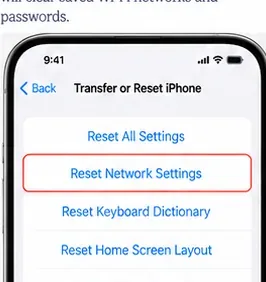
設定 > 一般 > iPhoneの転送またはリセット > リセット > ネットワーク設定のリセットに移動します。Appleによると、これにより、構成プロファイルまたはモバイルデバイス管理システムによってインストールされていない保存されたWi‑Fiネットワークとパスワード、セルラー設定、VPN/APN設定が削除されます。
この手順は1つのネットワークを削除するよりも広範な影響があるため、Appleは他の解決策が失敗した場合にのみ使用することを推奨しています。学校または企業管理のiPhoneでは、ネットワーク設定をリセットする前にIT部門に相談してください。
安定した結果は、30秒のテストだけでなく、通常の使用に耐える必要があります。各意味のある変更の後、以前に問題を引き起こした同じワークロードで再接続して使用します。
iOSが最新でネットワーク設定がリセットされた後、iPhone 17 Proが無関係な複数のWi‑Fiネットワークから切断される場合、問題は特定の1つのルーターである可能性は低くなります。AppleのWi‑Fiトラブルシューティングページは、デバイスがどのWi‑Fiネットワークにも確実に接続できない場合にAppleに連絡するよう推奨しています。
1つの家庭用ネットワークのみが失敗し、他のデバイスもインターネットアクセスを失う場合は、ISPまたはルーターメーカーに連絡してください。iPhoneが1つのWi‑Fi 7ルーターを除いてすべての場所で安定している場合、最も強い証拠は、iPhone全体の無線障害ではなく、そのルーターのファームウェア、構成、または互換性を指しています。
Appleの完全な手順については、iPhoneまたはiPadでWi‑Fiに接続できない場合を参照してください。
2026年に最も有用な特定のテストは、Wi‑Fi 7接続でWi‑Fi 6Eモードをオフにする新しいネットワークごとの機能です。これによりiPhone 17 Proがすぐに安定する場合、解決すべき問題ははるかに狭くなります:6 GHz経路またはルーター構成です。何も変わらない場合、上記の構造化された手順は、Appleが公式にサポートしているWi‑Fi 7機能をランダムに無効にすることなく、iPhoneソフトウェアからルーター設定、最終的には完全なネットワークリセットへと進むのに役立ちます。
iPhone 17が急速充電中に熱くなりすぎる?安全に冷却する方法、充電器の点検方法、発熱を抑える方法、そしてAppleの修理サービスを利用すべきタイミングについて学びましょう。
Fix iPhone 17 camera lag when switching lenses with verified iOS, Macro Control, Camera Control, storage, heat, and hardware checks.
iPhone 17でゲーム中に発生するカクつきやフレームレートの低下を解消するには、低電力モード、ゲームモード、発熱、アップデート、ストレージ、再起動、および最終手段の設定を確認してください。
iPhone 17 Pro Maxで「eSIM転送失敗」が発生した場合、クイック転送の要件、Wi-FiとBluetooth、iOSアップデート、キャリアの対応状況、QRコードによる代替手段を確認して解決します。
iOSアップデート後のiPhone 17の「ストレージがほぼ満杯」警告を、実際の使用量確認、インデックス作成の完了待ち、安全な空き容量確保、iOSアップデートによって修正します。
iOS、6 GHzモード、ルーター設定、VPN、プライベートWi‑Fiアドレス、ネットワークリセットなど、Appleがサポートする手順でiPhone 17 ProのWi‑Fi 7の繰り返し切断を修正します。
公式の「iOSへ移行」アプリを使用し、連絡先、写真、メッセージ、アプリ、WhatsAppのチャット履歴をAndroidからiPhone 17へ移動します。セットアップ要件と復旧のコツも解説します。
iPhone 17のマイクが通話中に機能しなくなった場合、Appleが推奨するテストに基づき、マイクの詰まり、音声ルーティング、権限、iOS、および修理対応について確認します。
iOSアップデート、モデルダウンロード、ストレージ、言語と地域設定、スクリーンタイム、Siri、再起動の確認など、Apple公式の検証済み手順でiPhone 17のApple Intelligenceを修復します。
iOSアップデート後にiPhone 17のバッテリー消費が早くなった場合、アップデート後の処理、アプリ、ディスプレイ、5G、電力モード、バッテリー状態を安全に診断します。







