Inicio
» Manzana
»
How to Fix iPhone 17 Screen Stuttering and Frame Drops in Games: 8 Practical Fixes
How to Fix iPhone 17 Screen Stuttering and Frame Drops in Games: 8 Practical Fixes
When an iPhone 17 game suddenly looks choppy, the screen is not necessarily defective. “Stuttering” can mean several different things: the game may be rendering frames unevenly, the display may be running at a lower refresh rate, the phone may be reducing performance because of temperature or power conditions, or an online game may simply be suffering from network latency. The right fix depends on which problem you actually have.
The most useful starting fact is verified: Apple lists the iPhone 17 display as ProMotion with an adaptive refresh rate of up to 120Hz. “Up to 120Hz” does not mean every game renders at 120 frames per second. Apple’s developer documentation explains that apps request frame-rate ranges and that the actual rate can vary with hardware capability, system policy, thermal state, and other conditions. Action: if your game has its own 60/90/120 fps option, test one step lower—often 60 fps—before changing system settings. A stable target can feel smoother than a higher target that the game cannot sustain. See Apple’s iPhone 17 technical specifications and ProMotion developer guidance.
First, identify what kind of “lag” you are seeing
Symptom
What it suggests
What to do first
The whole scene hitches or animation cadence becomes uneven, even in an offline mode.
More likely a frame-rate or frame-pacing problem.
Work through the eight fixes below.
Animation stays smooth, but opponents jump, shots register late, or your character rubber-bands.
More likely network latency than display stutter.
Test another Wi-Fi network or an offline mode. Apple notes that network congestion can make apps feel slow.
Only one game stutters while other demanding games remain smooth.
More likely game-specific settings, assets, shaders, or a software bug.
Update that game and check its own graphics/frame-rate settings.
The Home Screen, scrolling, or touch response also stutters outside games.
Potentially a broader iOS, thermal, battery, accessibility, or hardware issue.
Restart, update iOS, and consider Apple service if the problem persists.
What is not known from symptoms alone is whether a particular game build has a rendering bug on your exact iPhone model. Without developer profiling data, no generic troubleshooting guide can prove the root cause. The goal is to isolate variables in a safe order.
1. Turn off Low Power Mode before testing performance
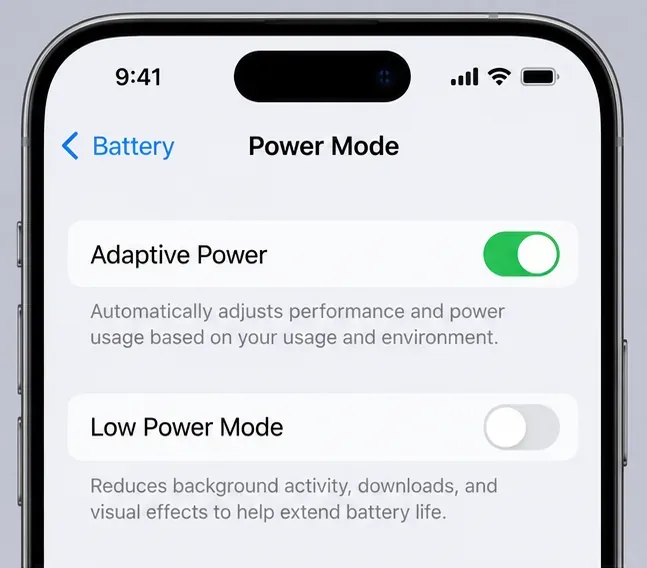
Esta es una de las causas más claras y comprobadas de un límite inferior en la resolución de la pantalla. Apple indica que en los iPhones con ProMotion, el modo de bajo consumo limita la frecuencia de actualización a 60 Hz. En el iPhone 15 y posteriores, ve a Ajustes > Batería > Modo de energía y desactiva el modo de bajo consumo . Luego, reinicia el juego y compara la misma escena.
En Ajustes > Batería > Modo de energía, el Modo de bajo consumo está desactivado, mientras que el Modo de energía adaptativa permanece activado. El Modo de bajo consumo puede limitar la frecuencia de actualización de ProMotion a 60 Hz.
Error común: El modo de ahorro de energía adaptativo y el modo de bajo consumo son lo mismo. No lo son. Apple indica que el modo de ahorro de energía adaptativo está activado por defecto en los modelos de iPhone 17, pero también aclara que no gestiona el rendimiento al jugar con el modo de juego activado. Recomendación: durante la primera prueba, no actives el modo de ahorro de energía adaptativo y concéntrate en el modo de bajo consumo y el modo de juego. Consulta la documentación de Apple sobre el modo de bajo consumo y el modo de ahorro de energía adaptativo .
2. Confirma que el modo de juego esté activado.
El Modo Juego está disponible en iPhone con iOS 18 o posterior para los juegos compatibles. Apple afirma que otorga al juego acceso prioritario a los recursos de CPU y GPU, a la vez que reduce el uso de tareas en segundo plano, lo que puede mejorar la consistencia de la velocidad de fotogramas y la capacidad de respuesta. Normalmente se activa automáticamente cuando un juego compatible entra en pantalla completa.
El modo Juego se muestra activado cuando un juego está abierto a pantalla completa. Según Apple, en los juegos compatibles, el modo Juego prioriza el acceso a la CPU y la GPU y reduce el uso de tareas en segundo plano.
Mientras el juego esté en pantalla completa, desliza el dedo hacia abajo desde la esquina superior derecha para abrir el Centro de control, toca el nombre del juego y Superposición de juego , abre Controles y verifica que el Modo juego esté activado. Si lo desactivaste previamente para ese juego, Apple indica que permanecerá desactivado hasta que lo vuelvas a activar. Acción: actívalo, regresa a la misma área de juego y compara. Consulta la página de soporte del Modo juego de Apple .
3. Descarta el calor antes de culpar a la pantalla.
Apple menciona específicamente los juegos con gráficos intensivos como cargas de trabajo que pueden calentar un iPhone. Además, indica que el dispositivo puede modificar su comportamiento para regular la temperatura, y su documentación para desarrolladores describe el estado térmico crítico como una condición que puede afectar la velocidad de fotogramas disponible. El rango de temperatura ambiente de funcionamiento admitido es de 0 °C a 35 °C (32 °F a 95 °F).
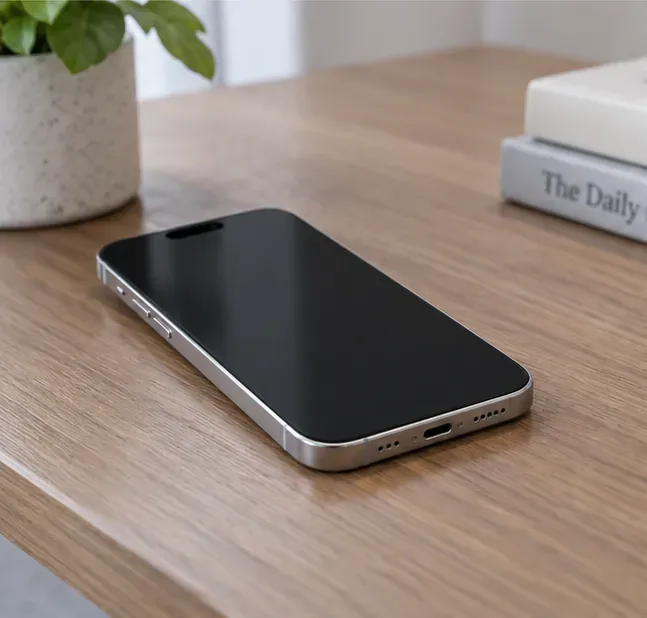
Un iPhone descansa desconectado sobre un escritorio a la sombra. Si se producen caídas de fotogramas al calentarse el teléfono, detén el juego y deja que el dispositivo alcance una temperatura ambiente antes de volver a realizar la prueba.
Acción: si el tartamudeo aparece solo después de 10 a 30 minutos de juego, detén el juego, aleja el teléfono de la luz solar directa, desconéctalo del cargador y deja que se enfríe naturalmente. No lo metas en el refrigerador ni en el congelador. Luego, vuelve a jugar el mismo nivel sin estar conectado. Si los primeros minutos son fluidos y el rendimiento disminuye a medida que el teléfono se calienta, las condiciones térmicas son una pista importante, no una prueba definitiva, pero sí un patrón útil. La guía de temperatura de Apple está disponible aquí .
4. Cierra y vuelve a abrir el juego problemático; no todas las aplicaciones
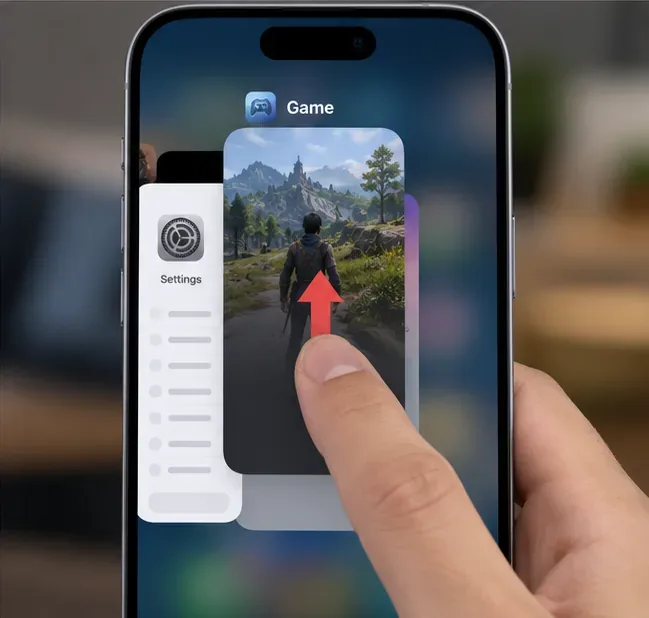
Si un juego presenta problemas después de una sesión prolongada, ciérralo forzosamente desde el selector de aplicaciones y vuelve a abrirlo. Esto puede solucionar el problema de una aplicación bloqueada sin modificar nada más.
Cierra y vuelve a abrir el juego problemático desde el selector de aplicaciones. Normalmente, no hay ninguna ventaja en cerrar todas las aplicaciones a la fuerza.
Error común: cerrar todas las aplicaciones en segundo plano libera RAM y siempre mejora el rendimiento en juegos. Apple afirma explícitamente que, por lo general, no hay motivo para cerrar aplicaciones que funcionan correctamente, y su guía de rendimiento advierte que cerrar aplicaciones innecesariamente puede ralentizar el dispositivo, ya que deben recargar sus datos. Solución: cierra solo el juego que presenta problemas y vuelve a probarlo. La guía de Apple para optimizar el rendimiento también recomienda mantener al menos 1 GB de almacenamiento libre.
5. Actualiza el juego y comprueba el espacio de almacenamiento disponible.
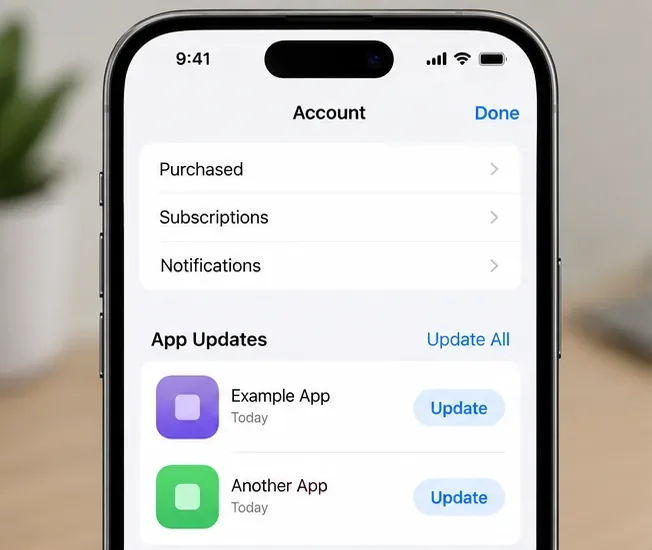
Si el problema afecta a un solo título, el juego en sí debería ser una de las principales causas. Abre la App Store, toca la imagen de tu cuenta, abre Actualizaciones de la app e instala cualquier actualización disponible para el juego. La guía de Apple para iPhone documenta este procedimiento.
Usa la página de tu cuenta de la App Store para comprobar las actualizaciones de la app. Un parche específico para un juego puede ser importante cuando el problema de tartamudeo afecta solo a un título.
A continuación, ve a Ajustes > General > Almacenamiento del iPhone . Apple recomienda mantener al menos 1 GB de espacio libre para evitar ralentizaciones. Más espacio libre puede ser útil para actualizaciones de juegos grandes y archivos temporales, pero Apple no publica una cantidad universal de "espacio libre para juegos" más allá de ese mínimo. Acción: libera espacio si estás casi lleno, reinicia el juego y vuelve a probar. Si el juego sigue funcionando mal y tu progreso está sincronizado correctamente con la cuenta del juego o el servicio en la nube, eliminar y volver a descargar la aplicación es un paso razonable a seguir; Apple advierte que eliminar una aplicación puede eliminar datos almacenados localmente. Consulta las instrucciones de actualización de la App Store de Apple .
6. Actualiza iOS, pero no asumas que cada actualización soluciona los problemas de juegos.
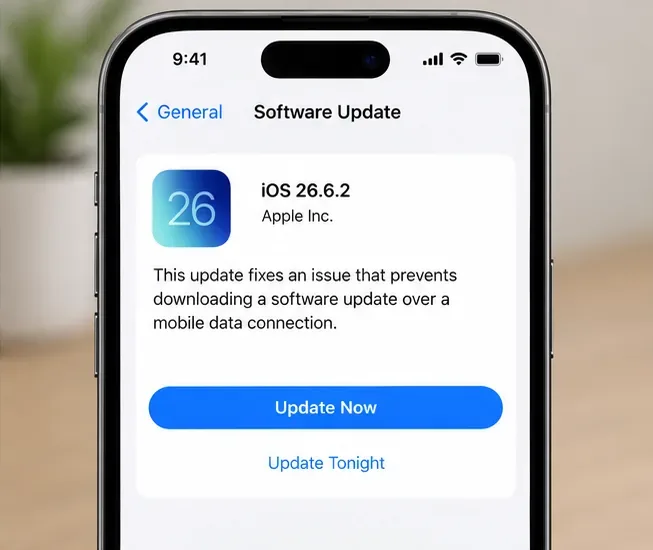
A fecha de 13 de septiembre de 2026 , Apple indica que iOS 26.6.2 , lanzado el 8 de septiembre de 2026, es la versión más reciente de iOS. Ve a Ajustes > General > Actualización de software e instala cualquier actualización disponible tras realizar una copia de seguridad de tus datos importantes.
A fecha de 13 de septiembre de 2026, Apple indica que iOS 26.6.2 es la última versión disponible. Mantén iOS actualizado, pero no asumas que esta versión en particular soluciona el problema de la velocidad de fotogramas en los juegos.
Distinción importante: la nota publicada por Apple para iOS 26.6.2 indica que corrige un problema que impedía descargar una actualización de software mediante una conexión de datos móviles. Apple no identifica iOS 26.6.2 como una solución general para el problema de tartamudeo en juegos del iPhone 17. Mantener la versión actualizada sigue siendo recomendable, ya que las actualizaciones de iOS incluyen correcciones acumulativas de errores y seguridad, pero una actualización exitosa no prueba que el problema original fuera generalizado. Acción: actualiza, reinicia y luego prueba la misma escena del juego antes de cambiar más ajustes. Consulta las notas de la versión 26 de iOS de Apple y la guía de actualización del iPhone .
7. Reinicia el iPhone; fuerza el reinicio solo si no responde.
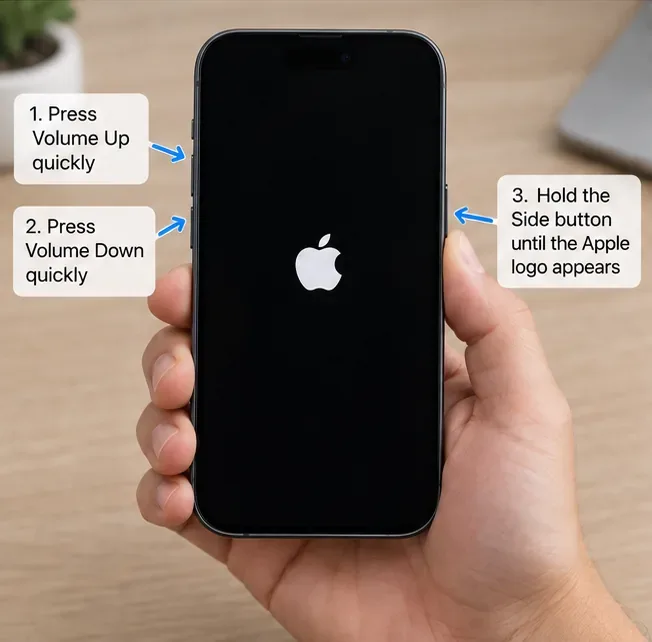
Reiniciar el teléfono normalmente es una forma segura de borrar el estado temporal del sistema. Para solucionar las caídas de fotogramas habituales, apaga el iPhone como de costumbre y vuelve a encenderlo. Si el teléfono deja de responder, la secuencia de reinicio forzado de Apple para los iPhones con Face ID es la siguiente: pulsa y suelta rápidamente el botón de subir volumen, pulsa y suelta rápidamente el botón de bajar volumen y, a continuación, mantén pulsado el botón lateral hasta que aparezca el logotipo de Apple.
Si tu iPhone no responde, pulsa el botón de subir volumen, luego el de bajar volumen y, a continuación, mantén pulsado el botón lateral hasta que aparezca el logotipo de Apple. Si el juego se traba durante un rato, prueba primero a reiniciarlo.
Acción: utilice primero un reinicio normal. Reserve la secuencia de reinicio forzado para un dispositivo que no responda, en lugar de convertirla en un ritual de rendimiento rutinario. Apple documenta la secuencia en su página de soporte de reinicio .
8. Restablecer todos los ajustes solo después de que fallen las soluciones más sencillas.
Si el tartamudeo ocurre en varios juegos, persiste después de actualizaciones y reinicios, y no está relacionado con el sobrecalentamiento, es posible que haya una configuración del sistema dañada o conflictiva, aunque esto no está comprobado. Apple describe la opción Restablecer todos los ajustes como un paso que rara vez es necesario.
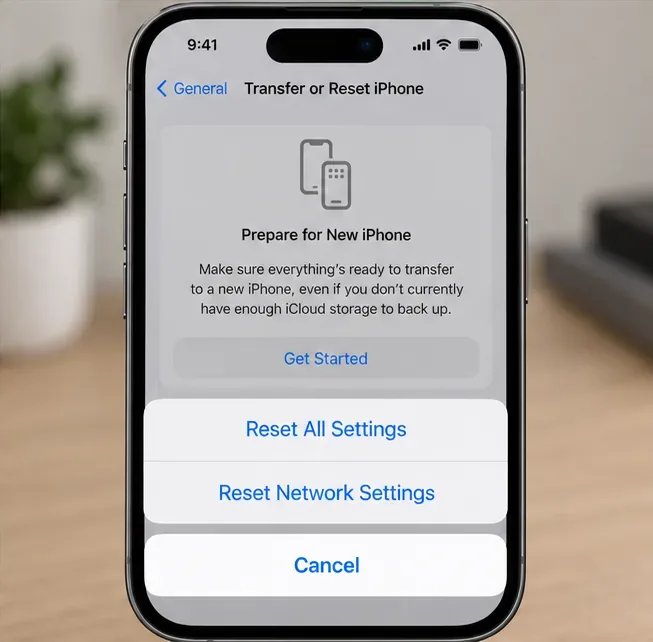
Restablecer todos los ajustes es un paso de solución de problemas que se realiza tarde. Apple afirma que no borra las fotos, las aplicaciones, los mensajes ni los documentos, pero sí restablece muchas preferencias del sistema y las conexiones.
Ve a Ajustes > General > Transferir o restablecer iPhone > Restablecer > Restablecer todos los ajustes . Apple indica que esto no elimina tus fotos, mensajes, apps, documentos ni otros archivos multimedia. Sin embargo, sí restablece muchas preferencias, como las redes Wi-Fi y las contraseñas, los emparejamientos Bluetooth, los ajustes de pantalla, los ajustes de privacidad, los ajustes de Face ID y más. Acción: asegúrate de conocer tus credenciales de Wi-Fi y de poder volver a emparejar los accesorios antes de continuar. Consulta la documentación de Apple sobre cómo restablecer todos los ajustes .
¿Cuándo se debe sospechar de un problema de batería o de hardware?
Si experimentas caídas de fotogramas en muchos juegos y también observas que las aplicaciones se inician lentamente, se apagan inesperadamente, el brillo se reduce de forma inusual o se muestran mensajes de estado de la batería deficiente, consulta Ajustes > Batería > Estado de la batería . Apple indica que el envejecimiento de la batería puede provocar efectos como una menor velocidad de fotogramas. Si Estado de la batería muestra una recomendación de servicio, o si el tartamudeo persiste en los juegos incluso cuando el teléfono está frío, completamente actualizado y no en modo de bajo consumo, el servicio es una opción más razonable que los reinicios repetidos. Apple explica estos efectos en su guía sobre batería y rendimiento para el iPhone 11 y modelos posteriores .
Una secuencia de pruebas prácticas que evita las conjeturas.
Usa el mismo juego, la misma configuración gráfica y la misma escena repetible cada vez. Primero, prueba con el Modo de bajo consumo desactivado y el Modo de juego activado. Luego, prueba con el teléfono frío y desconectado. Actualiza el juego, asegúrate de tener al menos 1 GB de almacenamiento libre, actualiza iOS y reinicia. Cambia solo una variable a la vez. Si al reducir la velocidad de fotogramas del juego la experiencia se estabiliza, tendrás pruebas útiles de que la velocidad máxima no era sostenible con esa carga de trabajo. Si todos los juegos presentan tirones incluso con ajustes conservadores, el problema es más general.
El mayor error que hay que evitar es confundir "pantalla de 120 Hz", "juego a 120 fps" y "cero caídas de fotogramas". Son conceptos diferentes. La pantalla del iPhone 17 puede alcanzar los 120 Hz, pero el juego debe renderizar los fotogramas a tiempo, iOS puede modificar el comportamiento de la frecuencia de actualización disponible en determinadas condiciones y la latencia en línea puede simular problemas de rendimiento. Una secuencia de solución de problemas breve y controlada es mucho más fiable que modificar decenas de ajustes a la vez.