Inicio
» Manzana
»
Cómo solucionar el sobrecalentamiento del iPhone 17 durante la carga rápida
Cómo solucionar el sobrecalentamiento del iPhone 17 durante la carga rápida
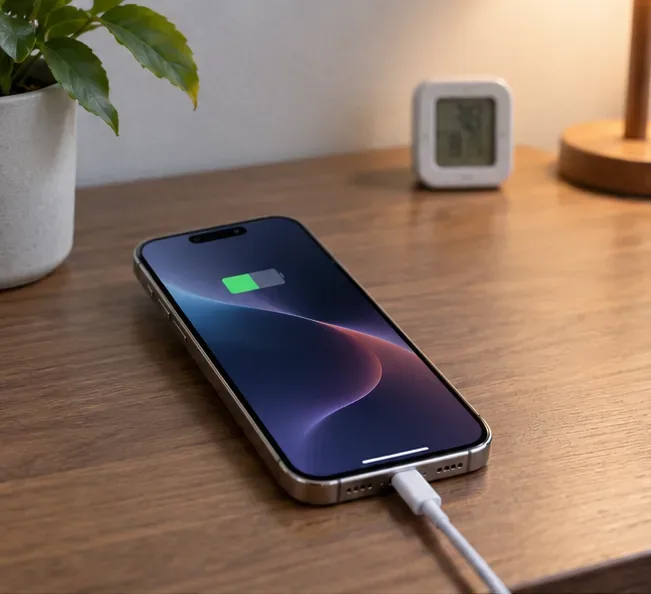
Un iPhone 17 puede calentarse notablemente durante la carga rápida sin que esto signifique necesariamente que esté en peligro. La clave está en distinguir si el teléfono simplemente está caliente o si iOS está limitando la carga porque la temperatura del dispositivo se ha salido de su rango normal. Apple indica que un iPhone puede calentarse durante la carga, las actualizaciones de software, las aplicaciones de alto rendimiento, el uso de la cámara, la reproducción de contenido en streaming y la carga inalámbrica. Si el teléfono se calienta demasiado, la carga puede ralentizarse o detenerse automáticamente.
Ejemplo ilustrativo: imagina que Maya conecta un iPhone 17 a un adaptador USB-C Power Delivery de 45 W con un 28 % de batería. El teléfono está en una funda gruesa, la aplicación de navegación sigue en ejecución y se encuentra cerca de una ventana soleada. Tras varios minutos, la parte trasera se calienta mucho más de lo normal y la carga se ralentiza. Este es un escenario hipotético utilizado a lo largo de esta guía, no un resultado de prueba real ni un informe de un cliente.
Primero, decide si el iPhone está tibio o si realmente se está sobrecalentando.
Empieza por buscar un mensaje en lugar de guiarte solo por el tacto. Apple indica que un iPhone puede calentarse durante actividades exigentes normales, como la carga inalámbrica. Si no aparece ninguna advertencia de temperatura, es posible que el teléfono siga funcionando con normalidad. Si ves un mensaje como «Carga en pausa» debido a la temperatura, o la pantalla de advertencia de temperatura específica, iOS ya ha tomado medidas para proteger el dispositivo.
Lo que notas
Lo que suele significar
¿Qué hacer?
El teléfono se siente caliente, la carga continúa, no hay aviso
Es normal que se produzca calor durante la carga o un uso intensivo.
Reduzca la actividad innecesaria y mejore el flujo de aire.
Aparece “Cargando en espera”
El teléfono está temporalmente demasiado caliente o demasiado frío para cargarse normalmente.
Trasládelo a un ambiente más moderado y deje que vuelva a la temperatura normal.
Aparece la pantalla de advertencia de temperatura
La temperatura interna está fuera del rango normal de funcionamiento.
Apaga el teléfono, aléjalo del calor o de la luz solar directa y deja que se enfríe.
Según las recomendaciones actuales de Apple, el iPhone está diseñado para usarse a temperaturas ambiente de entre 0 °C y 35 °C (32 °F y 95 °F), aunque su rango ideal es más estrecho, aproximadamente entre 16 °C y 22 °C (62 °F y 72 °F). Cargar o usar el teléfono a temperaturas superiores a 35 °C (95 °F) puede reducir permanentemente la vida útil de la batería. Consulta las recomendaciones de Apple sobre la temperatura del iPhone y la carga y temperatura de la batería .
¿Por qué la carga rápida puede calentar el iPhone 17?
El iPhone 17 admite una carga por cable más rápida que los modelos anteriores de iPhone. Según Apple, el iPhone 17, el iPhone 17 Pro y el iPhone 17 Pro Max pueden alcanzar hasta el 50 % de carga en aproximadamente 20 minutos con un adaptador USB-C de 40 W o superior, según las pruebas realizadas por Apple. El tiempo de carga real varía según el adaptador, la configuración, el uso, el estado de la batería y el entorno. Apple también admite adaptadores USB-C de terceros compatibles que utilizan USB Power Delivery (USB-PD). Encontrará más detalles en la guía de carga rápida de Apple y en las especificaciones técnicas del iPhone 17 .
La carga rápida transfiere más energía a la batería en un período más corto, por lo que es normal que se caliente un poco. Apple también señala que la batería se calienta de forma natural durante la carga y que el iPhone reduce gradualmente la corriente de carga a medida que la batería se acerca a la carga completa. Esto significa que la velocidad de carga no es constante del 0 % al 100 %, y una velocidad más lenta al final de la carga no es necesariamente un fallo.
Paso a paso: cómo solucionar el sobrecalentamiento del iPhone 17 durante la carga rápida.
1. Desconecta el cargador si el teléfono se calienta de forma inusual.
Si el iPhone se calienta mucho más de lo normal, sobre todo si aparece una advertencia de temperatura, desconéctelo de la corriente. Si aparece la pantalla de advertencia de temperatura, Apple recomienda apagar el dispositivo, colocarlo en un lugar fresco, alejado de la luz solar directa, y dejar que se enfríe antes de volver a usarlo.
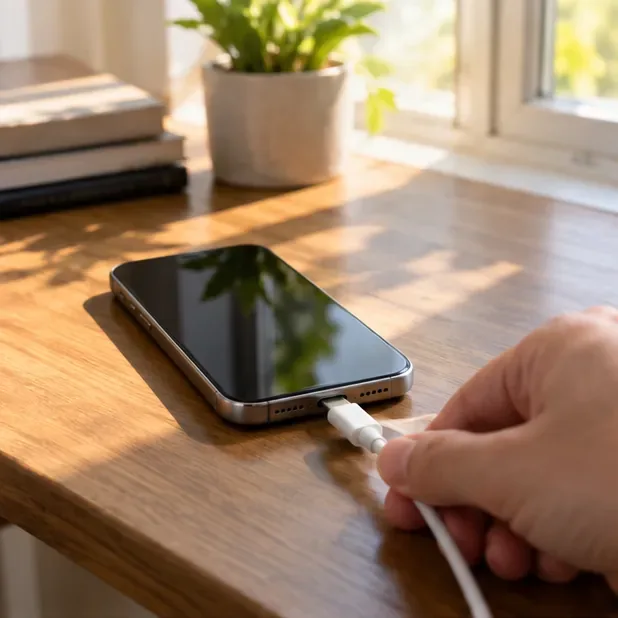
En el caso hipotético de Maya, lo primero que debe hacer no es probar otro cargador de inmediato. Desconecta el cable y aleja el teléfono de la ventana soleada para que recupere su temperatura normal.
Desconecta el cargador cuando el teléfono esté inusualmente caliente y déjalo enfriar en un ambiente interior con temperatura moderada.
2. Retire la carcasa temporalmente y mejore el flujo de aire.
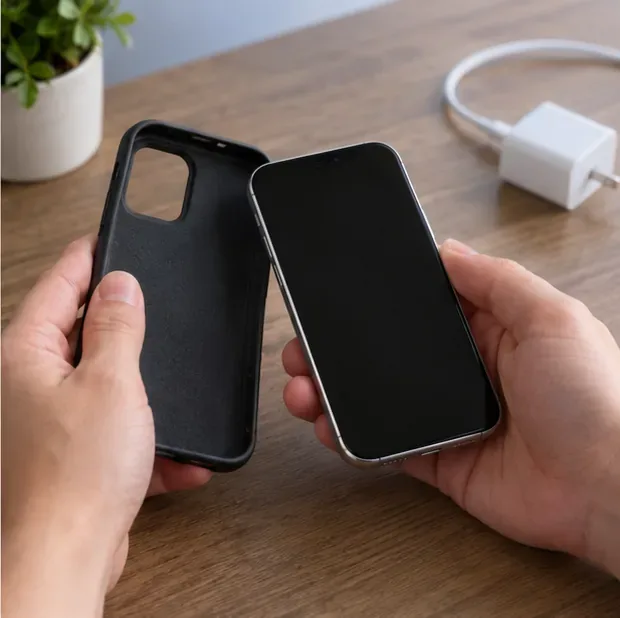
Si tu iPhone tiende a calentarse mientras se carga, Apple recomienda quitar la funda como medida para solucionar el problema. Si bien la funda no es necesariamente la causa, una funda gruesa o aislante puede dificultar la disipación del calor del teléfono.
Coloca el dispositivo sobre una superficie dura y despejada, en lugar de debajo de la ropa de cama, sobre un sofá blando o en cualquier otro lugar con poca ventilación. Las recomendaciones de seguridad de Apple indican que el iPhone, el cargador y el cargador inalámbrico deben mantenerse en un área bien ventilada mientras se cargan.
Quitar una funda gruesa puede ayudarte a determinar si la funda está reteniendo el calor durante la carga.
3. Interrumpe las tareas que generan calor mientras cargas rápidamente.
Los juegos, el uso prolongado de la cámara, la transmisión de video de alta calidad, la navegación GPS y otras tareas que exigen mucho del procesador pueden generar calor mientras la batería se está cargando. Apple menciona específicamente las aplicaciones con uso intensivo de gráficos, el uso de la cámara, la transmisión de video y la navegación en condiciones de calor como situaciones que pueden elevar la temperatura del dispositivo.
Para una prueba más precisa, bloquea la pantalla y deja el teléfono inactivo de 10 a 15 minutos mientras se carga. En este ejemplo, Maya cierra la navegación y deja de usar el teléfono mientras se carga la batería. Si el dispositivo se enfría considerablemente cuando está inactivo, el problema podría deberse a la carga combinada y no solo al cargador.
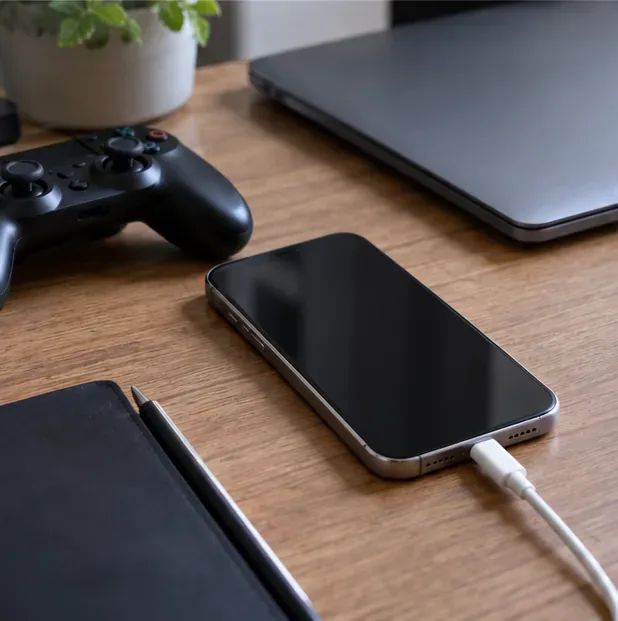
Pausa los juegos, la navegación, el uso de la cámara y otras tareas exigentes mientras compruebas si disminuye la temperatura de carga.
4. Inspeccione el cable USB-C y el adaptador de corriente.
Según Apple, para la carga rápida del iPhone 17, un adaptador de corriente USB-C de 40 W o superior puede proporcionar la velocidad de carga por cable más rápida anunciada para este modelo, según sus pruebas. Un adaptador de terceros también puede ser adecuado si es un adaptador USB-C Power Delivery comparable. Una mayor potencia por sí sola no obliga al teléfono a consumir energía ilimitada; el iPhone y el adaptador negocian la potencia a través del sistema de carga.
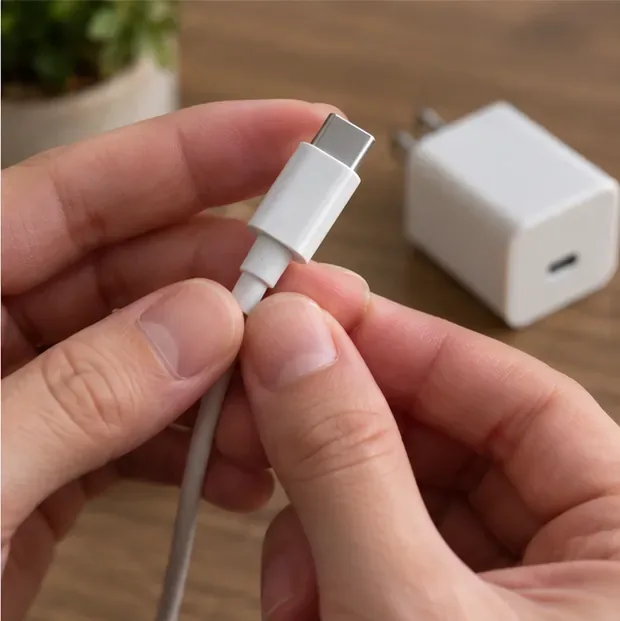
Lo importante es que el adaptador y el cable sean compatibles, estén en buen estado y se utilicen correctamente. Apple recomienda dejar de usar un cable desgastado o dañado, así como un adaptador de corriente dañado. Compruebe que el conector no tenga partes dobladas, decoloración, aislamiento roto o esté suelto. Si dispone de un cable USB-C y un adaptador USB-PD que funcionen correctamente, utilícelos para compararlos.
Inspeccione el conector USB-C, la cubierta del cable y el adaptador antes de continuar con la prueba de carga rápida.
5. Cárguelo en un lugar fresco y sombreado.
La temperatura ambiente es importante. Apple indica que el iPhone está diseñado para usarse entre 0 °C y 35 °C (32 °F y 95 °F) y recomienda evitar su uso o carga a temperaturas superiores a 35 °C (95 °F). La luz solar directa, un coche aparcado o una habitación calurosa pueden hacer que el teléfono alcance su límite térmico incluso antes de que comience la carga.
Para Maya, trasladar el teléfono de un alféizar soleado a un escritorio abierto en una habitación con aire acondicionado solo cambia el entorno. Esto resulta útil para la resolución de problemas, ya que aísla el calor de la habitación del calor generado por el proceso de carga.
Utilice un lugar de carga abierto y sombreado, con una temperatura ambiente moderada, en lugar de la luz solar directa o un coche caliente.
6. Si utilizas carga inalámbrica, compara la carga por cable con la carga MagSafe.
La carga inalámbrica puede hacer que un iPhone se caliente, y Apple indica que esta es una de las situaciones en las que el dispositivo puede sobrecalentarse. Si el problema solo se presenta con MagSafe u otro cargador inalámbrico, realice una comparación controlada con un cable USB-C y un adaptador USB-PD que funcionen correctamente.
Esto no significa que la carga por cable sea siempre la mejor opción en todas las situaciones. El objetivo es modificar una variable a la vez. Si las advertencias de sobrecalentamiento se repiten con un método de carga pero no con el otro en las mismas condiciones ambientales, esta observación resulta útil para decidir si es necesario reemplazar o revisar un accesorio.
Compara la carga inalámbrica y la carga por cable en las mismas condiciones de la habitación para determinar si un método de carga genera más calor que el otro.
7. Repita la prueba con el teléfono inactivo y observe qué cambios se producen.
Una vez que el teléfono se haya enfriado, conéctalo a un cargador que funcione correctamente en una habitación con temperatura moderada, deja la pantalla apagada y evita usar aplicaciones que consuman muchos recursos. Observa si el teléfono solo se mantiene tibio o si iOS vuelve a pausar la carga debido a la temperatura.
Una prueba repetible es más útil que tocar el teléfono una sola vez y adivinar. Anota el porcentaje de batería al conectarlo, si la funda está puesta o quitada, el método de carga, las condiciones de la habitación y si aparece algún mensaje de temperatura. No necesitas un termómetro de laboratorio para esto; lo que buscas es un patrón consistente.
Vuelva a realizar la prueba con el teléfono inactivo para poder diferenciar el calor generado durante la carga del calor producido por las aplicaciones o accesorios en funcionamiento.
8. Solicite asistencia técnica si las advertencias térmicas siguen apareciendo en condiciones normales.
Si el iPhone muestra repetidamente advertencias de temperatura en un entorno interior normal, mientras está inactivo y utiliza accesorios de carga que funcionan correctamente, es necesario realizar un diagnóstico más exhaustivo. Además, deje de usar el teléfono si sospecha que el dispositivo o la batería presentan daños físicos. Las recomendaciones de seguridad de Apple indican que un iPhone o una batería dañados pueden provocar sobrecalentamiento o lesiones, y que la reparación de la batería debe ser realizada por un técnico capacitado.
Cuando contactes con Apple o un proveedor de servicios autorizado, describe las condiciones exactas en las que se reproduce el problema: potencia y tipo de cargador, cable utilizado, carga con cable o inalámbrica, funda puesta o quitada, porcentaje de batería, condiciones de la habitación y el mensaje de advertencia exacto. Esto le dará al técnico información más útil que simplemente decir "se calienta".
Las advertencias persistentes sobre la temperatura en condiciones controladas son un buen motivo para que un profesional revise el teléfono y el sistema de carga.
¿Deberías reducir el límite de carga para evitar el sobrecalentamiento?
En el iPhone 15 y posteriores, incluido el iPhone 17, puedes ir a Ajustes > Batería > Carga y elegir un límite de carga del 80 % al 100 % en incrementos del 5 %. Apple afirma que esto puede ayudar a reducir el desgaste de la batería, especialmente para quienes cargan el teléfono con frecuencia o lo mantienen conectado durante largos periodos. Si el límite se establece en el 100 %, la Carga optimizada de la batería puede retrasar la carga más allá del 80 % en algunas situaciones, según tu rutina. Consulta la documentación de Apple sobre el límite de carga y la Carga optimizada de la batería .
Un límite de carga más bajo es principalmente una configuración para prolongar la vida útil de la batería, no la solución principal para un iPhone que muestra advertencias de temperatura al inicio de una carga rápida. Si el teléfono se sobrecalienta al 30 % o 40 %, concéntrese primero en la temperatura ambiente, la funda, la carga de trabajo, el estado del cargador, el estado del cable y si el problema se repite.
Qué no se debe diagnosticar erróneamente como un problema del cargador
Actualización o restauración reciente del software: Apple indica que el teléfono puede calentarse durante una actualización, configuración inicial o restauración del software. Si el calor disminuye una vez finalizado el proceso en segundo plano, es posible que el cargador no sea la causa.
Calor durante la carga inalámbrica: es normal que se genere calor durante la carga inalámbrica. Una advertencia de temperatura o pausas de carga repetidas son más útiles que el simple hecho de que se genere calor.
La carga se ralentiza cuando la batería está casi al máximo de su capacidad: el iPhone reduce intencionadamente la corriente de carga a medida que la batería se acerca a la carga completa, por lo que es normal que la carga sea más lenta posteriormente.
Un entorno de alta temperatura puntual: un teléfono que se carga rápidamente con normalidad en interiores, pero cuya carga se interrumpe bajo la luz solar directa, se comporta de forma diferente a un teléfono que se sobrecalienta repetidamente en una habitación fresca.
Lista de verificación rápida para el escenario ilustrativo
Volviendo al hipotético iPhone 17 de Maya: desconectaría el teléfono, lo alejaría del sol, le quitaría la funda gruesa, cerraría la aplicación, revisaría el cable USB-C y el adaptador, y volvería a intentarlo en una habitación más fresca con la pantalla apagada. Si el teléfono sigue caliente pero no muestra ninguna advertencia de temperatura y continúa cargando normalmente, esto indica que el entorno y la carga de trabajo iniciales son posibles causas. Si el mensaje "Carga en espera" o la advertencia de temperatura persisten incluso con la configuración controlada, dejaría de realizar pruebas repetidas y solicitaría asistencia técnica.
La clave está en solucionar los problemas uno por uno. La carga rápida puede generar calor, pero iOS también cuenta con protecciones térmicas automáticas. Respeta estas advertencias, mantén el teléfono dentro del rango de temperatura recomendado por Apple, usa accesorios de carga compatibles y en buen estado, y en caso de sobrecalentamiento persistente, intenta solucionarlo por tu cuenta en lugar de forzar el sistema de protección.