Inicio
» Manzana
»
Cómo solucionar "Wi‑Fi 7 se desconecta constantemente" en el iPhone 17 Pro
Cómo solucionar "Wi‑Fi 7 se desconecta constantemente" en el iPhone 17 Pro
Si tu iPhone 17 Pro se conecta a un router Wi‑Fi 7, funciona durante unos minutos y luego se desconecta y reconecta, la pregunta importante es si el problema está en el teléfono, en el router, en la banda de 6 GHz o en una configuración de red que solo afecta a esta conexión Wi‑Fi.
Existe una nueva opción útil de resolución de problemas de Apple a partir del 25 de agosto de 2026. Apple ahora documenta explícitamente que los iPhones compatibles en una red Wi‑Fi 6E o Wi‑Fi 7 pueden desactivar el modo Wi‑Fi 6E para esa red específica. Hacer esto evita que el dispositivo utilice la banda de 6 GHz de esa red, mientras deja el comportamiento de Wi‑Fi 6E/Wi‑Fi 7 en otras redes sin cambios. Esto ofrece a los propietarios del iPhone 17 Pro una prueba de compatibilidad dirigida en lugar de requerir una degradación general del router.
El iPhone 17 Pro en sí admite oficialmente Wi‑Fi 7 (802.11be) con MIMO 2x2 utilizando el chip de red inalámbrica N1 de Apple. La disponibilidad de Wi‑Fi 7, especialmente la operación en 6 GHz, aún depende de las normas regionales de espectro y del soporte del router. Consulta las especificaciones técnicas del iPhone 17 Pro de Apple y la guía de Apple sobre Wi‑Fi 6E y Wi‑Fi 7.
Primero: ¿la desconexión está limitada a una sola red Wi‑Fi 7?
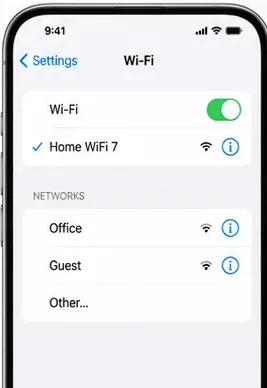
Antes de cambiar configuraciones avanzadas, averigua si el iPhone se desconecta en todas partes o solo en un router. Apple recomienda comprobar si otros dispositivos pueden usar la misma red y probar el iPhone en una red Wi‑Fi diferente.
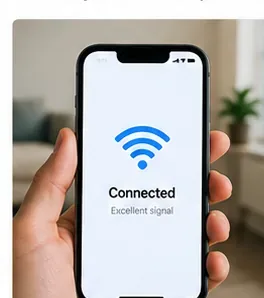
Ilustración generada por IA de la comprobación de que el iPhone está conectado a la red Wi‑Fi deseada. Los detalles de la interfaz pueden variar según la versión de iOS.
Usa esta interpretación rápida:
Resultado
Qué sugiere
Solo el iPhone 17 Pro se desconecta en todas las redes Wi‑Fi
Enfócate en iOS, software de VPN/seguridad, ajustes de red o el propio dispositivo.
Solo este router Wi‑Fi 7 causa cortes
Enfócate en la compatibilidad de 6 GHz, el firmware del router, el SSID, la seguridad, los canales y los controles de acceso.
Todos los dispositivos pierden la conexión
El router, el módem, el ISP o la red más amplia son el problema más probable.
El iPhone es estable en 5 GHz pero inestable en la red Wi‑Fi 7
Prueba el comportamiento de 6 GHz de la red y la configuración del router.
Ilustración generada por IA de probar otra red para separar un problema general del iPhone de un problema específico del router.
1. Actualiza iOS y el firmware del router antes de una resolución de problemas más profunda
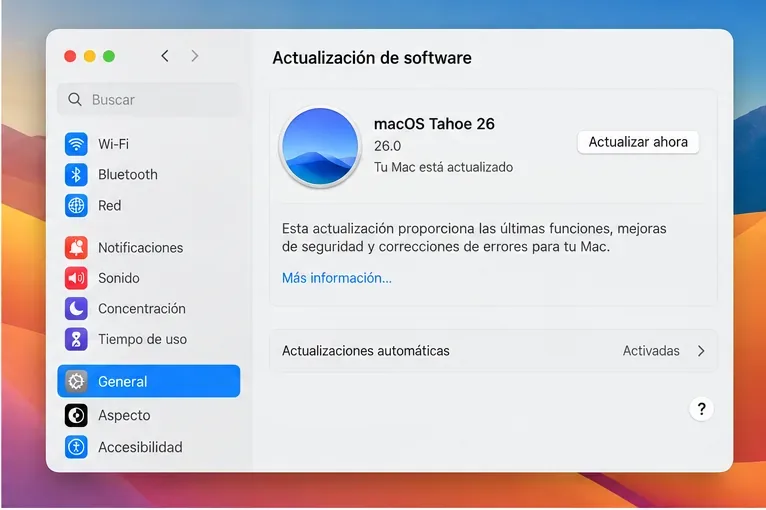
Las instrucciones actuales de resolución de problemas de Wi‑Fi de Apple indican actualizar el iPhone a la última versión de iOS disponible. El firmware del router también importa: Apple recomienda mantener el firmware del router actualizado y habilitar las actualizaciones automáticas de firmware cuando el router las soporte.
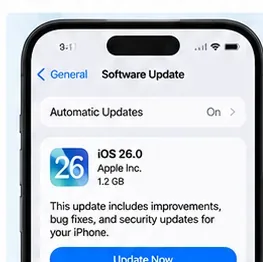
Ilustración generada por IA de la comprobación de Actualización de software en el iPhone. Instala la última versión estable de iOS disponible para tu dispositivo.
En el iPhone, ve a Ajustes > General > Actualización de software. Para el router, usa la aplicación oficial de administración o la interfaz web del fabricante. Si el router acaba de recibir una actualización importante de firmware de Wi‑Fi 7, reinícialo después de la actualización si el fabricante te indica que lo hagas.
No asumas que una actualización garantiza una solución. El propósito de este paso es eliminar errores de compatibilidad y estabilidad ya abordados antes de gastar tiempo ajustando la red manualmente.
2. Activa y desactiva el Wi‑Fi, luego reinicia el iPhone y el router
Apaga el Wi‑Fi y vuelve a encenderlo, luego prueba de nuevo. Si el problema persiste, reinicia el iPhone. Apple también recomienda reiniciar el router y el módem de cable desconectándolos y volviéndolos a conectar.
Ilustración generada por IA del control de Wi‑Fi. Una reconexión rápida puede borrar un estado de conexión temporal, pero los cortes recurrentes necesitan un diagnóstico adicional.
Un reinicio es útil para problemas de estado temporales; no es evidencia de que se haya eliminado la causa raíz. Si el corte regresa repetidamente, continúa con las comprobaciones por red a continuación.
3. Olvida la red y vuelve a unirte a ella
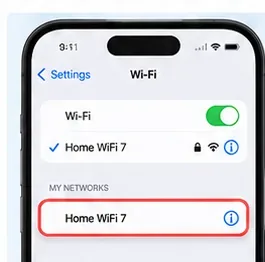
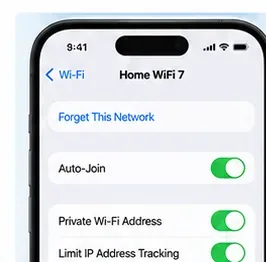
Si la configuración del router cambió recientemente, o si el perfil de Wi‑Fi guardado se comporta de manera inesperada, olvida la red y vuelve a unirte. Abre Ajustes > Wi‑Fi, toca el botón de información junto a la red, elige Olvidar esta red y luego reconéctate con la contraseña de Wi‑Fi.
Ilustración generada por IA de abrir los detalles de una red Wi‑Fi antes de olvidarla y volver a unirse.
Apple señala que después de cambios en la configuración del router, olvidar y volver a unirse puede ayudar al dispositivo a adoptar la nueva configuración del router. Ten en cuenta que olvidar la red también afecta al estado de la dirección Wi‑Fi privada asociada con esa red bajo el comportamiento actual de iOS.
4. Si 6 GHz es inestable, desactiva el modo Wi‑Fi 6E para esta red
Esta es la prueba más específica de Wi‑Fi 7 en la guía actual de Apple. Cuando el iPhone 17 Pro está conectado a una red compatible con Wi‑Fi 6E o Wi‑Fi 7, abre Ajustes > Wi‑Fi, toca la red y busca Modo Wi‑Fi 6E. Ponlo en Desactivado.
Ilustración generada por IA de la página de ajustes por red donde aparecen controles específicos de la red. Las opciones exactas mostradas dependen de la red y la versión de iOS.
Apple dice que desactivar este modo impide que el iPhone use la banda de 6 GHz de esa red; 2.4 GHz y 5 GHz siguen disponibles. No desactiva Wi‑Fi 6E ni Wi‑Fi 7 en otras redes.
Si las desconexiones se detienen después de este cambio, has reducido el problema a la ruta de 6 GHz o a una función asociada con esa configuración de tres bandas. Puedes dejar el modo por red desactivado para mayor estabilidad o investigar la configuración del router a continuación y volver a probar 6 GHz más tarde.
La opción solo aparece cuando un dispositivo compatible está conectado a una red adecuada de Wi‑Fi 6E o Wi‑Fi 7. Si no la ves, no asumas que algo está roto; la conexión actual o la configuración regional pueden no exponer 6 GHz.
5. Configura el router Wi‑Fi 7 de la manera que Apple recomienda
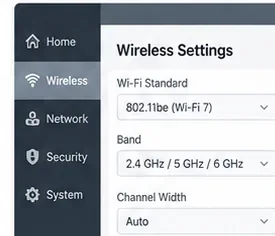
La configuración del router es una fuente común de problemas de interoperabilidad. Los ajustes recomendados por Apple son notablemente conservadores: mantén todas las bandas compatibles habilitadas, usa un SSID en todas las bandas, evita la seguridad obsoleta y deja que el router elija los canales automáticamente.
Ilustración generada por IA de controles genéricos del router para el estándar Wi‑Fi, bandas y ancho de canal. Usa la interfaz real del fabricante de tu router y los valores recomendados por Apple.
Para un router Wi‑Fi 7 doméstico, revisa estos ajustes:
SSID: Usa un nombre de red único y sensible a mayúsculas/minúsculas en 2.4 GHz, 5 GHz y 6 GHz. Apple advierte que nombres separados pueden reducir la fiabilidad y causar comportamientos de compatibilidad limitada en redes Wi‑Fi 6E/7.
Seguridad: Prefiere WPA3 Personal. Usa WPA2/WPA3 Transitorio cuando dispositivos antiguos requieran compatibilidad con WPA2. Evita WEP, TKIP, WPA y otros modos obsoletos.
SSID oculto: Desactiva el modo de red oculta.
Filtrado MAC: Desactiva el filtrado de direcciones MAC/controles de acceso como mecanismo de seguridad Wi‑Fi. Apple recomienda una seguridad WPA adecuada en su lugar.
Actualizaciones de firmware: Habilita las actualizaciones automáticas de firmware del router cuando estén disponibles.
Modo de radio: Habilita todos los modos apropiados en lugar de forzar un subconjunto legado estrecho o de un solo estándar.
Bandas: Habilita todas las bandas soportadas por el router.
Canal: Establece la selección de canal en Automático.
Ancho de canal: Usa 20 MHz en 2.4 GHz; usa Automático o todos los anchos soportados en 5 GHz y 6 GHz.
Estas recomendaciones provienen de los ajustes recomendados de Apple para routers y puntos de acceso Wi‑Fi. Haz una copia de seguridad de la configuración de tu router antes de cambiar múltiples ajustes, y cambia un grupo de ajustes a la vez para poder identificar qué mejora realmente la estabilidad.
6. Revisa el software de VPN y seguridad si el enlace Wi‑Fi parece conectado pero el tráfico se detiene
Un problema de Wi‑Fi no siempre es una desconexión de radio. Apple documenta que las VPN y el software de seguridad de terceros pueden interferir con la conectividad de red, incluido el acceso a internet y la comunicación con dispositivos locales.
Si el software no es requerido o gestionado por tu empleador o escuela, prueba sin él. La guía general actual de Wi‑Fi de Apple recomienda desinstalar el software de VPN o seguridad para la prueba, reiniciar el dispositivo y comprobar la conectividad de nuevo. Si el software es requerido, contacta al administrador de la VPN o al proveedor del software de seguridad en lugar de eliminar permanentemente protecciones necesarias.
También busca en Ajustes entradas de VPN, perfil, firewall o filtro si no estás seguro de qué software de red está instalado. Los perfiles gestionados no deben eliminarse sin autorización.
7. No desactives la Dirección Wi‑Fi privada a menos que la red lo requiera realmente
A partir de iOS 18, Apple proporciona tres modos de Dirección Wi‑Fi privada por red: Desactivado, Fijo y Rotatorio. En redes que usan seguridad WPA2 o superior, el dispositivo normalmente elige Fijo, lo que da a esa red una dirección MAC privada estable sin exponer la dirección de hardware entre redes.
Si tu router depende del filtrado MAC, listas de dispositivos reservados o un sistema cautivo que espera incorrectamente la dirección MAC de hardware, esa configuración puede crear problemas aparentes de conectividad. La solución preferida de Apple es desactivar el filtrado de direcciones MAC en el router y usar seguridad WPA moderna, no desactivar la privacidad en el iPhone por defecto.
Si estás en una red empresarial o escolar gestionada que requiere explícitamente un comportamiento de dirección particular, sigue las instrucciones del administrador. Apple explica los modos disponibles en Usar direcciones Wi‑Fi privadas en dispositivos Apple.
8. Restablece los ajustes de red solo después de que fallen las soluciones dirigidas
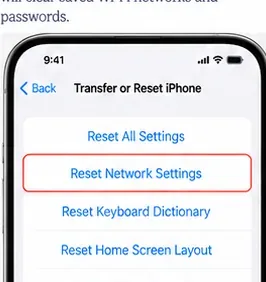
Si el iPhone aún se desconecta después de actualizar, reiniciar, volver a unirse, probar el comportamiento de 6 GHz, revisar la configuración del router y descartar software de VPN/seguridad, restablece los ajustes de red del iPhone.
Ilustración generada por IA de Restablecer ajustes de red, un paso de resolución de problemas de último recurso que elimina la configuración de red guardada.
Ve a Ajustes > General > Transferir o restablecer iPhone > Restablecer > Restablecer ajustes de red. Apple dice que esto elimina las redes Wi‑Fi y contraseñas guardadas, ajustes de datos móviles y ajustes de VPN/APN que no están instalados por un perfil de configuración o un sistema de gestión de dispositivos móviles.
Debido a que este paso tiene un impacto más amplio que olvidar una sola red, Apple recomienda usarlo solo después de que otras soluciones fallen. En un iPhone gestionado por una escuela o empresa, consulta con el departamento de TI antes de restablecer los ajustes de red.
Cómo verificar la solución en lugar de depender de una reconexión exitosa
Un resultado estable debe sobrevivir al uso normal, no solo a una prueba de 30 segundos. Después de cada cambio significativo, reconéctate y usa la misma carga de trabajo que previamente provocó el problema.
Mantente conectado durante al menos el período en el que normalmente ocurría la caída.
Muévete por las mismas habitaciones si las desconexiones ocurrían al desplazarse entre puntos de acceso mesh.
Ejecuta una videollamada o transmisión que previamente expusiera la caída.
Bloquea y desbloquea el iPhone y confirma que el Wi‑Fi se reconecta normalmente.
Si desactivaste el modo Wi‑Fi 6E, verifica la estabilidad en 5 GHz antes de cambiar ajustes adicionales del router.
Después de cambios en el router, prueba más de un dispositivo Apple si es posible.
¿Cuándo debes dejar de cambiar ajustes y contactar al soporte?
Si el iPhone 17 Pro se desconecta de múltiples redes Wi‑Fi no relacionadas después de que iOS esté actualizado y los ajustes de red hayan sido restablecidos, es menos probable que el problema sea un router específico. La página de resolución de problemas de Wi‑Fi de Apple recomienda contactar a Apple cuando el dispositivo no puede conectarse de manera fiable a ninguna red Wi‑Fi.
Si solo una red doméstica falla y otros dispositivos también pierden el acceso a internet, contacta al ISP o al fabricante del router. Si el iPhone es estable en todas partes excepto en un router Wi‑Fi 7, la evidencia más fuerte apunta hacia el firmware, la configuración o la compatibilidad de ese router en lugar de un fallo de radio general del iPhone.
Confirma que el iPhone 17 Pro está conectado a la red deseada.
Prueba el mismo router con otro dispositivo y el iPhone en otra red.
Instala la última actualización estable de iOS y el firmware actual del router.
Reinicia el Wi‑Fi, el iPhone, el router y el módem.
Olvida y vuelve a unirte a la red afectada.
Si está disponible, desactiva el modo Wi‑Fi 6E para esa red Wi‑Fi 7 y vuelve a probar.
Usa un SSID en 2.4, 5 y 6 GHz.
Usa seguridad WPA3 Personal o WPA2/WPA3 Transitorio.
Establece los canales del router en Automático y usa los anchos de canal recomendados por Apple.
Desactiva el filtrado MAC en lugar de debilitar los ajustes de privacidad del iPhone.
Descarta software de VPN o seguridad cuando sea aplicable.
Usa Restablecer ajustes de red solo después de que fallen las soluciones dirigidas.
La prueba más útil específica de 2026 es la nueva capacidad por red de desactivar el modo Wi‑Fi 6E en una conexión Wi‑Fi 7. Si eso estabiliza inmediatamente el iPhone 17 Pro, tienes un problema mucho más estrecho que resolver: la ruta de 6 GHz o la configuración del router. Si no cambia nada, los pasos estructurados anteriores te ayudan a pasar del software del iPhone a los ajustes del router y finalmente a un restablecimiento completo de la red sin desactivar aleatoriamente funciones de Wi‑Fi 7 que Apple admite oficialmente.