Inicio
» Manzana
»
Cómo solucionar el retardo de la cámara del iPhone 17 al cambiar de lente
Cómo solucionar el retardo de la cámara del iPhone 17 al cambiar de lente
Si tu iPhone 17 titubea, se congela brevemente o muestra un salto visual notable al cambiar entre los niveles de zoom de la cámara, comienza por diferenciar el comportamiento normal de la cámara de un problema de rendimiento real. El iPhone 17 básico tiene una cámara principal Fusion de 48 MP y una cámara ultra gran angular Fusion de 48 MP. Su opción 2x es un recorte de calidad óptica de la cámara principal en lugar de una cámara telefoto independiente, por lo que cambiar de 1x a 2x no es el mismo cambio de hardware que cambiar entre 0,5x y 1x. Apple documenta estas especificaciones de la cámara en la página de especificaciones técnicas del iPhone 17 .
También existe un contexto de software importante a partir de septiembre de 2026. Las notas de la versión iOS 26 de Apple documentan correcciones relacionadas con la cámara en la familia iPhone 17, incluyendo una corrección en iOS 26.0.1 para artefactos fotográficos inesperados bajo ciertas condiciones de iluminación, pero las notas publicadas no identifican una solución específica para el retraso al cambiar de lente. Las versiones posteriores de iOS 26 incluyen correcciones de errores adicionales y actualizaciones de seguridad. Esto significa que actualizar iOS sigue siendo el primer paso correcto, pero no debe presentarse como una solución garantizada. Consulte las notas de actualización de iOS 26 de Apple para obtener el historial de versiones.
Así debería ser un buen resultado.
Cuando la cámara funciona con normalidad, puede observarse un cambio en el encuadre, la exposición, el enfoque o el color al alternar entre cámaras físicamente diferentes. Lo que se busca eliminar son bloqueos repetidos, una vista previa en negro, una cámara que deja de responder, un reenfoque inusualmente prolongado o un retraso que dificulta el encuadre de la toma.
Para tus primeras pruebas, usa la app Cámara de Apple. Si el cambio funciona sin problemas en la app de Apple, pero se retrasa en Instagram, TikTok, una app de escaneo u otra cámara de terceros, es probable que el problema esté en la implementación de la cámara de esa app. Actualiza la app antes de modificar la configuración del sistema.
1. Instala la actualización de iOS que se ofrece para tu iPhone.
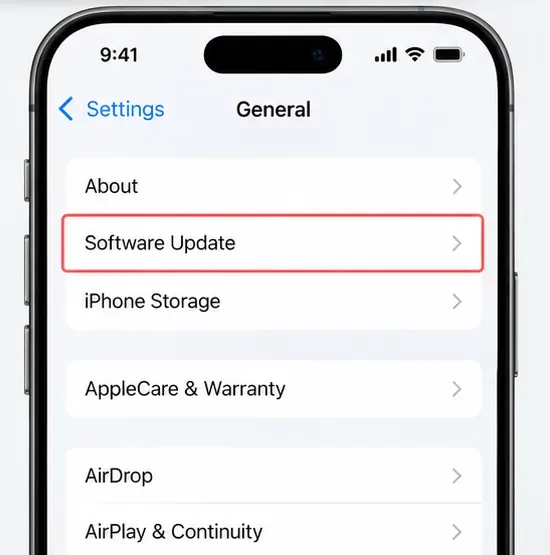
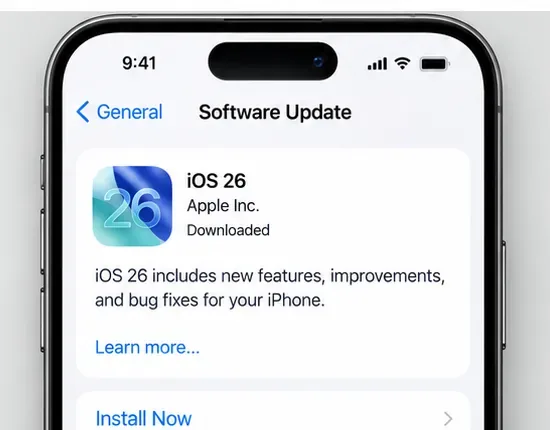
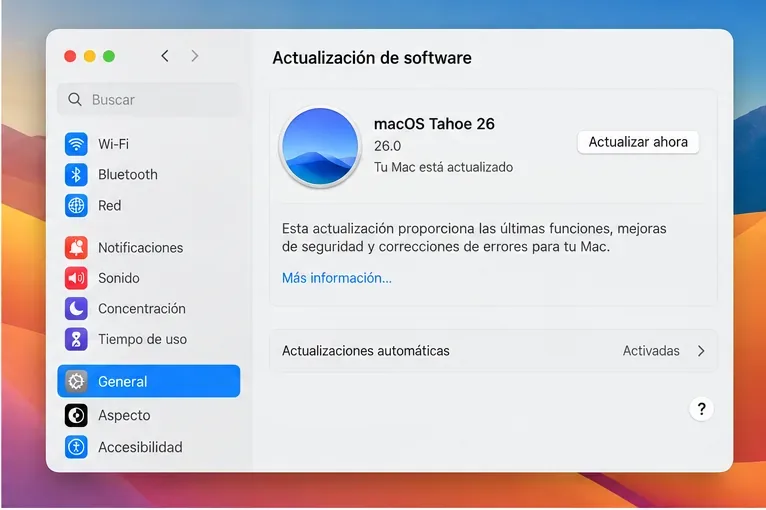
Ve a Ajustes > General > Actualización de software . Instala la última actualización pública disponible para tu dispositivo y, a continuación, reinicia la prueba de la cámara. Apple recomienda actualizar iOS cuando la cámara del iPhone no funciona correctamente.
Primero, abre Ajustes > General > Actualización de software. Usa la versión que ofrece tu iPhone en lugar de confiar en un número de versión antiguo que encuentres en un artículo de solución de problemas.
Si acabas de instalar una actualización importante de iOS, no evalúes el rendimiento de la cámara inmediatamente si el teléfono está caliente o en uso. Apple indica que las tareas relacionadas con la actualización pueden continuar ejecutándose en segundo plano durante un tiempo después de la instalación y afectar el rendimiento térmico. Dale tiempo al teléfono para que finalice las tareas en segundo plano, especialmente si está caliente.
Ejemplo de pantalla de actualización de software. La versión exacta de iOS que se muestra en tu iPhone puede variar; instala la versión pública actual disponible en Ajustes.
Cómo juzgar el resultado
Tras la actualización y un reinicio normal, abre la cámara en modo foto y cambia varias veces entre los aumentos 0,5x, 1x y 2x mientras apuntas a la misma escena bien iluminada. Si el retardo desaparece, detente ahí. Si persiste, continúa con las comprobaciones específicas que se describen a continuación.
2. Compruebe si la función Macro automática está provocando el aparente salto de la lente.
El iPhone 17 permite tomar fotografías macro con la cámara ultra gran angular. Apple explica que, al acercarse mucho a un sujeto, la app Cámara puede cambiar automáticamente al modo ultra gran angular para capturar imágenes macro. Este cambio automático puede parecer un salto inesperado de la lente o un reenfoque, sobre todo al acercar y alejar el teléfono de un objeto pequeño.
Para probar esto, abre la aplicación Cámara en modo Foto, acércate a un sujeto y observa el control Macro. Pulsa el control Macro para desactivar el cambio automático a macro para esa toma. Si quieres que la configuración se mantenga entre sesiones de la cámara, ve a Ajustes > Cámara > Conservar ajustes y activa el Control Macro . Las instrucciones actuales de Apple se encuentran en su guía de fotografía macro .
Esto resulta especialmente útil si el problema solo aparece a distancias de enfoque muy cortas. Si el retraso también se produce al fotografiar una escena exterior lejana, es probable que la activación del modo macro no sea la causa principal.
3. Si se produce un retardo durante la grabación de vídeo, active la opción Bloquear cámara.
Para grabar vídeo, Apple ofrece una configuración específica que impide que el dispositivo cambie de cámara durante la grabación. Ve a Ajustes > Cámara > Grabar vídeo y activa la opción Bloquear cámara . La guía de configuración de grabación de vídeo de Apple indica que esta opción impide cambiar de cámara durante la grabación.
Esta solución es específica si el problema consiste en un salto o pausa visible en medio del vídeo. No es la solución adecuada si la aplicación de la cámara se ralentiza antes de que comience la grabación, ya que la función Bloquear cámara solo afecta al cambio de cámara durante la grabación.
4. Si cambias con el Control de cámara, compáralo con los botones de zoom en pantalla.
En los modelos de iPhone 17 compatibles, el Control de la Cámara permite alternar entre las cámaras y los ajustes de zoom. Si el retraso se produce al usar el Control de la Cámara, pero no al pulsar los controles de 0,5x, 1x o 2x en pantalla, el problema podría deberse al reconocimiento de la entrada y no al procesamiento de la cámara.
Apple te permite cambiar la fuerza de pulsación ligera y la velocidad de doble pulsación ligera del Control de la cámara en Ajustes > Accesibilidad > Control de la cámara . Prueba primero los controles en pantalla; luego, ajusta el Control de la cámara solo si el retardo es específico de ese control físico. La guía de accesibilidad del Control de la cámara de Apple documenta estas opciones.
5. Retire las fundas o accesorios magnéticos y limpie el área de la cámara.
Apple recomienda retirar fundas, protectores de pantalla, convertidores de lentes, soportes magnéticos u otros accesorios que puedan interferir con la cámara, y luego volver a probarla. Si las lentes frontal y trasera están sucias, límpielas con un paño de microfibra. Estos pasos se detallan en la guía de solución de problemas de la cámara de Apple .
Esto es importante porque el sistema de la cámara depende del enfoque automático y la estabilización óptica. Un problema que se percibe como un retardo en el enfoque puede deberse, en realidad, a un reenfoque o estabilización repetida causada por un accesorio cerca del módulo de la cámara.
Si el teléfono ha estado montado durante mucho tiempo en una motocicleta de alta potencia, tenga en cuenta que Apple advierte que la exposición prolongada a vibraciones intensas puede dañar los sistemas de estabilización de la cámara y de enfoque automático. En ese caso, es más probable que se necesite servicio técnico que un simple ajuste de configuración.
6. Compruebe la temperatura, el modo de bajo consumo y el almacenamiento disponible.
El uso de la cámara requiere mucha potencia de procesamiento. Apple indica que cuando un iPhone se calienta demasiado, el rendimiento puede disminuir y el procesamiento puede tardar más. Deja que el dispositivo se enfríe a una temperatura normal antes de realizar pruebas. Evita evaluar el rendimiento de la cámara mientras el teléfono esté expuesto a la luz solar directa, cargándose de forma inalámbrica o caliente tras una grabación de vídeo prolongada.
También puedes consultar Ajustes > Batería . Según las recomendaciones generales de Apple sobre el rendimiento, el modo de bajo consumo puede ralentizar algunas funciones. Para solucionar el problema, desactiva temporalmente el modo de bajo consumo y vuelve a probar.
Luego, ve a Ajustes > General > Almacenamiento del iPhone . Apple recomienda mantener al menos 1 GB de espacio libre para evitar ralentizaciones. Si el almacenamiento está casi lleno, libera espacio antes de concluir que el hardware de la cámara está defectuoso.
Si el iPhone funciona lento, comprueba el almacenamiento. Apple recomienda mantener al menos 1 GB de espacio libre para evitar ralentizaciones en el rendimiento.
7. Entienda qué puede y qué no puede solucionar Priorizar disparos más rápidos
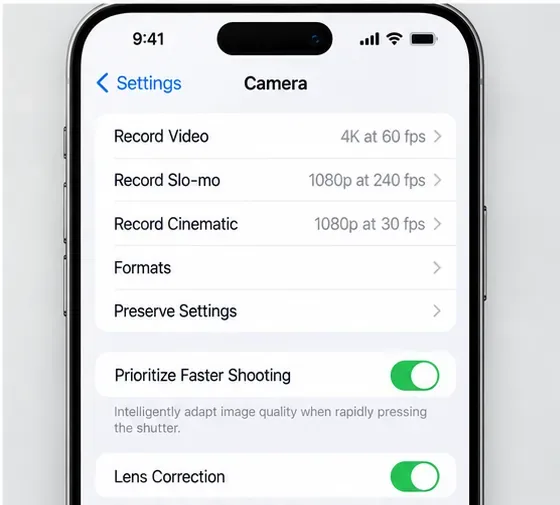
En Ajustes > Cámara , iOS incluye la opción Priorizar disparos más rápidos . Apple indica que esta configuración modifica el procesamiento de la imagen para que puedas capturar más fotos al presionar el obturador rápidamente. Está activada de forma predeterminada en los modelos compatibles.
Vale la pena verificar esta configuración si el retraso se produce al cambiar el nivel de zoom y tomar varias fotos inmediatamente. Sin embargo, no está documentada como un control para la velocidad de cambio físico del objetivo, así que no espere que solucione una vista previa en negro o una cámara que se congela al cambiar de 0,5x a 1x.
La función "Priorizar disparos más rápidos" está diseñada para pulsaciones rápidas del obturador. Puede resultar útil cuando la ralentización está relacionada con la toma de fotografías en rápida sucesión, pero Apple no la describe como un control de cambio de objetivo.
8. Reiniciar solo cuando la cámara presente un mal funcionamiento.
Si la cámara se congela, se queda en negro o no responde, reinicia el iPhone y vuelve a probar. Apple también recomienda reiniciar el dispositivo como parte de su proceso de solución de problemas de la cámara. Si solo la app Cámara no responde, puedes cerrarla y volver a abrirla, pero no fuerces el cierre de todas las apps en el selector de apps. Las recomendaciones generales de rendimiento de Apple indican que forzar el cierre de apps innecesariamente puede ralentizar su reinicio, ya que la app tiene que volver a cargar sus datos.
Utilice esta tabla de diagnóstico rápido.
Lo que ves
Próxima comprobación más útil
Cómo se ve el éxito
Salta o vuelve a enfocar solo cuando estés muy cerca del sujeto.
Control de macros de prueba
El interruptor automático Ultra Wide no deseado se detiene
Salta solo mientras grabas el vídeo.
Activar la cámara de bloqueo
La cámara permanece en la cámara seleccionada mientras graba.
Retraso solo al usar el control de la cámara.
Comparar los botones de zoom en pantalla; ajustar la sincronización del control de la cámara.
El cambio en pantalla es inmediato y el control de la cámara responde de forma consistente.
La cámara y otras aplicaciones son lentas.
Compruebe el calor, el modo de bajo consumo y el almacenamiento.
El rendimiento se recupera después del enfriamiento, dejando restricciones de baja potencia o liberando espacio.
El retraso comenzó después de una importante actualización de iOS.
Instale la actualización actual y permita que las tareas en segundo plano finalicen.
El comportamiento de la cámara se estabiliza una vez que el dispositivo finaliza las tareas relacionadas con la actualización.
Una de las cámaras muestra repetidamente pantalla negra, tiembla o no enfoca.
Retire los accesorios, reinicie el equipo y luego solicite asistencia técnica.
Cada cámara produce una vista previa estable y enfoca normalmente.
Cuándo dejar de solucionar problemas y solicitar servicio técnico.
La solución de problemas de software tiene sus límites. Si el problema persiste en la aplicación Cámara de Apple después de actualizar iOS, reiniciar el dispositivo, probar sin accesorios, controlar el comportamiento de la función macro y realizar pruebas a temperatura normal, el diagnóstico de hardware resulta más razonable.
Acude al servicio técnico cuanto antes si una de las cámaras traseras muestra una vista previa negra de forma constante, el enfoque automático falla repetidamente a plena luz del día, la vista previa tiembla visiblemente al mantener el teléfono quieto, o si el problema comenzó tras un golpe fuerte o una instalación con vibraciones intensas prolongadas. La documentación de reparación del iPhone 17 de Apple incluye procedimientos específicos para la solución de problemas y reparación de la cámara, y Apple recomienda acudir al servicio técnico si los problemas de la cámara persisten tras realizar las soluciones básicas.
Para la mayoría de las quejas sobre el cambio de lente en el iPhone 17, la mejor solución es identificar qué transición es realmente lenta antes de modificar muchos ajustes. Un salto brusco al enfocar en primer plano podría deberse a la función Macro automática. Un salto brusco al grabar un vídeo suele evitarse con la función Bloquear cámara. Un retraso limitado al Control de cámara podría deberse a un problema de sincronización de entrada. Un teléfono caliente, con la batería casi agotada o que aún está finalizando una actualización puede funcionar con lentitud en general.
Si ninguna de esas condiciones explica el comportamiento y la aplicación Cámara preinstalada sigue bloqueándose o mostrando imágenes inestables, deja de tratarlo como un problema de configuración y acude al servicio técnico o de diagnóstico de Apple. Esto te dará una solución clara en lugar de estar probando sin cesar opciones de la cámara que no tienen relación con el problema.