Inicio
» Manzana
»
Cómo arreglar el aviso de "Almacenamiento casi lleno" en el iPhone 17 tras una actualización del sistema
Cómo arreglar el aviso de "Almacenamiento casi lleno" en el iPhone 17 tras una actualización del sistema
Instalas una actualización de iOS en un iPhone 17, reinicias el teléfono y de repente ves "Almacenamiento casi lleno". La advertencia puede ser alarmante cuando no has añadido decenas de gigabytes de fotos o aplicaciones de la noche a la mañana. La primera pregunta es si el teléfono está realmente cerca de llenarse o si el trabajo del sistema posterior a la actualización está haciendo temporalmente que las categorías de almacenamiento parezcan inusualmente grandes.
Al 11 de septiembre de 2026, Apple lista iOS 26.6.2 como la última versión de iOS. Las notas de la versión de Apple indican que iOS 26.6.2 corrige un problema que impedía las descargas de actualizaciones de software a través de una conexión celular; no identifican un error general de "Almacenamiento casi lleno" en el iPhone 17. Apple también dice que iOS 26.6 optimiza el índice de Spotlight en preparación para iOS 27. Por separado, Apple documenta que la reindexación de Spotlight ocurre después de una actualización de software y puede tardar horas o incluso días dependiendo de la cantidad de datos en el dispositivo.
Esa distinción es importante. "Almacenamiento casi lleno" es una advertencia real de iOS, pero verla después de una actualización no prueba por sí sola que la actualización haya consumido permanentemente el espacio faltante. Usa las comprobaciones a continuación antes de borrar contenido importante o restablecer el teléfono.
Diagnóstico rápido: ¿escasez real o pico de almacenamiento post-actualización?
Lo que ves
Lo que sugiere
Mejor primer paso
Fotos, Apps, Mensajes o descargas llenan claramente la mayor parte del dispositivo
El teléfono tiene genuinamente poco almacenamiento en el dispositivo
Usa las recomendaciones de Almacenamiento del iPhone y elimina contenido que ya no necesites
"Datos del sistema" u "Otros" se volvieron mucho más grandes inmediatamente después de una actualización
La indexación, los registros, las cachés u otra actividad del sistema pueden estar contribuyendo
Deja el teléfono encendido, conectado y mayormente inactivo, luego vuelve a comprobarlo más tarde
La advertencia aparece pero Ajustes muestra un espacio libre sustancial
La visualización del almacenamiento o la alerta pueden estar temporalmente desincronizadas
Reinicia normalmente, instala la última actualización de iOS y vuelve a comprobar
El almacenamiento permanece anormalmente alto durante varios días a pesar de tener poco contenido del usuario
El problema necesita una resolución de problemas más profunda
Haz una copia de seguridad del iPhone y contacta al Soporte de Apple en lugar de borrarlo a ciegas
La documentación de almacenamiento de Apple dice que la categoría "Otros" puede incluir voces de Siri, fuentes, diccionarios, registros y cachés no eliminables, el índice de Spotlight y otros datos del sistema. "Sistema" es el sistema operativo en sí. Por lo tanto, no se espera que estas categorías sean cero. Apple también señala que una configuración estándar del iPhone 17 puede usar aproximadamente entre 12GB y 24GB para iOS 26 y las aplicaciones de Apple incluidas, mientras que los modelos de Apple Intelligence en el dispositivo pueden usar espacio adicional cuando están habilitados. Consulta las especificaciones técnicas del iPhone 17 y la guía de almacenamiento del iPhone de Apple.
Paso 1: Comprueba primero el almacenamiento real del dispositivo
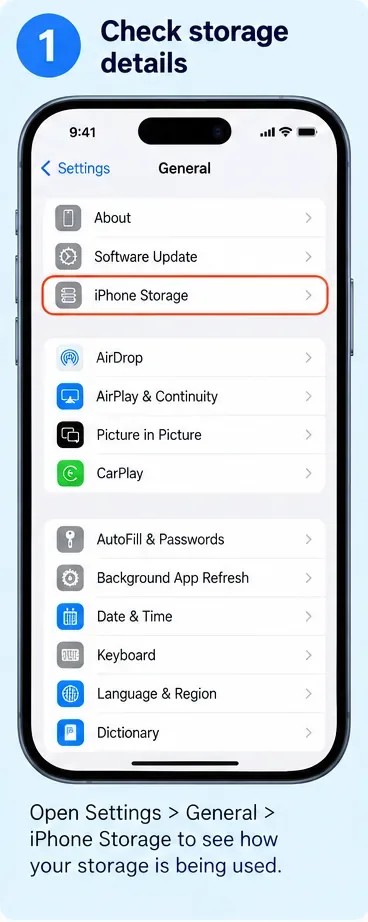
Abre Ajustes > General > Almacenamiento del iPhone. Dale un momento a la página para calcular la barra de categorías y la lista de aplicaciones. Mira la cantidad usada en la parte superior, luego identifica qué categorías están ocupando realmente el espacio.
Abre Ajustes, elige General, luego Almacenamiento del iPhone para inspeccionar el uso real del almacenamiento del dispositivo.
No confundas el almacenamiento del dispositivo con el almacenamiento de iCloud. Comprar más almacenamiento de iCloud no aumenta la capacidad física de un iPhone 17. iCloud puede ayudar almacenando contenido sincronizado y permitiendo copias locales optimizadas, pero el teléfono en sí sigue teniendo su capacidad fija de 256GB o 512GB. Apple explica la distinción en su guía de almacenamiento del dispositivo y almacenamiento de iCloud.
Si la página de almacenamiento muestra que Fotos, Apps, Mensajes, Medios o archivos descargados de iCloud Drive ocupan casi todo el dispositivo, trata la advertencia como genuina y pasa al Paso 3. Si el salto principal está en Datos del sistema u Otros y ocurrió inmediatamente después de la actualización del sistema, usa el Paso 2 primero.
Paso 2: Deja que terminen la indexación y el trabajo en segundo plano post-actualización
Apple dice que Spotlight crea y actualiza un índice de búsqueda local del contenido en el dispositivo. La indexación se ejecuta después de una actualización de software y, en un dispositivo con una gran cantidad de datos, puede tardar horas o días. Apple dice que la indexación se completa más rápidamente cuando el dispositivo no se está usando, está conectado a la corriente y está conectado a internet a través de Wi-Fi o Ethernet. Consulta la documentación de indexación de Spotlight de Apple.
Esto es especialmente relevante alrededor de iOS 26.6 porque las notas de la versión de iOS 26 de Apple dicen específicamente que iOS 26.6 optimiza el índice de Spotlight para prepararse para iOS 27.
Enfoque práctico:
Conecta el iPhone 17 a un cargador.
Mantenlo en una conexión Wi-Fi estable.
Déjalo bloqueado y mayormente sin usar durante un período sustancial en lugar de abrir repetidamente los ajustes de almacenamiento cada pocos minutos.
Comprueba Ajustes > Batería. En versiones recientes de iOS, Apple dice que puedes ver una información "Actualización de iOS en curso" mientras el trabajo en segundo plano relacionado con la actualización está terminando.
Vuelve a comprobar Ajustes > General > Almacenamiento del iPhone más tarde.
No esperes un número específico de minutos. Apple dice explícitamente que la indexación de Spotlight puede tardar horas o días. Si los Datos del sistema bajan después de que el teléfono haya tenido tiempo de terminar su trabajo, has evitado eliminaciones innecesarias.
Paso 3: Si el teléfono está genuinamente lleno, libera espacio usando los controles compatibles de Apple
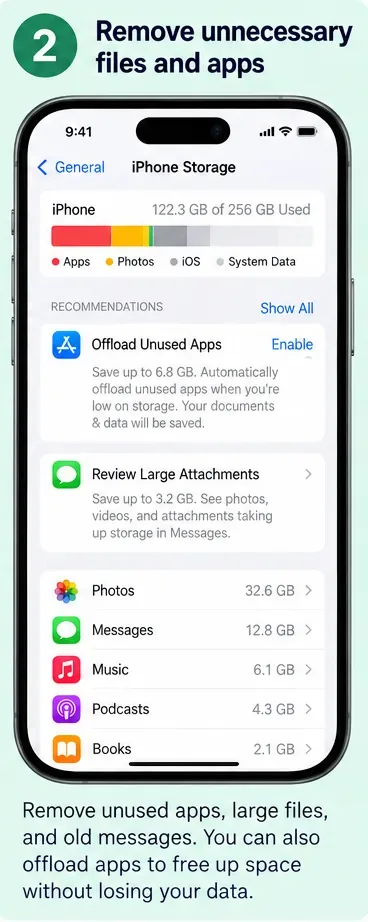
Si la barra de almacenamiento aún muestra muy poco espacio libre y las grandes categorías de contenido del usuario representan la mayor parte del total, usa las recomendaciones en la página de Almacenamiento del iPhone. Apple dice que iOS puede sugerir acciones para ahorrar almacenamiento y te permite revisar las aplicaciones individualmente.
La página de Almacenamiento del iPhone puede mostrar recomendaciones y mostrar qué aplicaciones o categorías de contenido están usando más espacio.
Desinstala aplicaciones que rara vez usas
Desinstalar app elimina la aplicación en sí mientras mantiene sus documentos y datos para que la aplicación pueda reinstalarse más tarde. Eliminar app elimina la aplicación y sus datos relacionados. Apple documenta ambas opciones en su guía para gestionar el almacenamiento en el iPhone. Lee los detalles específicos de la aplicación antes de eliminar cualquier cosa que contenga trabajo solo local.
Revisa fotos y videos grandes
Las fotos y los videos pueden consumir almacenamiento rápidamente, especialmente si el teléfono contiene originales de alta resolución. Si usas Fotos de iCloud y tienes suficiente capacidad de iCloud, Apple ofrece Optimizar almacenamiento del iPhone, que mantiene los originales a resolución completa en iCloud y usa versiones que ahorran espacio en el dispositivo cuando es apropiado. Apple explica esto en Gestionar tu almacenamiento de fotos y videos.
Revisa deliberadamente las fotos y videos grandes antes de eliminarlos; conserva cualquier cosa que aún necesites antes de eliminar las copias locales.
Si eliminas fotos o videos, recuerda que los elementos eliminados recientemente pueden permanecer recuperables durante un período y pueden continuar usando almacenamiento hasta que se eliminen permanentemente. Vacía Solo Eliminado Recientemente solo si estás seguro de que ya no necesitas esos elementos.
Comprueba Archivos, Mensajes y medios descargados
La página de Almacenamiento del iPhone también refleja archivos descargados, descargas de Safari, adjuntos de Mensajes, medios y documentos de aplicaciones. Apple recomienda eliminar contenido que ya no necesitas y señala que el contenido de TV descargado puede ser revisado y eliminado. Los adjuntos grandes de Mensajes son otro candidato común, pero revísalos antes de la eliminación en lugar de borrar conversaciones indiscriminadamente.
Apple recomienda mantener al menos 1GB de almacenamiento libre en el dispositivo para evitar ralentizaciones. Más margen es útil cuando instalas regularmente aplicaciones grandes, grabas video o realizas actualizaciones del sistema. Consulta la guía de Apple para un iPhone o iPad lento.
Paso 4: Reinicia normalmente, instala la última actualización de iOS y verifica
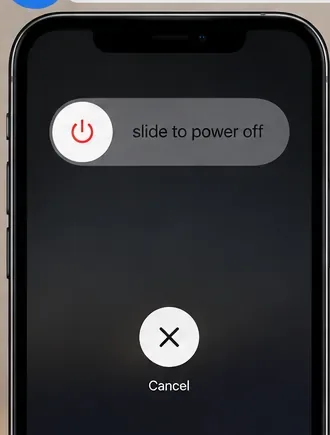
Después de que el sistema haya tenido tiempo de terminar el trabajo post-actualización, o después de que hayas liberado almacenamiento genuino del usuario, reinicia el iPhone normalmente. En un iPhone 17, mantén presionado el botón lateral y cualquiera de los botones de volumen hasta que aparezca el control deslizante de apagado, desliza para apagar, espera al apagado, luego mantén presionado el botón lateral hasta que aparezca el logotipo de Apple. Un reinicio forzado está destinado a un iPhone que no responde; no es necesario para la resolución de problemas rutinaria de almacenamiento.
Usa un reinicio normal después de la limpieza o el procesamiento post-actualización, luego regresa a Almacenamiento del iPhone y compara la lectura de espacio libre.
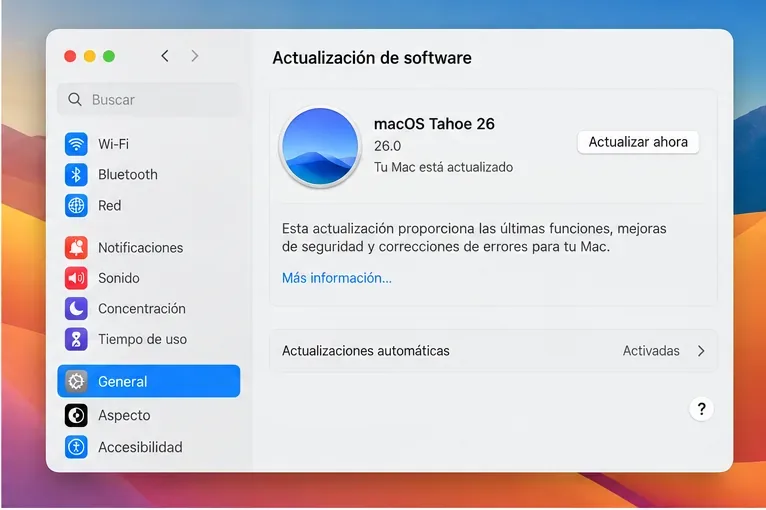
Luego ve a Ajustes > General > Actualización de software. Al 11 de septiembre de 2026, Apple lista iOS 26.6.2 como la última versión de iOS. Si tu iPhone 17 todavía está en iOS 26.6 o 26.6.1, instala la versión más nueva cuando esté disponible para tu dispositivo. Las notas de Apple dicen que 26.6.2 corrige la descarga de actualizaciones de software por celular; Apple no afirma que corrija específicamente un error de advertencia de almacenamiento. Mantener iOS actualizado sigue siendo la línea base correcta antes de escalar un problema del sistema. Consulta las versiones de seguridad de Apple y Actualizar iOS en el iPhone.
Qué no hacer solo para limpiar "Datos del sistema"
No uses Restablecer todos los ajustes como un "limpiador de caché". Apple no documenta el restablecimiento de ajustes como un método compatible para limpiar los Datos del sistema del iPhone.
No borres el iPhone como primer paso de resolución de problemas. Un borrado completo introduce más riesgo y trabajo de configuración que comprobar el almacenamiento, esperar la indexación, reiniciar y actualizar.
No compres iCloud+ esperando que aumente la capacidad física del teléfono. El almacenamiento de iCloud y el almacenamiento del dispositivo son separados.
No instales aplicaciones aleatorias de "limpieza" esperando que eliminen archivos del sistema iOS protegidos. iOS gestiona sus propias cachés y archivos temporales.
No elimines fotos, mensajes o archivos de trabajo simplemente porque la alerta apareció después de una actualización. Confirma primero a dónde va realmente el almacenamiento.
Si la advertencia permanece después de varios días
Si el iPhone 17 todavía informa casi ningún espacio libre después de que la indexación post-actualización debería haber tenido tiempo suficiente para terminar, la última versión de iOS está instalada y tu propio contenido no explica el uso, haz una copia de seguridad antes de una resolución de problemas más profunda.
También puedes conectar el iPhone a una ventana de Finder en Mac o la aplicación Dispositivos de Apple en Windows e inspeccionar su barra de almacenamiento. Apple señala que las categorías de almacenamiento en una computadora pueden diferir de lo que muestra el iPhone porque el contenido en caché puede ser categorizado de manera diferente, así que usa esto como una comparación en lugar de asumir que una barra es automáticamente más precisa.
En ese punto, contacta al Soporte de Apple con la versión de iOS, la capacidad del iPhone 17, el almacenamiento total usado/libre y una captura de pantalla del desglose de Almacenamiento del iPhone. Eso le da al soporte suficiente contexto para distinguir un problema de software persistente de una escasez real de almacenamiento sin comenzar con un borrado y restauración innecesarios.
Lista de verificación de verificación final
Abre Ajustes > General > Almacenamiento del iPhone y registra el espacio total usado y libre.
Identifica si Apps, Fotos, Mensajes, Medios o Datos del sistema son responsables del aumento.
Si los Datos del sistema subieron después de la actualización, dale tiempo al teléfono con corriente y Wi-Fi para que terminen la indexación y las tareas en segundo plano.
Usa las recomendaciones de almacenamiento de Apple solo si el dispositivo tiene genuinamente poco espacio.
Desinstala aplicaciones no usadas en lugar de eliminar sus datos cuando esa sea la opción más segura.
Revisa fotos grandes, videos, archivos, adjuntos de Mensajes y medios descargados antes de la eliminación.
Reinicia el iPhone normalmente.
Instala la última versión de iOS disponible; el 11 de septiembre de 2026 Apple lista iOS 26.6.2.
Vuelve a comprobar Almacenamiento del iPhone después del reinicio y nuevamente después de que la actividad post-actualización se haya estabilizado.
Si el uso de almacenamiento inexplicado persiste durante varios días, haz una copia de seguridad del teléfono y contacta al Soporte de Apple.
La solución más segura para una advertencia post-actualización de "Almacenamiento casi lleno" no es atacar los Datos del sistema a ciegas. Primero determina si el dispositivo está realmente lleno. Si el salto está concentrado en categorías del sistema, dale tiempo a iOS para completar la indexación y el trabajo relacionado con la actualización. Si el contenido del usuario está genuinamente consumiendo el espacio, usa los controles de almacenamiento que proporciona Apple. Luego reinicia, actualiza y verifica los números antes de considerar cualquier paso de recuperación disruptivo.