Inicio
» Manzana
»
Cómo solucionar los problemas de las funciones de Apple Intelligence en el iPhone 17
Cómo solucionar los problemas de las funciones de Apple Intelligence en el iPhone 17
Última verificación: 11 de septiembre de 2026. Si Apple Intelligence no aparece, se queda atascado descargando o solo algunas funciones están disponibles en un iPhone 17, el modelo del teléfono en sí suele no ser el primer culpable. Apple enumera el iPhone 17 como un dispositivo compatible con Apple Intelligence, y su requisito actual de compatibilidad incluye los modelos iPhone 15 Pro más los modelos iPhone 16 y posteriores. Las explicaciones más comunes son la versión del software, que Apple Intelligence esté desactivado, descargas de modelos incompletas, almacenamiento insuficiente, una discrepancia de idioma o región, o una restricción que afecta solo a una función específica.
Esta guía sigue la documentación de soporte actual de Apple y evita deliberadamente las "soluciones" que Apple no documenta como pasos de resolución de problemas de Apple Intelligence. No necesitas restablecer el teléfono de fábrica solo porque falte una función, y no debes asumir que todas las capacidades de Apple Intelligence están disponibles en todos los idiomas o regiones.
Antes de empezar: identifica qué es lo que realmente no funciona
"Apple Intelligence no funciona" puede describir varias situaciones diferentes:
La configuración de Apple Intelligence y Siri no aparece o Apple Intelligence no se puede activar.
Apple Intelligence está activado, pero los modelos en el dispositivo todavía se están descargando.
Siri funciona, pero el nuevo comportamiento de Siri impulsado por Apple Intelligence no lo hace.
Herramientas de escritura, Genmoji, Image Playground, Limpiar, resúmenes u otra función individual no aparece.
Solo la extensión de ChatGPT no está disponible.
Verificado: Apple indica que la disponibilidad de funciones varía según la plataforma, el idioma y la región. Apple Intelligence también se identifica todavía como beta en las especificaciones técnicas del iPhone 17. Esto significa que una función que falta no significa automáticamente que todo el sistema de Apple Intelligence haya fallado.
Acción: elige una función para probar primero. Anota exactamente qué falta, por ejemplo, "el interruptor de Apple Intelligence no aparece", "Herramientas de escritura no aparece" o "ChatGPT no está disponible en Siri". Esto hace que las comprobaciones siguientes sean mucho más rápidas.
Paso 1: Actualiza el iPhone 17 a la última versión de iOS disponible
Comienza con el software porque Apple recomienda explícitamente actualizar a la última versión de software antes de usar Apple Intelligence. El requisito mínimo del sistema documentado es iOS 18.1 o posterior, pero un iPhone 17 debe mantenerse en la última versión de iOS ofrecida para tener las funciones y correcciones más recientes de Apple Intelligence.
En la fecha de verificación de este artículo, la documentación de seguridad de Apple enumera iOS 26.6 como lanzado el 27 de julio de 2026. No trates ese número como un objetivo permanente: si Ajustes → General → Actualización de software ofrece una versión más nueva para tu iPhone, usa la actualización más nueva proporcionada por Apple.
Malentendido común: ver "iOS 18.1 o posterior" en los requisitos mínimos no significa que quedarse en una versión antigua de iOS sea la mejor opción para resolver problemas. Apple dice por separado que actualices al último software para acceder a las funciones más recientes disponibles.
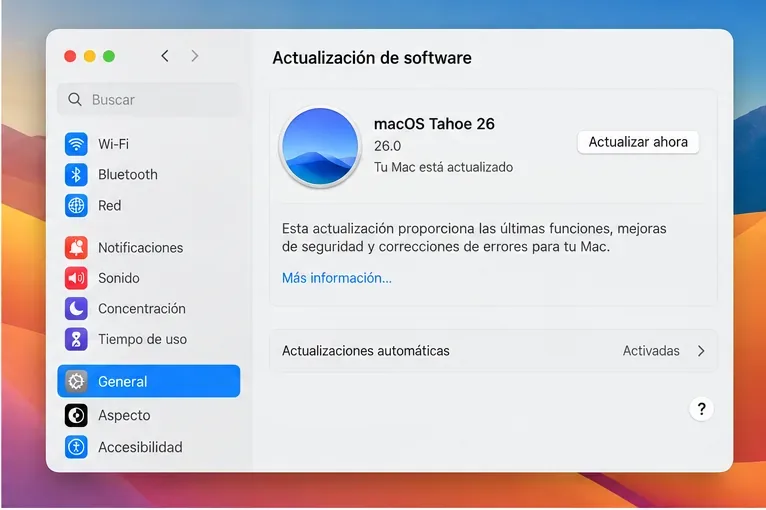
Acción: abre Ajustes → General → Actualización de software. Instala la última versión ofrecida por Apple, luego deja que el iPhone complete la actualización antes de probar Apple Intelligence de nuevo.
Ilustración generada por IA del flujo de trabajo de Actualización de software. No es una captura de pantalla real de iOS; la redacción de los menús y los detalles visuales pueden variar según la versión del software.
Paso 2: Activa Apple Intelligence y deja que sus modelos terminen de descargarse
Después de que el software esté actualizado, ve a Ajustes → Apple Intelligence y Siri. Dependiendo de tu versión de iOS y de si configuraste previamente la función, Apple dice que puedes ver un interruptor junto a Apple Intelligence o una opción Activar Apple Intelligence.
Verificado: después de una actualización de software, los modelos de Apple Intelligence en el dispositivo pueden necesitar descargarse. Apple dice que el tiempo de descarga varía y recomienda mantener el dispositivo conectado a Wi-Fi y una fuente de alimentación para la experiencia de descarga de modelos más rápida. Apple también documenta un requisito de aproximadamente 7 GB de almacenamiento en el dispositivo para Apple Intelligence.
Si el almacenamiento está ajustado, revisa Ajustes → General → Almacenamiento del iPhone. La guía de almacenamiento de Apple muestra el espacio disponible en la parte superior y puede ofrecer recomendaciones para eliminar o descargar contenido. Consulta las instrucciones de almacenamiento del iPhone de Apple.
Malentendido común: activar Apple Intelligence no garantiza que todos los modelos estén listos instantáneamente. Apple dice específicamente que la descarga del modelo puede tardar. Si actualizaste iOS recientemente o cambiaste el idioma de Siri, esperar a que termine la descarga puede ser parte de la solución.
Dependiente del contexto: Apple no publica una duración de descarga universal. La velocidad de la red, el estado de la energía, la versión del software y los activos requeridos para tu idioma pueden afectar cuánto tiempo tarda el proceso.
Acción: confirma que Apple Intelligence esté activado, libera al menos 7 GB de almacenamiento del dispositivo, conecta el iPhone a un Wi-Fi fiable y a la corriente, y déjalo el tiempo suficiente para que las descargas de modelos se completen. Luego regresa a Apple Intelligence y Siri y prueba la misma función de nuevo.
Ilustración generada por IA de la configuración de Apple Intelligence. No es una pantalla capturada del iPhone y debe usarse solo como una guía visual de la ruta de configuración.
Paso 3: Revisa el idioma, la región, Siri y las restricciones específicas de funciones
Si Apple Intelligence está activado pero una función sigue faltando, aquí es donde el diagnóstico se vuelve más específico.
Haz que el idioma del dispositivo y el idioma de Siri coincidan
Verificado: Apple requiere que el idioma del dispositivo y el idioma de Siri estén configurados en el mismo idioma compatible. Con iOS 26.1 y posterior, Apple enumera la compatibilidad en la mayoría de las regiones para inglés, danés, neerlandés, francés, alemán, italiano, noruego, portugués, español, sueco, turco, chino (simplificado), chino (tradicional), japonés, coreano y vietnamita. Las funciones individuales aún pueden variar según el idioma y la región.
Apple también advierte que después de cambiar el idioma de Siri, Apple Intelligence puede volverse temporalmente no disponible hasta que el nuevo idioma de Siri se haya descargado completamente y coincida con el idioma del dispositivo.
Acción: revisa el idioma de tu iPhone en Ajustes → General → Idioma y región, luego revisa el idioma de Siri en Ajustes → Apple Intelligence y Siri. Hazlos el mismo idioma compatible, luego permite que los activos de idioma requeridos terminen de descargarse.
Revisa las restricciones regionales en lugar de cambiar la Región al azar
Verificado: Apple Intelligence está disponible en la mayoría de las regiones, pero Apple documenta una excepción importante para China continental. Apple dice que las funciones actualmente no funcionan en dispositivos compatibles comprados en China continental. Para un dispositivo compatible comprado fuera de China continental, las funciones tampoco funcionan actualmente cuando el usuario está en China continental y el País o región de la cuenta de Apple también es China continental.
Malentendido común: cambiar el campo de Región a "Estados Unidos" no es una solución universal y no debe tratarse como tal. Las reglas de Apple dependen de la disponibilidad real, la ubicación de compra del dispositivo en el caso de China continental, el país/región de la cuenta de Apple, el idioma y la función específica.
Acción: compara tu país real, el país/región de la cuenta de Apple y el idioma con los requisitos de disponibilidad de Apple Intelligence actuales de Apple. No cambies la información de la región de la cuenta simplemente para imitar otro país a menos que eso refleje con precisión las circunstancias de tu cuenta y ubicación.
Ilustración generada por IA de la configuración de Idioma y región. No es una captura de pantalla oficial; usa las etiquetas actuales de Ajustes de Apple en tu propio iPhone como fuente de verdad.
Si solo Siri falla, asegúrate de que Siri esté activado
Apple Intelligence y Siri están relacionados, pero no todas las funciones de Apple Intelligence son funciones de Siri. Si Herramientas de escritura funciona pero Siri no responde, resuelve el problema de Siri específicamente. La guía del iPhone de Apple dice que Siri debe estar activado antes de poder responder a las solicitudes; la configuración está bajo Siri o Apple Intelligence y Siri → Hablar con Siri, dependiendo de la configuración del software.
Acción: si el problema se limita a Siri, confirma que Hablar con Siri esté activado y prueba tanto la activación por voz como Escribir para Siri donde esté disponible. No uses una función de Genmoji o Herramientas de escritura que funcione como prueba de que Siri en sí está configurado.
Revisa Tiempo de uso si solo faltan ciertas funciones de Apple Intelligence
Verificado: Tiempo de uso puede restringir por separado las capacidades de Apple Intelligence. Apple documenta controles para Herramientas de escritura, funciones de Creación de imágenes como Image Playground y Genmoji, y Extensiones de inteligencia como ChatGPT.
La ruta en la documentación actual de Apple es Ajustes → Tiempo de uso → Restricciones de contenido y privacidad → Inteligencia y Siri. Desde allí, la categoría relevante se puede configurar en Permitir o No permitir.
Acción: si Apple Intelligence está activado pero faltan Herramientas de escritura, creación de imágenes o una extensión de inteligencia, inspecciona Tiempo de uso antes de reinstalar aplicaciones o cambiar ajustes del sistema no relacionados.
Si solo falta la integración de ChatGPT, trátalo como un problema separado
Verificado: Apple dice que la extensión de ChatGPT está disponible solo en regiones donde la aplicación y el servicio de ChatGPT están disponibles. Apple también señala que los usuarios deben cumplir con el requisito de edad mínima aplicable, y Tiempo de uso puede bloquear las extensiones de inteligencia. Esto significa que ChatGPT no estar disponible no prueba que Apple Intelligence en sí esté roto.
Acción: si Genmoji, Herramientas de escritura o las funciones de Siri impulsadas por Apple Intelligence funcionan pero ChatGPT no, revisa la configuración de la extensión de ChatGPT, la disponibilidad regional, la elegibilidad por edad y las restricciones de Tiempo de uso en lugar de restablecer Apple Intelligence en su conjunto.
Paso 4: Reinicia, vuelve a probar una función, luego revisa si hay un problema del lado del servicio
Una vez que el software, los modelos, el almacenamiento, los idiomas y las restricciones sean correctos, reinicia el iPhone. El procedimiento de reinicio actual de Apple para iPhone X y posterior es mantener presionado cualquier botón de volumen junto con el botón lateral hasta que aparezca el control deslizante de apagado, arrastrar el control deslizante, esperar unos 30 segundos para que el teléfono se apague y luego mantener presionado el botón lateral para encenderlo de nuevo.
Malentendido común: un restablecimiento de fábrica o "Restablecer todos los ajustes" no debe ser el siguiente paso predeterminado para una queja de Apple Intelligence. La guía principal de configuración de Apple Intelligence de Apple se centra primero en la compatibilidad, el software, la configuración de Apple Intelligence, el almacenamiento, los idiomas, las regiones y las descargas de modelos. Restablecer ajustes amplios del sistema puede crear trabajo adicional sin identificar qué requisito falló.
Acción: realiza un reinicio normal primero. Después de que el teléfono vuelva a encenderse, prueba exactamente una función conocida, por ejemplo, Herramientas de escritura en un campo de texto compatible, en lugar de probar cinco funciones diferentes a la vez.
Ilustración generada por IA de reiniciar un iPhone. No es una captura de pantalla oficial de iOS; sigue las instrucciones de reinicio actuales de Apple si los controles en tu dispositivo se ven diferentes.
Si todavía no funciona: usa esta tabla de diagnóstico
Síntoma
Comprobación más útil
Qué no asumir
La configuración de Apple Intelligence no aparece
Confirma el último iOS, la compatibilidad de idioma/región y los requisitos del dispositivo
No asumas que el iPhone 17 no es compatible
Apple Intelligence está activado pero las funciones no están disponibles después de una actualización
Permite que las descargas de modelos terminen con Wi-Fi y corriente; verifica el almacenamiento libre
No asumas que la actualización "rompió" el teléfono inmediatamente
La función desapareció después de cambiar el idioma de Siri
Haz coincidir los idiomas del dispositivo y de Siri y espera la descarga del nuevo idioma de Siri
No sigas cambiando idiomas repetidamente
Solo faltan Herramientas de escritura o funciones de imagen
Revisa Tiempo de uso → Restricciones de contenido y privacidad → Inteligencia y Siri
No asumas que todos los servicios de Apple Intelligence están caídos
Solo la integración de ChatGPT no está disponible
Revisa la configuración de la extensión de ChatGPT, la disponibilidad del servicio/región, los requisitos de edad y Tiempo de uso
No trates ChatGPT como idéntico a Apple Intelligence
Todo funcionaba y de repente se detiene
Reinicia, confirma la conectividad y revisa el Estado del sistema de Apple
No borres ni restablezcas el iPhone inmediatamente
Revisa el Estado del sistema de Apple antes de hacer algo destructivo
Algunas experiencias de Apple Intelligence pueden depender de servicios de red. La página de Estado del sistema pública de Apple es el lugar correcto para verificar una interrupción actual del lado de Apple. Los servicios exactos enumerados allí pueden cambiar con el tiempo, por lo que este artículo no afirma que un servicio específico de Apple Intelligence esté caído a menos que Apple lo informe.
Desconocido hasta verificar: si tu configuración es correcta pero una función dependiente de la nube falla repentinamente, la causa podría ser la disponibilidad temporal del servicio, la conectividad o un problema específico de la función. Un artículo estático de resolución de problemas no puede determinar eso desde tu teléfono.
Acción: revisa el Estado del sistema en el momento del problema. Si Apple muestra un incidente activo, espera a que el servicio se recupere antes de cambiar ajustes importantes del dispositivo.
Comprobación final: verifica la solución de manera controlada
Cuando creas que el problema está solucionado, ejecuta esta breve lista de verificación:
Abre Ajustes → General → Actualización de software y confirma que no haya una actualización de iOS más nueva que pretendas instalar.
Abre Ajustes → Apple Intelligence y Siri y confirma que Apple Intelligence esté activado.
Confirma que haya al menos unos 7 GB de almacenamiento del dispositivo disponible para los modelos de Apple Intelligence.
Confirma que el idioma del dispositivo y el idioma de Siri sean el mismo idioma compatible.
Si cambiaste el idioma o actualizaste iOS recientemente, deja el teléfono con Wi-Fi y corriente el tiempo suficiente para que las descargas de modelos se completen.
Revisa Tiempo de uso si el problema afecta a Herramientas de escritura, creación de imágenes o una extensión de inteligencia.
Reinicia el iPhone una vez.
Prueba una función compatible de Apple Intelligence en un contexto donde se supone que debe aparecer.
Si la misma función sigue fallando después de todas esas comprobaciones, y el Estado del sistema de Apple no muestra un incidente relevante, el siguiente paso útil es el Soporte de Apple, porque la causa restante puede depender de tu cuenta específica, la configuración del dispositivo, el estado del software o la disponibilidad de la función. En ese punto, evita adivinar: anota el modelo de tu iPhone, la versión de iOS, el idioma del dispositivo, el idioma de Siri, el país/región, la función exacta que falla y cualquier mensaje que aparezca en la pantalla. Eso le da al soporte suficiente contexto para distinguir un problema de configuración de un problema de software o servicio.