Inicio
» Manzana
»
Cómo arreglar la batería del iPhone 17 que se agota rápidamente tras la última actualización de iOS
Cómo arreglar la batería del iPhone 17 que se agota rápidamente tras la última actualización de iOS
La solución más importante no es empezar a desactivar funciones aleatorias: si tu iPhone 17 comenzó a agotarse notablemente más rápido inmediatamente después de una actualización de iOS, dale unos días, mantenlo conectado a Wi-Fi y a la corriente cuando sea conveniente, y revisa Ajustes > Batería para ver si aparece la información Actualización de iOS en curso. Apple indica que las tareas relacionadas con la actualización pueden continuar en segundo plano después de la instalación y afectar temporalmente la duración de la batería y el rendimiento térmico. Si esa información desaparece pero el consumo de batería sigue siendo alto, usa la pantalla de Batería para identificar la aplicación o actividad del sistema responsable.
A fecha del 11 de septiembre de 2026, Apple lista iOS 26.6.2 como la última versión pública de iOS, con fecha del 8 de septiembre de 2026. Las notas de la versión de Apple indican que iOS 26.6.2 corrige un problema que podría impedir descargar una actualización de software a través de datos móviles; Apple no lista una corrección específica para el consumo de batería del iPhone 17 en esa versión. Esta distinción es importante: un consumo inusualmente rápido después de actualizar no significa automáticamente que la nueva versión de iOS tenga un error confirmado de batería. Consulta la lista actual de lanzamientos de seguridad de Apple y las notas de actualización de iOS 26.
Ilustración generada por IA: Comienza confirmando que el consumo más rápido es real y notablemente diferente a tu día normal. La pantalla es ilustrativa y no una captura de pantalla real de Apple; sigue las rutas de menú verificadas en el texto porque la redacción o el diseño pueden variar según la versión de iOS.
1. Espera unos días si el consumo comenzó justo después de la actualización
La propia guía de resolución de problemas de batería de Apple dice que cuando la duración de la batería es menor de lo esperado después de una actualización, debes esperar unos días y volver a comprobarlo. La razón es sencilla: un iPhone aún puede estar completando trabajos relacionados con la actualización en segundo plano aunque el teléfono ya sea utilizable.
Abre Ajustes > Batería. Si ves una información de Actualización de iOS en curso encima de Uso diario, esa es la señal más clara de que la actividad posterior a la actualización sigue en progreso. En esta situación, evita juzgar la duración de la batería en las primeras horas tras la instalación. Carga normalmente, usa una conexión Wi-Fi estable cuando sea posible y reevalúa después de que la información desaparezca. La explicación actual de Apple está disponible en su guía de resolución de problemas de consumo de batería.
Ejemplo: supongamos que tu iPhone 17 normalmente llega a la cena con mucha carga restante, pero la mañana después de actualizar está mucho más bajo a la hora del almuerzo. Si Ajustes > Batería muestra Actualización de iOS en curso y ninguna aplicación domina el uso, el procesamiento posterior a la actualización es una explicación inicial más plausible que una batería defectuosa. Si el mismo patrón continúa varios días después, pasa a las siguientes comprobaciones.
2. Descubre qué está usando realmente la batería
Ilustración generada por IA: Usa Ajustes > Batería y Ver todo el uso de batería para identificar aplicaciones o actividad del sistema asociadas con el consumo. La pantalla es ilustrativa y no una captura de pantalla real de Apple; sigue las rutas de menú verificadas en el texto porque la redacción o el diseño pueden variar según la versión de iOS.
Ve a Ajustes > Batería. En la versión actual de iOS 26, la documentación de Apple describe una vista de Uso diario que compara el consumo de hoy con los siete días anteriores. Toca Ver todo el uso de batería para más detalles. Apple dice que la lista de actividad de aplicaciones y sistema puede mostrar causas como Actividad en segundo plano, notificaciones o baja cobertura celular.
Lo que ves
Lo que puede significar
Mejor siguiente paso
Actualización de iOS en curso
El trabajo en segundo plano relacionado con la actualización aún está terminando
Espera unos días y vuelve a comprobar
Una aplicación tiene una Actividad en segundo plano inusualmente alta
La aplicación está realizando un trabajo sustancial mientras no está en pantalla
Actualiza la aplicación y revisa sus permisos de segundo plano
Sin cobertura móvil o Señal baja
El teléfono está gastando más energía manteniendo o buscando una conexión
Usa una cobertura Wi-Fi/celular más fuerte y considera 5G Auto
Alto tiempo de pantalla encendida o sugerencia de brillo
La pantalla es un contribuyente principal
Reduce el brillo o activa Brillo automático
Salud de la batería muestra Servicio
El estado de la batería puede estar limitando el tiempo de uso útil
3. Actualiza las aplicaciones problemáticas antes de restringirlas
Si el uso de batería apunta a una aplicación de terceros, primero busca una actualización de la aplicación. Las aplicaciones de la App Store se actualizan automáticamente por defecto, pero puedes verificarlo manualmente abriendo la App Store, tocando tu foto de perfil, eligiendo Actualizaciones de apps e instalando las actualizaciones disponibles. Esto es especialmente relevante después de una actualización importante de iOS porque una actualización de la aplicación puede contener correcciones de compatibilidad de su desarrollador.
No asumas que una aplicación es defectuosa solo porque su porcentaje es alto. Una aplicación de navegación usada para un viaje de dos horas debe consumir naturalmente más batería que una aplicación que abriste durante un minuto. La pregunta útil es si su actividad coincide con lo que realmente hiciste.
Limita la Actualización de apps en segundo plano solo cuando la evidencia apunte allí
Ilustración generada por IA: Revisa la Actualización de apps en segundo plano cuando el uso de batería muestra actividad en segundo plano no deseada; evita desactivar el comportamiento útil en segundo plano sin una razón. La pantalla es ilustrativa y no una captura de pantalla real de Apple; sigue las rutas de menú verificadas en el texto porque la redacción o el diseño pueden variar según la versión de iOS.
Para aplicaciones que muestran actividad excesiva en segundo plano que no necesitas, ve a Ajustes > General > Actualización de apps en segundo plano. Apple explica que la Actualización de apps en segundo plano permite a las aplicaciones suspendidas buscar actualizaciones y nuevo contenido. Puedes cambiarlo globalmente o gestionar aplicaciones relevantes, pero un cambio dirigido suele ser más sensato que apagar todo. La documentación de Apple para esta función está en su guía de cambio de aplicaciones y Actualización de apps en segundo plano.
Revisa el acceso a la ubicación solo para aplicaciones que no necesitan ubicación continua
Ilustración generada por IA: Revisa el permiso de ubicación para una aplicación específica cuando el uso de batería indica actividad en segundo plano no deseada y la aplicación no necesita acceso continuo a la ubicación. La pantalla es ilustrativa y no una captura de pantalla real de Apple; sigue las rutas de menú verificadas en el texto porque la redacción o el diseño pueden variar según la versión de iOS.
Las aplicaciones intensivas en ubicación también pueden funcionar en segundo plano. Si una aplicación no necesita genuinamente la ubicación continua, revisa Ajustes > Privacidad y seguridad > Servicios de ubicación, selecciona esa aplicación y elige un permiso apropiado como Mientras uso la app. No desactives los Servicios de ubicación globalmente solo para ahorrar batería; la navegación, Buscar, el clima, la seguridad y otras funciones pueden depender de ello. Apple documenta las opciones de permiso individuales en su guía de Servicios de ubicación.
4. Confirma la Energía adaptativa y usa el Modo de bajo consumo cuando necesites alivio inmediato
En iPhone 17, iPhone 17 Pro y iPhone 17 Pro Max, Apple dice que la Energía adaptativa está activada por defecto. Puedes verificarlo en Ajustes > Batería > Modo de energía. La Energía adaptativa puede realizar ajustes de rendimiento, reducir ligeramente el brillo de la pantalla, limitar la actividad en segundo plano y activar automáticamente el Modo de bajo consumo al 20% cuando sea apropiado.
Una condición importante: Apple dice que la Energía adaptativa necesita al menos siete días para aprender tus hábitos de carga antes de activarse. Si el teléfono es nuevo o fue reiniciado recientemente, no asumas que la función está fallando simplemente porque no la notas inmediatamente. Los detalles de Apple están en Usar la Energía adaptativa para extender la duración de la batería del iPhone.
Si necesitas tiempo de ejecución adicional hoy, usa Ajustes > Batería > Modo de energía > Modo de bajo consumo. El Modo de bajo consumo reduce o pausa deliberadamente comportamientos intensivos en energía como la Actualización de apps en segundo plano, la obtención de correo, algunos efectos visuales y otras funciones. Es una medida temporal práctica, no una prueba de que la actualización en sí sea defectuosa.
5. Reduce el consumo de la pantalla si la configuración de batería apunta a un uso intenso de la pantalla
Ilustración generada por IA: Baja el brillo excesivo, usa Brillo automático y considera desactivar la Pantalla siempre activa si el consumo de la pantalla es una parte significativa de tu uso. La pantalla es ilustrativa y no una captura de pantalla real de Apple; sigue las rutas de menú verificadas en el texto porque la redacción o el diseño pueden variar según la versión de iOS.
Si tu pantalla de Batería muestra un largo tiempo de pantalla activa, los cambios en la pantalla pueden importar. Apple recomienda específicamente dejar que el Brillo automático gestione la pantalla o atenuar la pantalla para mejorar la duración de la batería. Para comprobar el Brillo automático, usa Ajustes > Accesibilidad > Pantalla y tamaño de texto > Brillo automático. También puedes reducir el brillo desde el Centro de control o Ajustes > Pantalla y brillo.
Apple lista la Pantalla siempre activa como habilitada por defecto en iPhone 17, iPhone 17 Pro y iPhone 17 Pro Max. Si no la necesitas y estás intentando maximizar el tiempo de ejecución, puedes desactivarla en Ajustes > Pantalla y brillo > Pantalla siempre activa. Esto es opcional: hazlo porque quieres un tiempo de ejecución más largo, no porque la presencia de la Pantalla siempre activa demuestre que algo salió mal después de la actualización. Consulta la guía de brillo de pantalla de Apple.
6. Comprueba las condiciones de red y usa 5G Auto
Una señal débil puede parecer un misterioso consumo de batería porque el teléfono usa más energía manteniendo o buscando conectividad. La vista de Batería de Apple puede informar explícitamente Sin cobertura móvil y Señal baja. Cuando sea posible, conéctate a un Wi-Fi fiable y usa el teléfono donde la recepción celular sea más fuerte.
Para el iPhone 17, revisa Ajustes > Datos móviles > Opciones de datos móviles > Voz y datos. El modo 5G Auto de Apple usa Datos inteligentes para que el iPhone pueda cambiar a LTE cuando 5G no proporciona un beneficio notable, lo que según Apple puede ahorrar batería. Por el contrario, forzar 5G activado todo el tiempo puede reducir la duración de la batería. La explicación actual de Apple está en Usar 5G con tu iPhone.
7. Asegúrate de estar realmente en la versión actual de iOS
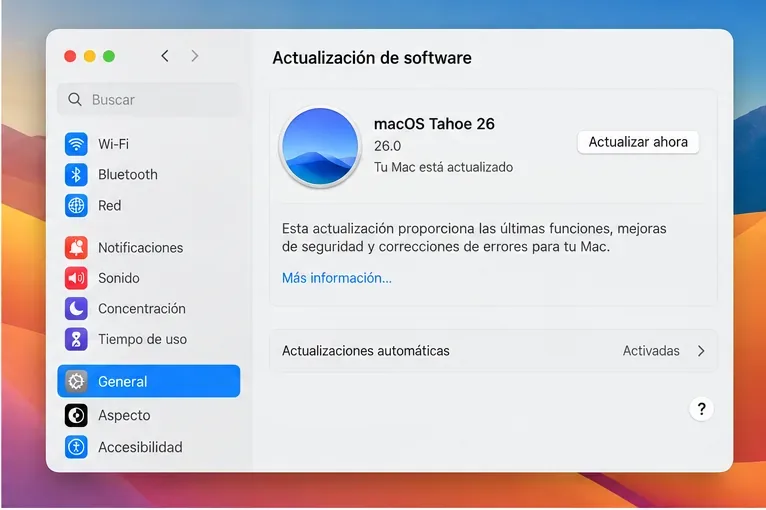
Ilustración generada por IA: Revisa Ajustes > General > Actualización de software. La ilustración muestra una pantalla genérica de iOS 26; a fecha del 11 de septiembre de 2026, la lista de lanzamientos públicos de Apple identifica iOS 26.6.2 como la actual. La pantalla es ilustrativa y no una captura de pantalla real de Apple; sigue las rutas de menú verificadas en el texto porque la redacción o el diseño pueden variar según la versión de iOS.
Abre Ajustes > General > Actualización de software. A fecha del 11 de septiembre de 2026, Apple lista iOS 26.6.2 como la última versión pública de iOS. Si tu iPhone 17 sigue en una compilación 26.x anterior, instala la actualización pública actualmente ofrecida después de asegurarte de tener una copia de seguridad reciente y suficiente carga.
No instales una actualización solo porque una publicación en un foro dice que “arregla el consumo de batería”. Las notas de iOS 26.6.2 de Apple describen específicamente una corrección para descargar actualizaciones de software a través de datos móviles; no afirman una corrección dedicada al consumo de batería. Apple también señala más generalmente que las actualizaciones de software pueden afectar el rendimiento o la duración de la batería mientras los cambios se asientan.
8. Reinicia el iPhone si el consumo persiste después de que el trabajo en segundo plano se asiente
Ilustración generada por IA: Reinicia normalmente después de que el trabajo posterior a la actualización haya tenido tiempo de terminar si el comportamiento de la batería aún parece anormal. La pantalla es ilustrativa y no una captura de pantalla real de Apple; sigue las rutas de menú verificadas en el texto porque la redacción o el diseño pueden variar según la versión de iOS.
Un reinicio normal es un paso de resolución de problemas de bajo riesgo razonable si el teléfono continúa comportándose anormalmente. En un iPhone 17, mantén presionados cualquier botón de volumen más el botón lateral hasta que aparezca el control deslizante de apagado, arrastra el control deslizante, espera unos 30 segundos, luego mantén presionado el botón lateral para encender el iPhone de nuevo. Las instrucciones actuales de reinicio de Apple están disponibles en Reiniciar tu iPhone.
No necesitas forzar un reinicio en un teléfono receptivo como mantenimiento rutinario de la batería. Un reinicio forzado es principalmente para un dispositivo que está congelado o no responde.
9. Comprueba la Salud de la batería si el problema sigue ahí
Ilustración generada por IA: Comprueba la Salud de la batería cuando el consumo rápido continúa después de que la actividad relacionada con la actualización se haya despejado y se hayan investigado las causas de software. La pantalla es ilustrativa y no una captura de pantalla real de Apple; sigue las rutas de menú verificadas en el texto porque la redacción o el diseño pueden variar según la versión de iOS.
Para el iPhone 17, ve a Ajustes > Batería > Salud de la batería. Apple dice que los iPhone 15 y posteriores pueden mostrar la salud de la batería, la capacidad máxima, el recuento de ciclos, la fecha de fabricación, la fecha del primer uso y si se recomienda el reemplazo. Si ves Servicio junto a Salud de la batería, Apple aconseja considerar el reemplazo de la batería para restaurar el rendimiento y la capacidad completos.
La capacidad máxima de la batería no debe interpretarse como un número único de aprobado/fallido sin contexto. Apple dice que las baterías de iPhone 15 y posteriores están diseñadas para retener el 80% de su capacidad original en 1.000 ciclos de carga completos bajo condiciones ideales, pero la capacidad real depende del uso y los patrones de carga. Lee la guía de batería y rendimiento de Apple para iPhone 11 y posteriores antes de sacar conclusiones de un solo porcentaje.
Qué no hacer primero
No restablezcas el iPhone de fábrica inmediatamente. Primero determina si el procesamiento posterior a la actualización, una aplicación, la conectividad, el uso de la pantalla o la salud de la batería explican el consumo.
No cierres todas las aplicaciones repetidamente. La guía de Apple señala que las aplicaciones suspendidas no están usando activamente los recursos del sistema, mientras que la Actualización de apps en segundo plano es el mecanismo específico que permite a algunas aplicaciones obtener nuevo contenido.
No desactives todos los servicios útiles. Desactiva o restringe una función solo cuando los datos de Batería o tu patrón de uso te den una razón.
No asumas que cada caída de batería posterior a la actualización es un error confirmado de iOS. Apple documenta explícitamente la actividad temporal en segundo plano posterior a la actualización.
Una lista de verificación de decisiones práctica
Si la actualización se instaló en los últimos días, abre Ajustes > Batería y busca Actualización de iOS en curso.
Si esa información está presente, dale tiempo al trabajo en segundo plano para terminar y reevalúa más tarde.
Si la información desapareció, usa Uso diario y Ver todo el uso de batería para identificar el mayor contribuyente.
Si una aplicación es anormal, actualízala, luego revisa sus permisos de segundo plano y ubicación solo según sea necesario.
Si la pantalla es el principal contribuyente, baja el brillo, activa Brillo automático y opcionalmente desactiva Pantalla siempre activa.
Si la señal es pobre, prefiere una cobertura Wi-Fi/celular fuerte y usa 5G Auto en lugar de forzar 5G activado.
Verifica que Ajustes > General > Actualización de software no ofrezca ninguna compilación pública de iOS más nueva.
Reinicia el iPhone normalmente si el comportamiento anormal persiste.
Comprueba Ajustes > Batería > Salud de la batería y sigue cualquier recomendación de Servicio.
Cuándo contactar a Apple
Contacta al Soporte de Apple o a un proveedor de servicios autorizado si la batería continúa agotándose inusualmente rápido después de varios días, la información de Actualización de iOS en curso se ha despejado, ninguna aplicación o condición de red explica el uso, o Salud de la batería informa Servicio. También busca ayuda si el iPhone se calienta persistentemente durante un uso ligero, se apaga inesperadamente, no carga normalmente o muestra otros síntomas de hardware.
La clave es separar la actividad temporal posterior a la actualización del consumo anormal persistente. En un iPhone 17 que acaba de ser actualizado, la guía de primera línea de Apple apoya la paciencia y el diagnóstico antes de la resolución de problemas destructiva. Una vez que la pantalla de Batería te diga a dónde va la energía, puedes hacer un cambio enfocado en lugar de sacrificar funciones que realmente usas.