How to Fix iPhone 17 Overheating During Fast Charging

iPhone 17 getting too hot while fast charging? Learn how to cool it safely, check your charger, reduce heat, and know when Apple service is appropriate.
An iPhone 17 can feel noticeably warm during fast charging without necessarily being in an unsafe state. The important distinction is whether the phone is simply warm or whether iOS is actively limiting charging because the device temperature has moved outside its normal range. Apple says an iPhone may feel warmer during charging, software updates, high-performance apps, camera use, streaming, and wireless charging. If the phone becomes too hot, charging can slow or stop automatically.
Illustrative example: imagine Maya plugs an iPhone 17 into a 45W USB-C Power Delivery adapter at 28% battery. The phone is in a thick case, a navigation app is still running, and it is sitting near a sunny window. After several minutes, the back feels much hotter than usual and charging slows. This is a hypothetical scenario used throughout this guide, not a real test result or customer report.
Start by looking for a message rather than judging only by touch. Apple states that an iPhone can become warm during normal demanding activity, including wireless charging. If there is no temperature warning, the phone may still be operating normally. If you see a message such as “Charging On Hold” because of temperature, or the dedicated temperature warning screen, iOS has already stepped in to protect the device.
| What you notice | What it usually means | What to do |
|---|---|---|
| Phone feels warm, charging continues, no warning | Warmth can be normal during charging or heavy use | Reduce unnecessary activity and improve airflow |
| “Charging On Hold” appears | The phone is temporarily too hot or too cold to charge normally | Move it to a more moderate environment and let it return to normal temperature |
| Temperature warning screen appears | The internal temperature is outside the normal operating range | Turn the phone off, move it away from heat or direct sun, and let it cool |
Apple’s current guidance says iPhone is designed for use in ambient temperatures from 32°F to 95°F (0°C to 35°C), while its ideal ambient range is narrower at about 62°F to 72°F (16°C to 22°C). Charging or using the phone above 95°F (35°C) can permanently shorten battery lifespan. See Apple’s iPhone temperature guidance and Apple’s battery charging and temperature guidance.
يدعم هاتف iPhone 17 الشحن السلكي الأسرع من طرازات iPhone الأساسية الأقدم. تقول Apple إن هواتف iPhone 17 وiPhone 17 Pro وiPhone 17 Pro Max يمكنها الوصول إلى 50% من الشحن في غضون 20 دقيقة تقريبًا باستخدام محول USB-C بقدرة 40 واط أو أعلى، وذلك وفقًا لشروط اختبار Apple. يختلف وقت الشحن الفعلي باختلاف المحول والإعدادات والاستخدام وحالة البطارية والبيئة. كما تدعم Apple محولات USB-C مماثلة من جهات خارجية تستخدم تقنية USB Power Delivery (USB-PD). تجدون التفاصيل في دليل الشحن السريع من Apple والمواصفات الفنية لهاتف iPhone 17 .
تُتيح الشحنات السريعة نقل كمية أكبر من الطاقة إلى البطارية في فترة زمنية أقصر، لذا من الطبيعي أن ترتفع درجة حرارتها قليلاً. وتشير آبل أيضاً إلى أن البطارية ترتفع حرارتها بشكل طبيعي أثناء الشحن، وأن جهاز آيفون يُخفّض تيار الشحن تدريجياً مع اقتراب البطارية من الشحن الكامل. هذا يعني أن سرعة الشحن ليست ثابتة من 0% إلى 100%، وأن انخفاض معدل الشحن في المراحل الأخيرة ليس بالضرورة عيباً.
إذا كان جهاز الآيفون أكثر سخونة من المعتاد، وخاصةً إذا ظهر تحذير من ارتفاع درجة الحرارة، فافصله عن مصدر الطاقة. في حال ظهور شاشة تحذير درجة الحرارة، تنصح آبل بإيقاف تشغيل الجهاز، ونقله إلى مكان بارد بعيدًا عن أشعة الشمس المباشرة، وتركه ليبرد قبل استئناف استخدامه.
في حالة مايا الافتراضية، لم يكن الإجراء الأول هو تجربة شاحن آخر على الفور. بل قامت بفصل الكابل وأبعدت الهاتف عن النافذة المشمسة حتى يعود الهاتف إلى درجة حرارته الطبيعية.
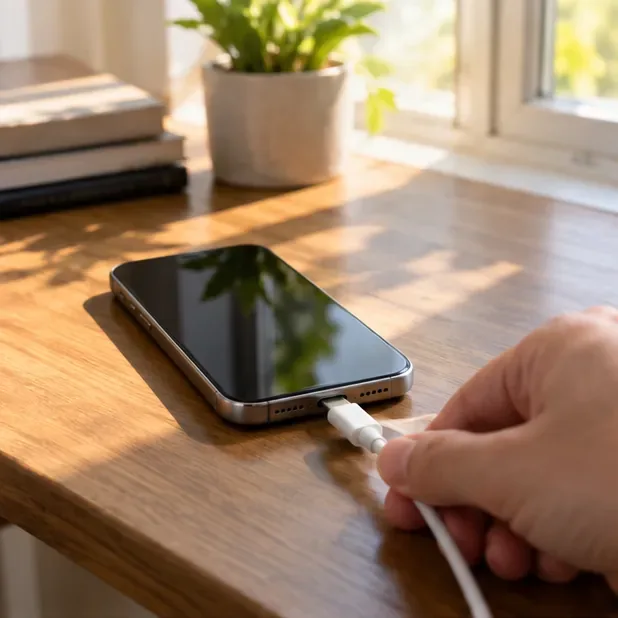
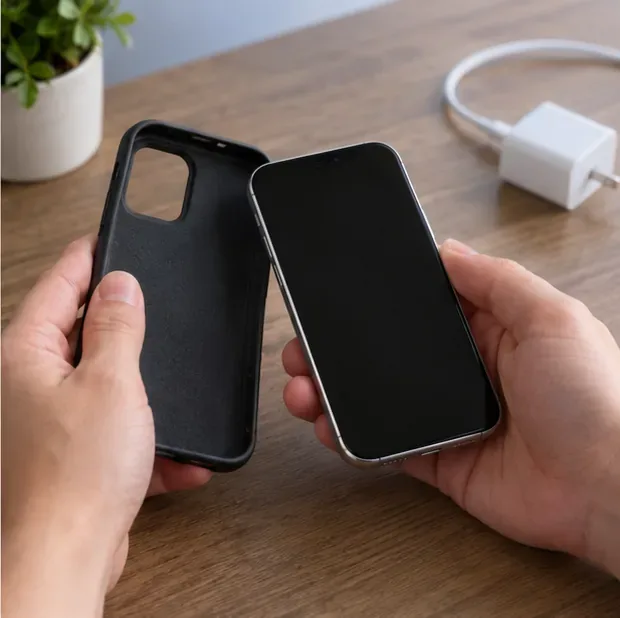
إذا كان جهاز iPhone الخاص بك يسخن أثناء الشحن، تنصح Apple بإزالة الغطاء كخطوة لحل المشكلة. ليس الغطاء هو السبب بالضرورة، ولكن الغطاء السميك أو العازل قد يُعيق خروج الحرارة من الهاتف.
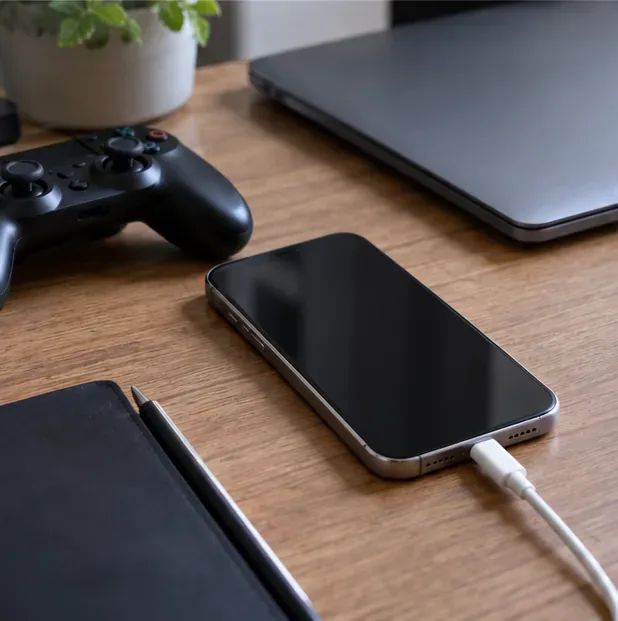
ضع الجهاز على سطح صلب ومفتوح بدلاً من وضعه تحت الفراش أو على أريكة ناعمة أو في أي مكان آخر سيئ التهوية. تنص إرشادات السلامة من آبل على ضرورة حفظ الآيفون والشاحن والشاحن اللاسلكي في مكان جيد التهوية أثناء الشحن.
قد تؤدي الألعاب، والاستخدام المطوّل للكاميرا، وبث الفيديو عالي الجودة، ونظام تحديد المواقع العالمي (GPS)، وغيرها من العمليات التي تتطلب معالجة مكثفة، إلى ارتفاع درجة حرارة الجهاز أثناء شحن البطارية. وقد حددت آبل على وجه الخصوص التطبيقات التي تتطلب معالجة رسومات مكثفة، واستخدام الكاميرا، والبث المباشر، والتنقل في ظروف حارة، كأسباب محتملة لارتفاع درجة حرارة الجهاز.
للحصول على أدقّ اختبار، قم بقفل الشاشة واترك الهاتف في وضع الخمول لمدة تتراوح بين 10 و15 دقيقة أثناء الشحن. في هذا السيناريو التوضيحي، تقوم مايا بإغلاق نظام الملاحة والتوقف عن استخدام الهاتف أثناء شحن البطارية. إذا انخفضت درجة حرارة الجهاز بشكل ملحوظ في وضع الخمول، فقد يكون السبب هو الحمل الكلي للشحن وليس الشاحن وحده.
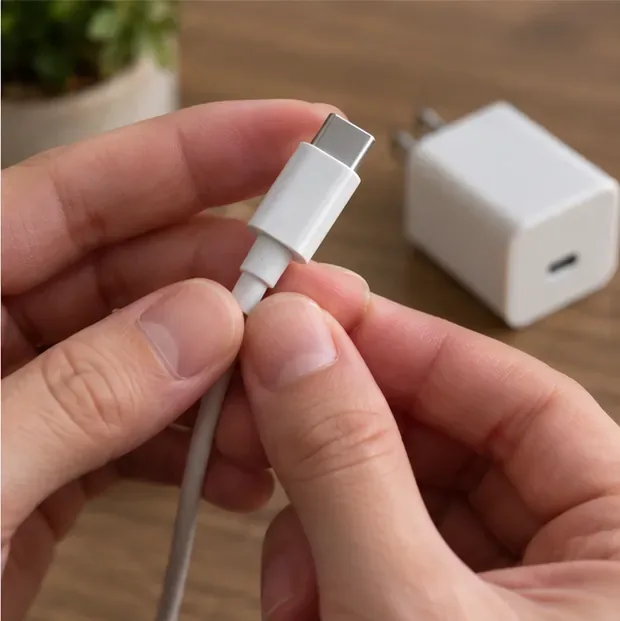
بالنسبة للشحن السريع لهاتف iPhone 17، تقول آبل إن محول طاقة USB-C بقوة 40 واط أو أعلى يوفر أسرع نتيجة شحن سلكي مُعلنة لهذا الطراز وفقًا لظروف الاختبار. كما يُمكن استخدام محول طاقة من طرف ثالث إذا كان يدعم تقنية USB-C Power Delivery. ولا يعني ارتفاع القدرة الكهربائية بالضرورة استهلاك الهاتف طاقة غير محدودة، إذ يتفاوض كل من iPhone ومحول الطاقة على توزيع الطاقة عبر نظام الشحن.
الأهم هو أن يكون المحول والكابل متوافقين، وسليمين، ويُستخدمان بشكل صحيح. تنصح آبل بالتوقف عن استخدام الكابلات المهترئة أو التالفة، وكذلك محولات الطاقة التالفة. افحص الموصل بحثًا عن أجزاء مثنية، أو تغير في اللون، أو عازل مكسور، أو وصلة غير محكمة. إذا كان لديك كابل USB-C ومحول USB-PD سليمين، فاستخدمهما للمقارنة.
تؤثر درجة الحرارة المحيطة بشكل كبير. تقول آبل إن هاتف آيفون مصمم للاستخدام في درجات حرارة تتراوح بين 0 و35 درجة مئوية (32 إلى 95 درجة فهرنهايت)، وتوصي بتجنب استخدامه أو شحنه في درجات حرارة أعلى من 35 درجة مئوية (95 درجة فهرنهايت). قد يؤدي التعرض المباشر لأشعة الشمس، أو ركن السيارة، أو وجود الهاتف في غرفة حارة إلى ارتفاع درجة حرارته إلى الحد الأقصى المسموح به قبل بدء عملية الشحن.
بالنسبة لمايا، فإن نقل الهاتف من حافة نافذة مشمسة إلى مكتب مفتوح في غرفة مكيفة لا يغير سوى البيئة المحيطة. وهذا مفيد في تحديد المشاكل لأنه يعزل حرارة الغرفة عن الحرارة الناتجة عن عملية الشحن.
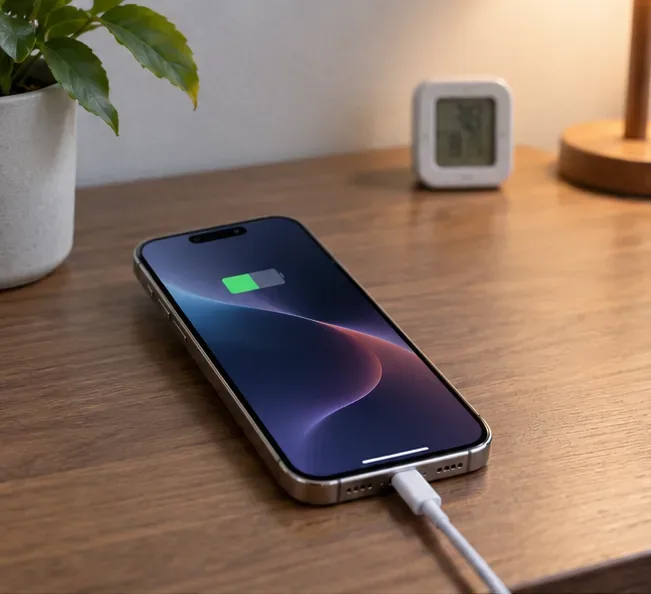
قد يتسبب الشحن اللاسلكي في ارتفاع درجة حرارة جهاز الآيفون، وتُصنّف آبل الشحن اللاسلكي ضمن الحالات التي قد ترتفع فيها درجة حرارة الجهاز. إذا ظهرت هذه المشكلة فقط مع شاحن MagSafe أو أي شاحن لاسلكي آخر، فقم بإجراء مقارنة دقيقة باستخدام كابل USB-C ومحول USB-PD سليمين.
لا يعني هذا أن الشحن السلكي يكون دائمًا أكثر برودة في جميع الظروف. الهدف هو تغيير متغير واحد في كل مرة. إذا ظهرت تحذيرات حرارية بشكل متكرر مع إحدى طرق الشحن دون الأخرى في نفس ظروف الغرفة، فإن هذه الملاحظة مفيدة عند تحديد ما إذا كان يجب استبدال أحد الملحقات أو فحصه.
بعد أن يبرد الهاتف، أعد توصيله بشاحن سليم في غرفة ذات درجة حرارة معتدلة، واترك الشاشة مطفأة، وتجنب استخدام التطبيقات التي تستهلك موارد كثيرة. راقب ما إذا كان الهاتف سيظل دافئًا فقط أم أن نظام iOS سيتوقف عن الشحن مرة أخرى بسبب ارتفاع درجة الحرارة.
يُعدّ إجراء اختبار قابل للتكرار أكثر فائدة من مجرد لمس الهاتف مرة واحدة والتخمين. دوّن نسبة شحن البطارية عند توصيلها بالشاحن، وما إذا كان غطاء الحماية مُفعّلاً أم لا، وطريقة الشحن، وظروف الغرفة، وما إذا كانت تظهر رسالة تُشير إلى درجة الحرارة. لستَ بحاجة إلى ميزان حرارة مُجهّز لإجراء هذا الاختبار؛ ما عليك سوى البحث عن نمط ثابت.
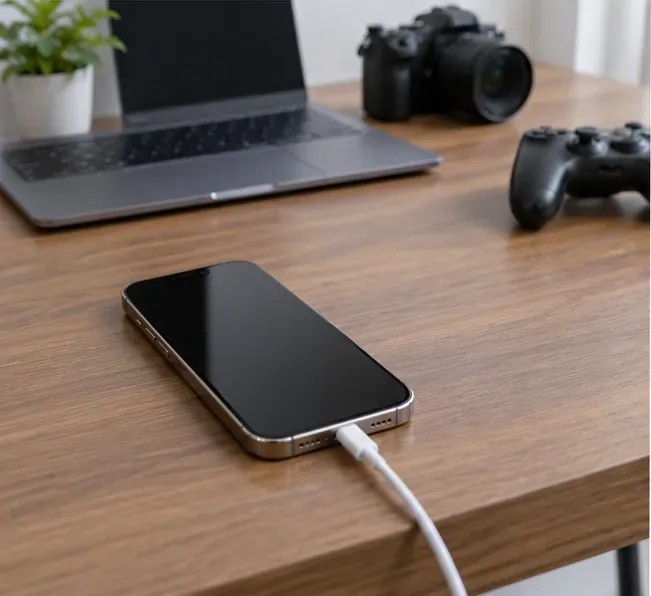
إذا ظهرت تحذيرات ارتفاع درجة الحرارة بشكل متكرر على جهاز iPhone في بيئة داخلية عادية أثناء عدم استخدامه، مع استخدام ملحقات شحن سليمة، فإن المشكلة تستدعي مزيدًا من التشخيص. توقف أيضًا عن استخدام الهاتف إذا كنت تشك في وجود تلف مادي في الجهاز أو البطارية. تشير إرشادات السلامة من Apple إلى أن تلف جهاز iPhone أو البطارية قد يتسبب في ارتفاع درجة الحرارة أو الإصابة، وأن صيانة البطارية يجب أن تتم بواسطة فني متخصص.
عند الاتصال بشركة Apple أو أحد مزودي الخدمة المعتمدين، يرجى وصف الظروف الدقيقة التي تؤدي إلى ظهور المشكلة: قوة الشاحن ونوعه، والكابل المستخدم، والشحن السلكي أو اللاسلكي، ووجود غطاء الحماية أو عدمه، ونسبة شحن البطارية، وظروف الغرفة، ورسالة التحذير بالتحديد. هذا يُعطي الفني معلومات أكثر فائدة من مجرد عبارة "يسخن الجهاز".

في أجهزة iPhone 15 والإصدارات الأحدث، بما في ذلك iPhone 17، يمكنك الانتقال إلى الإعدادات > البطارية > الشحن، واختيار حد الشحن من 80% إلى 100% بزيادات قدرها 5%. تقول Apple إن هذا يساعد في تقليل استهلاك البطارية، خاصةً لمن يشحنون هواتفهم بشكل متكرر أو يبقونها متصلة لفترات طويلة. إذا تم ضبط الحد على 100%، فقد يؤخر الشحن الأمثل للبطارية عملية الشحن بعد 80% في بعض الحالات بناءً على نمط استخدامك. راجع وثائق Apple الخاصة بحد الشحن والشحن الأمثل للبطارية .
يُعدّ خفض حدّ الشحن في الأساس إجراءً لتحسين عمر البطارية، وليس الحل الأمثل لمشكلة ارتفاع درجة حرارة هاتف آيفون في بداية الشحن السريع. إذا ارتفعت درجة حرارة الهاتف عند 30% أو 40%، فابحث أولاً عن درجة حرارة الجو، ونوع غطاء الحماية، وحمل الاستخدام، وحالة الشاحن، وحالة الكابل، وما إذا كانت المشكلة تتكرر.
بالعودة إلى هاتف آيفون 17 الافتراضي لمايا: ستقوم بفصل الهاتف عن الشاحن، ونقله بعيدًا عن أشعة الشمس، وإزالة الغطاء السميك، وإغلاق تطبيق الملاحة، وفحص كابل USB-C والمحول، ثم إعادة المحاولة في غرفة أكثر برودة مع إطفاء الشاشة. إذا بقي الهاتف دافئًا دون ظهور أي تحذير حراري واستمر الشحن بشكل طبيعي، فهذا يشير إلى أن البيئة الأصلية وحمل العمل هما السببان المحتملان. أما إذا استمرت رسالة "توقف الشحن" أو تحذير الحرارة بالظهور في ظل هذه الظروف، فستتوقف عن إجراء الاختبارات المتكررة وتطلب خدمة الصيانة.
يكمن الحل في معالجة كل متغير على حدة. قد يؤدي الشحن السريع إلى ارتفاع درجة حرارة الهاتف بشكل طبيعي، ولكن نظام iOS مزود أيضًا بأنظمة حماية حرارية تلقائية. التزم بهذه التحذيرات، وحافظ على درجة حرارة الهاتف ضمن النطاق الموصى به من Apple، واستخدم ملحقات شحن متوافقة وغير تالفة، وتعامل مع ارتفاع درجة الحرارة المستمر بحذر بدلاً من محاولة تجاوز نظام الحماية.
iPhone 17 getting too hot while fast charging? Learn how to cool it safely, check your charger, reduce heat, and know when Apple service is appropriate.
Fix iPhone 17 camera lag when switching lenses with verified iOS, Macro Control, Camera Control, storage, heat, and hardware checks.
قم بإصلاح مشكلة تقطع الألعاب وانخفاض معدل الإطارات في جهاز iPhone 17 عن طريق التحقق من وضع الطاقة المنخفضة، ووضع الألعاب، والحرارة، والتحديثات، والتخزين، وإعادة التشغيل، وإعدادات الملاذ الأخير.
أصلح خطأ فشل نقل eSIM على iPhone 17 Pro Max من خلال التحقق من متطلبات النقل السريع، وWi-Fi وBluetooth، وتحديثات iOS، ودعم المشغل، وخيارات رمز QR الاحتياطية.
أصلح تحذير "مساحة التخزين شبه ممتلئة" على iPhone 17 بعد تحديث iOS من خلال التحقق من الاستخدام الفعلي، والسماح للفهرسة بالانتهاء، وتحرير مساحة آمنة، وتحديث iOS.
أصلح انقطاعات Wi‑Fi 7 المتكررة على iPhone 17 Pro باستخدام خطوات مدعومة من Apple لإعدادات iOS، ووضع 6 GHz، وإعدادات الراوتر، وشبكات VPN، وعنوان Wi‑Fi الخاص، وإعادة تعيين الشبكة.
انقل جهات الاتصال، الصور، الرسائل، التطبيقات، ومحادثات واتساب من أندرويد إلى iPhone 17 باستخدام طريقة Move to iOS الرسمية، مع متطلبات الإعداد ونصائح الاستعادة.
إصلاح ميكروفون iPhone 17 الذي يتوقف عن العمل أثناء المكالمات باستخدام اختبارات معتمدة من Apple للميكروفونات المحجوبة، وتوجيه الصوت، والأذونات، ونظام iOS، والصيانة.
أصلح Apple Intelligence على iPhone 17 باستخدام خطوات Apple الموثوقة لتحديثات iOS، وتنزيلات النماذج، والتخزين، وإعدادات اللغة والمنطقة، ووقت الشاشة، وSiri، وفحوصات إعادة التشغيل.
هل تنفد بطارية iPhone 17 بسرعة بعد تحديث iOS؟ قم بتشخيص الأنشطة بعد التحديث، والتطبيقات، والشاشة، وشبكة 5G، وأوضاع الطاقة، وصحة البطارية بأمان.








