How to Fix iPhone 17 Camera Lag When Switching Lenses

Fix iPhone 17 camera lag when switching lenses with verified iOS, Macro Control, Camera Control, storage, heat, and hardware checks.
إذا كان جهاز iPhone 17 Pro يتصل بموجّه Wi‑Fi 7، ويعمل لبضع دقائق، ثم ينقطع ويعيد الاتصال، فإن السؤال المهم هو ما إذا كانت المشكلة تكمن في الهاتف، أو الموجّه، أو نطاق 6 GHz، أو تكوين الشبكة الذي يؤثر فقط على هذا الاتصال اللاسلكي.
هناك خيار جديد مفيد لاستكشاف الأخطاء وإصلاحها من Apple اعتبارًا من 25 أغسطس 2026. توضح Apple الآن صراحةً أن أجهزة iPhone المدعومة على شبكة Wi‑Fi 6E أو Wi‑Fi 7 يمكنها إيقاف تشغيل وضع Wi‑Fi 6E لتلك الشبكة المحددة. يمنع هذا الجهاز من استخدام نطاق 6 GHz الخاص بتلك الشبكة مع إبقاء سلوك Wi‑Fi 6E/Wi‑Fi 7 على الشبكات الأخرى دون تغيير. يمنح هذا لمالكي iPhone 17 Pro اختبار توافق مستهدفًا بدلاً من الحاجة إلى تخفيض مستوى إعدادات الموجّه بالكامل.
يدعم iPhone 17 Pro نفسه رسميًا Wi‑Fi 7 (802.11be) مع تقنية MIMO 2x2 باستخدام شريحة الشبكات اللاسلكية N1 من Apple. لا يزال توفر Wi‑Fi 7، خاصة تشغيل نطاق 6 GHz، يعتمد على قواعد الطيف الإقليمي ودعم الموجّه. راجع المواصفات الفنية لـ iPhone 17 Pro من Apple وإرشادات Apple لـ Wi‑Fi 6E و Wi‑Fi 7.
قبل تغيير الإعدادات المتقدمة، حدد ما إذا كان جهاز iPhone ينقطع في كل مكان أم على موجّه واحد فقط. توصي Apple بالتحقق مما إذا كانت الأجهزة الأخرى يمكنها استخدام الشبكة نفسها ومحاولة استخدام iPhone على شبكة Wi‑Fi مختلفة.
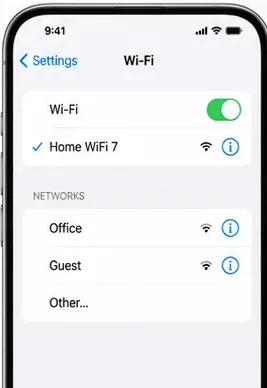
استخدم هذا التفسير السريع:
| النتيجة | ما تشير إليه |
|---|---|
| ينقطع اتصال iPhone 17 Pro فقط على كل شبكة Wi‑Fi | ركز على نظام iOS، أو برامج VPN/الأمان، أو إعدادات الشبكة، أو الجهاز نفسه. |
| يسبب هذا الموجّه Wi‑Fi 7 فقط انقطاعات | ركز على توافق نطاق 6 GHz، وبرنامج الموجّه الثابت، واسم الشبكة (SSID)، والأمان، والقنوات، وضوابط الوصول. |
| تفقد كل الأجهزة الاتصال | الموجّه، أو المودم، أو مزود خدمة الإنترنت، أو الشبكة الأوسع هي المشكلة الأكثر احتمالاً. |
| يكون iPhone مستقرًا على نطاق 5 GHz وغير مستقر على شبكة Wi‑Fi 7 | اختبر سلوك نطاق 6 GHz للشبكة وتكوين الموجّه. |
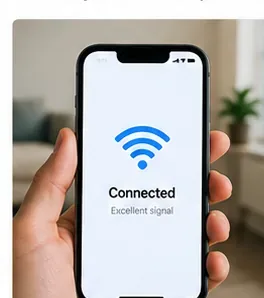
تقول تعليمات استكشاف أخطاء Wi‑Fi الحالية من Apple إنك يجب أن تقوم بتحديث iPhone إلى أحدث إصدار متاح من نظام iOS. برنامج الموجّه الثابت مهم أيضًا: توصي Apple بالحفاظ على تحديث برنامج الموجّه الثابت وتمكين تحديثات البرنامج التلقائية عندما يدعم الموجّه ذلك.
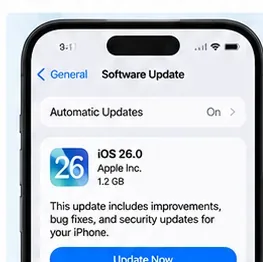
على iPhone، انتقل إلى الإعدادات > عام > تحديث البرنامج. بالنسبة للموجّه، استخدم تطبيق الإدارة الرسمي من الشركة المصنعة أو واجهة الويب. إذا كان الموجّه قد تلقى للتو ترقية كبيرة لبرنامج Wi‑Fi 7 الثابت، فأعد تشغيله بعد التحديث إذا طلب منك الشركة المصنعة ذلك.
لا تفترض أن التحديث يضمن الحل. الغرض من هذه الخطوة هو إزالة أخطاء التوافق والاستقرار التي تمت معالجتها بالفعل قبل أن تقضي وقتًا في ضبط الشبكة يدويًا.
قم بإيقاف تشغيل Wi‑Fi ثم أعد تشغيله، ثم اختبر مرة أخرى. إذا استمرت المشكلة، أعد تشغيل iPhone. توصي Apple أيضًا بإعادة تشغيل الموجّه ومودم الكابل عن طريق فصلهما وإعادة توصيلهما.

إعادة التشغيل مفيدة لمشاكل الحالة المؤقتة؛ وهي ليست دليلاً على أن السبب الجذري قد تمت إزالته. إذا عاد الانقطاع بشكل متكرر، فاستمر في عمليات الفحص الخاصة بكل شبكة أدناه.
إذا تغيرت إعدادات الموجّه مؤخرًا—أو إذا كان ملف تعريف Wi‑Fi المحفوظ يتصرف بشكل غير متوقع—فانسخ الشبكة وأعد الانضمام إليها. افتح الإعدادات > Wi‑Fi، وانقر على زر المعلومات بجوار الشبكة، واختر نسخ هذه الشبكة، ثم أعد الاتصال باستخدام كلمة مرور Wi‑Fi.
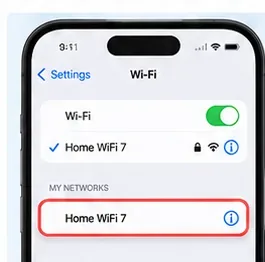
تلاحظ Apple أنه بعد تغييرات تكوين الموجّه، يمكن أن يساعد النسخ وإعادة الانضمام الجهاز على اعتماد الإعدادات الجديدة للموجّه. كن على علم بأن نسخ الشبكة يؤثر أيضًا على حالة عنوان Wi‑Fi الخاص المرتبط بتلك الشبكة بموجب سلوك iOS الحالي.
هذا هو الاختبار الأكثر تحديدًا لـ Wi‑Fi 7 في إرشادات Apple الحالية. عندما يكون iPhone 17 Pro متصلًا بشبكة Wi‑Fi 6E أو Wi‑Fi 7 متوافقة، افتح الإعدادات > Wi‑Fi، وانقر على الشبكة، ثم ابحث عن وضع Wi‑Fi 6E. اضبطه على إيقاف.
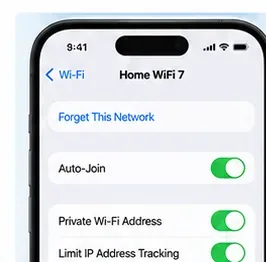
تقول Apple إن إيقاف تشغيل هذا الوضع يمنع iPhone من استخدام نطاق 6 GHz الخاص بتلك الشبكة؛ ويبقى نطاقا 2.4 GHz و 5 GHz متاحين. لا يعطل هذا Wi‑Fi 6E أو Wi‑Fi 7 على الشبكات الأخرى.
إذا توقفت الانقطاعات بعد هذا التغيير، فقد حددت المشكلة في مسار 6 GHz أو ميزة مرتبطة بتكوين النطاق الثلاثي. يمكنك ترك الوضع الخاص بالشبكة متوقفًا من أجل الاستقرار أو التحقيق في إعدادات الموجّه أدناه وإعادة اختبار 6 GHz لاحقًا.
يظهر هذا الخيار فقط عندما يكون الجهاز المدعوم متصلًا بشبكة Wi‑Fi 6E أو Wi‑Fi 7 مناسبة. إذا لم تره، فلا تفترض أن هناك شيئًا معطلاً؛ فقد لا يكشف الاتصال الحالي أو التكوين الإقليمي عن نطاق 6 GHz.
يعد تكوين الموجّه مصدرًا شائعًا لمشاكل التشغيل البيني. إعدادات Apple الموصى بها محافظة بشكل ملحوظ: حافظ على تمكين جميع النطاقات المدعومة، واستخدم اسم شبكة (SSID) واحدًا عبر النطاقات، وتجنب الأمان القديم، ودع الموجّه يختار القنوات تلقائيًا.
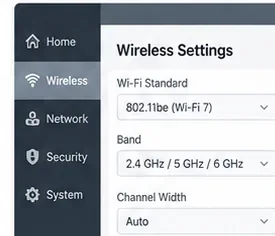
بالنسبة لموجّه Wi‑Fi 7 المنزلي، تحقق من هذه الإعدادات:
تأتي هذه التوصيات من الإعدادات الموصى بها من Apple لموجّهات ونقاط وصول Wi‑Fi. قم بعمل نسخة احتياطية من تكوين الموجّه قبل تغيير عدة إعدادات، وقم بتغيير مجموعة واحدة من الإعدادات في كل مرة حتى تتمكن من تحديد ما يحسن الاستقرار فعليًا.
لا تكون مشكلة Wi‑Fi دائمًا انقطاعًا في الراديو. توثق Apple أن برامج VPN وبرامج الأمان التابعة لجهات خارجية يمكن أن تتداخل مع اتصال الشبكة، بما في ذلك الوصول إلى الإنترنت والاتصال بالأجهزة المحلية.
إذا لم تكن البرمجيات مطلوبة أو مُدارة من قبل صاحب العمل أو المدرسة، فاختبر بدونها. توصي إرشادات Apple العامة الحالية لـ Wi‑Fi بإلغاء تثبيت برامج VPN أو الأمان للاختبار، وإعادة تشغيل الجهاز، والتحقق من الاتصال مرة أخرى. إذا كانت البرمجيات مطلوبة، فاتصل بمسؤول VPN أو مزود برنامج الأمان بدلاً من إزالة الحماية المطلوبة بشكل دائم.
ابحث أيضًا في الإعدادات عن إدخالات VPN، أو الملف الشخصي، أو جدار الحماية، أو المرشح إذا كنت غير متأكد من برنامج الشبكة المثبت. لا يجب إزالة الملفات الشخصية المُدارة دون تفويض.
بدءًا من iOS 18، توفر Apple ثلاثة أوضاع لعنوان Wi‑Fi الخاص لكل شبكة: إيقاف، وثابت، ودوار. على الشبكات التي تستخدم أمان WPA2 أو أقوى، يختار الجهاز عادةً ثابت، مما يمنح تلك الشبكة عنوان MAC خاصًا ومستقرًا دون كشف عنوان الأجهزة عبر الشبكات.
إذا كان الموجّه الخاص بك يعتمد على تصفية MAC، أو قوائم الأجهزة المحجوزة، أو نظام أسير يتوقع بشكل غير صحيح عنوان MAC للأجهزة، فإن هذا التكوين يمكن أن يخلق مشاكل اتصال ظاهرية. الحل المفضل من Apple هو تعطيل تصفية عنوان MAC على الموجّه واستخدام أمان WPA الحديث—وليس تعطيل الخصوصية على iPhone افتراضيًا.
إذا كنت على شبكة مؤسسية أو مدرسية مُدارة تتطلب بشكل صريح سلوك عنوان معين، فاتبع تعليمات المسؤول. تشرح Apple الأوضاع المتاحة في استخدام عناوين Wi‑Fi الخاصة على أجهزة Apple.
إذا كان iPhone لا يزال ينقطع بعد التحديث، وإعادة التشغيل، وإعادة الانضمام، واختبار سلوك 6 GHz، والتحقق من إعدادات الموجّه، واستبعاد برامج VPN/الأمان، فأعد تعيين إعدادات شبكة iPhone.
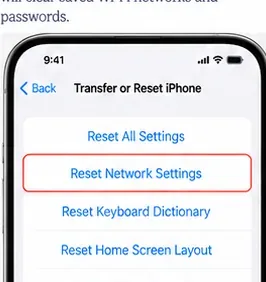
انتقل إلى الإعدادات > عام > نقل أو إعادة تعيين iPhone > إعادة تعيين > إعادة تعيين إعدادات الشبكة. تقول Apple إن هذا يزيل شبكات Wi‑Fi المحفوظة وكلمات المرور، وإعدادات الخلوي، وإعدادات VPN/APN التي لم يتم تثبيتها بواسطة ملف تعريف التكوين أو نظام إدارة الأجهزة المحمولة.
نظرًا لأن هذه الخطوة لها تأثير أوسع من نسخ شبكة واحدة، توصي Apple باستخدامها فقط بعد فشل الحلول الأخرى. على iPhone المُدار من قبل مدرسة أو شركة، استشر قسم تكنولوجيا المعلومات قبل إعادة تعيين إعدادات الشبكة.
يجب أن تنجو النتيجة المستقرة من الاستخدام العادي، وليس فقط اختبارًا مدته 30 ثانية. بعد كل تغيير ذي معنى، أعد الاتصال واستخدم نفس عبء العمل الذي تسبب في المشكلة سابقًا.
إذا انقطع اتصال iPhone 17 Pro عن شبكات Wi‑Fi متعددة غير مترابطة بعد تحديث iOS وإعادة تعيين إعدادات الشبكة، فمن غير المرجح أن تكون المشكلة في موجّه محدد واحد. توصي صفحة استكشاف أخطاء Wi‑Fi من Apple بالاتصال بـ Apple عندما لا يستطيع الجهاز الاتصال بشكل موثوق بأي شبكة Wi‑Fi.
إذا فشلت شبكة منزلية واحدة فقط وفقدت الأجهزة الأخرى أيضًا الوصول إلى الإنترنت، فاتصل بمزود خدمة الإنترنت أو الشركة المصنعة للموجّه. إذا كان iPhone مستقرًا في كل مكان باستثناء موجّه Wi‑Fi 7 واحد، فإن أقوى الأدلة تشير إلى برنامج الموجّه الثابت، أو التكوين، أو التوافق بدلاً من فشل الراديو العام في iPhone.
للتسلسل الكامل من Apple، راجع إذا لم تتمكن من الاتصال بـ Wi‑Fi على iPhone أو iPad الخاص بك.
الاختبار الأكثر فائدة المحدد لعام 2026 هو القدرة الجديدة لكل شبكة على إيقاف تشغيل وضع Wi‑Fi 6E على اتصال Wi‑Fi 7. إذا استقر iPhone 17 Pro فورًا، فلديك مشكلة أضيق بكثير لحلها: مسار 6 GHz أو تكوين الموجّه. إذا لم يغير ذلك شيئًا، فإن الخطوات المنظمة أعلاه تساعدك على الانتقال من برنامج iPhone إلى إعدادات الموجّه وأخيرًا إلى إعادة تعيين الشبكة بالكامل دون تعطيل ميزات Wi‑Fi 7 بشكل عشوائي التي تدعمها Apple رسميًا.
Fix iPhone 17 camera lag when switching lenses with verified iOS, Macro Control, Camera Control, storage, heat, and hardware checks.
قم بإصلاح مشكلة تقطع الألعاب وانخفاض معدل الإطارات في جهاز iPhone 17 عن طريق التحقق من وضع الطاقة المنخفضة، ووضع الألعاب، والحرارة، والتحديثات، والتخزين، وإعادة التشغيل، وإعدادات الملاذ الأخير.
أصلح خطأ فشل نقل eSIM على iPhone 17 Pro Max من خلال التحقق من متطلبات النقل السريع، وWi-Fi وBluetooth، وتحديثات iOS، ودعم المشغل، وخيارات رمز QR الاحتياطية.
أصلح تحذير "مساحة التخزين شبه ممتلئة" على iPhone 17 بعد تحديث iOS من خلال التحقق من الاستخدام الفعلي، والسماح للفهرسة بالانتهاء، وتحرير مساحة آمنة، وتحديث iOS.
أصلح انقطاعات Wi‑Fi 7 المتكررة على iPhone 17 Pro باستخدام خطوات مدعومة من Apple لإعدادات iOS، ووضع 6 GHz، وإعدادات الراوتر، وشبكات VPN، وعنوان Wi‑Fi الخاص، وإعادة تعيين الشبكة.
انقل جهات الاتصال، الصور، الرسائل، التطبيقات، ومحادثات واتساب من أندرويد إلى iPhone 17 باستخدام طريقة Move to iOS الرسمية، مع متطلبات الإعداد ونصائح الاستعادة.
إصلاح ميكروفون iPhone 17 الذي يتوقف عن العمل أثناء المكالمات باستخدام اختبارات معتمدة من Apple للميكروفونات المحجوبة، وتوجيه الصوت، والأذونات، ونظام iOS، والصيانة.
أصلح Apple Intelligence على iPhone 17 باستخدام خطوات Apple الموثوقة لتحديثات iOS، وتنزيلات النماذج، والتخزين، وإعدادات اللغة والمنطقة، ووقت الشاشة، وSiri، وفحوصات إعادة التشغيل.
هل تنفد بطارية iPhone 17 بسرعة بعد تحديث iOS؟ قم بتشخيص الأنشطة بعد التحديث، والتطبيقات، والشاشة، وشبكة 5G، وأوضاع الطاقة، وصحة البطارية بأمان.
عندما تعرف كيفية إعداد تذكيرات البريد الإلكتروني على iPhone / iPad و macOS ، يمكنك تلقي إشعارات تطالبك باتخاذ إجراء






