How to Fix iPhone 17 Camera Lag When Switching Lenses

Fix iPhone 17 camera lag when switching lenses with verified iOS, Macro Control, Camera Control, storage, heat, and hardware checks.
تقوم بتثبيت تحديث iOS على iPhone 17، وتعيد تشغيل الهاتف، وفجأة ترى رسالة "مساحة التخزين شبه ممتلئة". قد يكون هذا التحذير مقلقاً عندما لم تقم بإضافة عشرات الجيجابايت من الصور أو التطبيقات بين عشية وضحاها. السؤال الأول هو ما إذا كان الهاتف قريباً حقاً من الامتلاء أم أن أعمال النظام بعد التحديث تجعل فئات التخزين تبدو كبيرة بشكل غير معتاد بشكل مؤقت.
اعتباراً من 11 سبتمبر 2026، تدرج Apple نظام iOS 26.6.2 كأحدث إصدار من iOS. تشير ملاحظات الإصدار من Apple إلى أن iOS 26.6.2 يصلح مشكلة منعت تنزيلات تحديثات البرامج عبر اتصال الشبكة الخلوية؛ وهي لا تحدد خطأً عاماً لـ "مساحة التخزين شبه ممتلئة" على iPhone 17. كما تقول Apple إن iOS 26.6 يحسن فهرس Spotlight استعداداً لـ iOS 27. وبشكل منفصل، توثق Apple أن إعادة فهرسة Spotlight تحدث بعد تحديث البرنامج وقد تستغرق ساعات أو حتى أياماً اعتماداً على كمية البيانات الموجودة على الجهاز.
هذا التمييز مهم. "مساحة التخزين شبه ممتلئة" هو تحذير حقيقي في iOS، لكن رؤيته بعد التحديث لا تثبت بحد ذاته أن التحديث استهلك المساحة المفقودة بشكل دائم. استخدم الفحوصات أدناه قبل حذف المحتوى المهم أو إعادة ضبط الهاتف.
| ما تراه | ما يشير إليه | أفضل خطوة أولى |
|---|---|---|
| تملأ الصور أو التطبيقات أو الرسائل أو التنزيلات معظم الجهاز بوضوح | الهاتف منخفض فعلياً في مساحة تخزين الجهاز | استخدم توصيات تخزين iPhone وقم بإزالة المحتوى الذي لم تعد بحاجة إليه |
| أصبحت "بيانات النظام" أو "أخرى" أكبر بكثير فوراً بعد التحديث | قد تساهم الفهرسة أو السجلات أو ذاكرة التخزين المؤقت أو أنشطة النظام الأخرى | اترك الهاتف متصلاً بالطاقة ومتصلاً بالشبكة وخاملاً في الغالب، ثم تحقق مرة أخرى لاحقاً |
| يظهر التحذير لكن الإعدادات تظهر مساحة حرة كبيرة | قد يكون عرض التخزين أو التنبيه غير متزامن مؤقتاً | أعد التشغيل بشكل طبيعي، وقم بتثبيت أحدث تحديث iOS، وتحقق مرة أخرى |
| تبقى مساحة التخزين مرتفعة بشكل غير طبيعي لعدة أيام رغم قلة محتوى المستخدم | تحتاج المشكلة إلى استكشاف أخطاء أعمق وإصلاحها | قم بعمل نسخة احتياطية من iPhone وتواصل مع دعم Apple بدلاً من مسحه بشكل أعمى |
تقول وثائق التخزين من Apple إن فئة "أخرى" يمكن أن تشمل أصوات Siri والخطوط والقواميس والسجلات وذاكرة التخزين المؤقت غير القابلة للإزالة، وفهرس Spotlight، وبيانات نظام أخرى. "النظام" هو نظام التشغيل نفسه. لذلك لا يُتوقع أن تكون هذه الفئات صفراً. تلاحظ Apple أيضاً أن تكوين iPhone 17 القياسي يمكن أن يستخدم حوالي 12 جيجابايت إلى 24 جيجابايت لـ iOS 26 وتطبيقات Apple المضمنة، بينما يمكن أن تستخدم نماذج Apple Intelligence على الجهاز مساحة إضافية عند تمكينها. راجع المواصفات الفنية لـ iPhone 17 ودليل تخزين iPhone من Apple.
افتح الإعدادات > عام > تخزين iPhone. امنح الصفحة لحظة لحساب شريط الفئات وقائمة التطبيقات. انظر إلى الكمية المستخدمة في الأعلى، ثم حدد الفئات التي تشغل المساحة فعلياً.
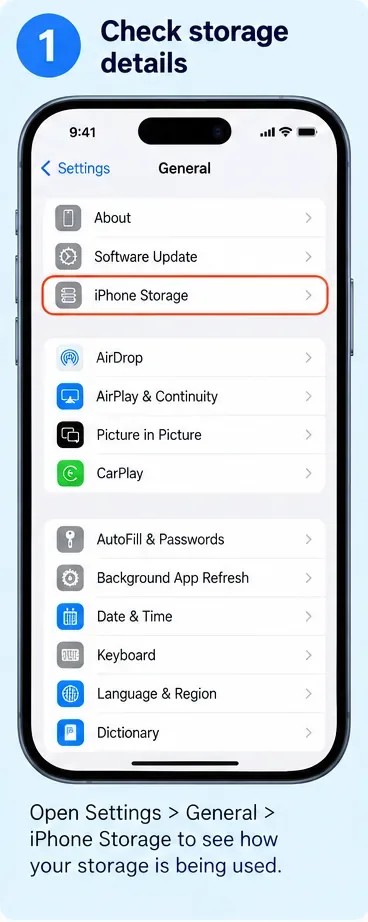
لا تخلط بين مساحة تخزين الجهاز ومساحة تخزين iCloud. شراء مساحة iCloud إضافية لا يزيد السعة الفعلية لـ iPhone 17. يمكن أن يساعد iCloud من خلال تخزين المحتوى المتزامن والسماح بنسخ محلية محسّنة، لكن الهاتف نفسه لا يزال لديه سعة ثابتة 256 جيجابايت أو 512 جيجابايت. تشرح Apple هذا التمييز في دليلها لمساحة تخزين الجهاز ومساحة تخزين iCloud.
إذا أظهرت صفحة التخزين أن الصور أو التطبيقات أو الرسائل أو الوسائط أو ملفات iCloud Drive التي تم تنزيلها تشغل معظم الجهاز، فاعتبر التحذير حقيقياً وانتقل إلى الخطوة 3. إذا كان القفز الرئيسي في بيانات النظام أو أخرى وحدث فوراً بعد تحديث النظام، فاستخدم الخطوة 2 أولاً.
تقول Apple إن Spotlight ينشئ ويحدّث فهرس بحث محلي للمحتوى على الجهاز. تعمل الفهرسة بعد تحديث البرنامج، وعلى جهاز يحتوي على كمية كبيرة من البيانات، يمكن أن تستغرق ساعات أو أياماً. تقول Apple إن الفهرسة تكتمل بشكل أسرع عندما لا يكون الجهاز قيد الاستخدام، ومتصلاً بالطاقة، ومتصلاً بالإنترنت عبر Wi-Fi أو Ethernet. راجع وثائق فهرسة Spotlight من Apple.
هذا ذو صلة خاصة حول iOS 26.6 لأن ملاحظات إصدار iOS 26 من Apple تقول تحديداً إن iOS 26.6 يحسن فهرس Spotlight للاستعداد لـ iOS 27.
النهج العملي:
لا تتوقع عدداً محدداً من الدقائق. تقول Apple صراحةً إن فهرسة Spotlight قد تستغرق ساعات أو أياماً. إذا انخفضت بيانات النظام بعد أن حصل الهاتف على وقت لإنهاء عمله، فقد تجنبت عمليات حذف غير ضرورية.
إذا كان شريط التخزين لا يزال يظهر مساحة حرة قليلة جداً وكانت فئات محتوى المستخدم الكبيرة تشكل معظم الإجمالي، فاستخدم التوصيات في صفحة تخزين iPhone. تقول Apple إن iOS يمكنه اقتراح إجراءات لتوفير التخزين ويسمح لك بمراجعة التطبيقات بشكل فردي.
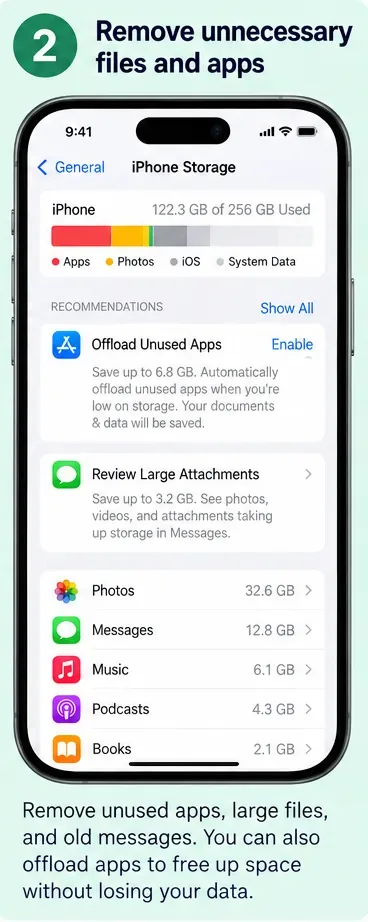
يزيل إلغاء تحميل التطبيق التطبيق نفسه مع الاحتفاظ بمستنداته وبياناته بحيث يمكن إعادة تثبيت التطبيق لاحقاً. يزيل حذف التطبيق التطبيق وبياناته ذات الصلة. توثق Apple كلا الخيارين في دليل إدارة التخزين على iPhone. اقرأ التفاصيل الخاصة بالتطبيق قبل حذف أي شيء يحتوي على عمل محلي فقط.
يمكن أن تستهلك الصور ومقاطع الفيديو التخزين بسرعة، خاصة إذا كان الهاتف يحتوي على نسخ أصلية عالية الدقة. إذا كنت تستخدم صور iCloud ولديك سعة iCloud كافية، تقدم Apple تحسين تخزين iPhone، الذي يحتفظ بالنسخ الأصلية الكاملة الدقة في iCloud ويستخدم نسخاً موفرة للمساحة على الجهاز عند الاقتضاء. تشرح Apple هذا في إدارة تخزين الصور ومقاطع الفيديو الخاصة بك.

إذا قمت بحذف الصور أو مقاطع الفيديو، فتذكر أن العناصر المحذوفة حديثاً يمكن أن تبقى قابلة للاسترداد لفترة وقد تستمر في استخدام التخزين حتى تتم إزالتها بشكل دائم. أفرغ "المحذوفة حديثاً" فقط إذا كنت متأكداً من أنك لم تعد بحاجة إلى تلك العناصر.
تعكس صفحة تخزين iPhone أيضاً الملفات التي تم تنزيلها، وتنزيلات Safari، ومرفقات الرسائل، والوسائط، ومستندات التطبيق. توصي Apple بإزالة المحتوى الذي لم تعد بحاجة إليه وتلاحظ أنه يمكن مراجعة محتوى TV الذي تم تنزيله وإزالته. مرفقات الرسائل الكبيرة هي مرشح شائع آخر، لكن تحقق منها قبل الحذف بدلاً من مسح المحادثات بشكل عشوائي.
توصي Apple بالحفاظ على مساحة تخزين جهاز حرة لا تقل عن 1 جيجابايت لتجنب التباطؤ. تكون مساحة الرأس الإضافية مفيدة عندما تقوم بانتظام بتثبيت تطبيقات كبيرة، أو تصوير فيديو، أو إجراء تحديثات النظام. راجع إرشادات Apple لـ iPhone أو iPad البطيء.
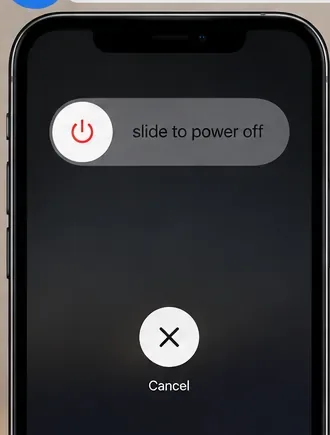
بعد أن يحصل النظام على وقت لإنهاء الأعمال بعد التحديث - أو بعد أن تكون قد حررت مساحة تخزين حقيقية للمستخدم - أعد تشغيل iPhone بشكل طبيعي. على iPhone 17، اضغط مع الاستمرار على الزر الجانبي وأي زر من أزرار الصوت حتى يظهر منزلق إيقاف التشغيل، اسحب لإيقاف التشغيل، انتظر الإغلاق، ثم اضغط مع الاستمرار على الزر الجانبي حتى يظهر شعار Apple. إعادة التشغيل القسرية مخصصة لـ iPhone الذي لا يستجيب؛ وهي غير مطلوبة لاستكشاف أخطاء التخزين الروتينية وإصلاحها.
بعد ذلك، انتقل إلى الإعدادات > عام > تحديث البرنامج. اعتباراً من 11 سبتمبر 2026، تدرج Apple iOS 26.6.2 كأحدث إصدار من iOS. إذا كان iPhone 17 لا يزال على iOS 26.6 أو 26.6.1، فقم بتثبيت الإصدار الأحدث عندما يتوفر لجهازك. تقول ملاحظات Apple إن 26.6.2 يصلح تنزيل تحديثات البرامج عبر الشبكة الخلوية؛ لا تدعي Apple أنه يصلح تحديداً خطأ تحذير التخزين. لا يزال الحفاظ على iOS محدثاً هو الأساس الصحيح قبل تصعيد مشكلة النظام. راجع إصدارات أمان Apple وتحديث iOS على iPhone.
إذا كان iPhone 17 لا يزال يبلغ عن عدم وجود مساحة حرة تقريباً بعد أن كان يجب أن يكون لدى فهرسة ما بعد التحديث وقت كافٍ للانتهاء، وتم تثبيت أحدث إصدار من iOS، ولا يفسر المحتوى الخاص بك الاستخدام، فقم بعمل نسخة احتياطية قبل استكشاف الأخطاء وإصلاحها بشكل أعمق.
يمكنك أيضاً توصيل iPhone بنافذة Finder على Mac أو تطبيق Apple Devices على Windows وفحص شريط التخزين الخاص به. تلاحظ Apple أن فئات التخزين على الكمبيوتر يمكن أن تختلف عما يعرضه iPhone لأن المحتوى المخزن مؤقتاً قد يتم تصنيفه بشكل مختلف، لذا استخدم هذا كمقارنة بدلاً من افتراض أن أحد الأشرطة أكثر دقة تلقائياً.
في تلك المرحلة، تواصل مع دعم Apple مع إصدار iOS، وسعة iPhone 17، وإجمالي التخزين المستخدم/الحرة، ولقطة شاشة لتفصيل تخزين iPhone. هذا يعطي الدعم سياقاً كافياً للتمييز بين مشكلة برمجية مستمرة ونقص حقيقي في التخزين دون البدء بمسح واستعادة غير ضروريين.
الإصلاح الأكثر أماناً لتحذير "مساحة التخزين شبه ممتلئة" بعد التحديث ليس مهاجمة بيانات النظام بشكل أعمى. حدد أولاً ما إذا كان الجهاز ممتلئاً فعلياً. إذا كانت القفزة مركزة في فئات النظام، امنح iOS وقتاً لإكمال الفهرسة والأعمال المتعلقة بالتحديث. إذا كان محتوى المستخدم يستهلك المساحة حقاً، فاستخدم ضوابط التخزين التي توفرها Apple. ثم أعد التشغيل، وحدّث، وتحقق من الأرقام قبل النظر في أي خطوة استعادة مزعجة.
Fix iPhone 17 camera lag when switching lenses with verified iOS, Macro Control, Camera Control, storage, heat, and hardware checks.
قم بإصلاح مشكلة تقطع الألعاب وانخفاض معدل الإطارات في جهاز iPhone 17 عن طريق التحقق من وضع الطاقة المنخفضة، ووضع الألعاب، والحرارة، والتحديثات، والتخزين، وإعادة التشغيل، وإعدادات الملاذ الأخير.
أصلح خطأ فشل نقل eSIM على iPhone 17 Pro Max من خلال التحقق من متطلبات النقل السريع، وWi-Fi وBluetooth، وتحديثات iOS، ودعم المشغل، وخيارات رمز QR الاحتياطية.
أصلح تحذير "مساحة التخزين شبه ممتلئة" على iPhone 17 بعد تحديث iOS من خلال التحقق من الاستخدام الفعلي، والسماح للفهرسة بالانتهاء، وتحرير مساحة آمنة، وتحديث iOS.
أصلح انقطاعات Wi‑Fi 7 المتكررة على iPhone 17 Pro باستخدام خطوات مدعومة من Apple لإعدادات iOS، ووضع 6 GHz، وإعدادات الراوتر، وشبكات VPN، وعنوان Wi‑Fi الخاص، وإعادة تعيين الشبكة.
انقل جهات الاتصال، الصور، الرسائل، التطبيقات، ومحادثات واتساب من أندرويد إلى iPhone 17 باستخدام طريقة Move to iOS الرسمية، مع متطلبات الإعداد ونصائح الاستعادة.
إصلاح ميكروفون iPhone 17 الذي يتوقف عن العمل أثناء المكالمات باستخدام اختبارات معتمدة من Apple للميكروفونات المحجوبة، وتوجيه الصوت، والأذونات، ونظام iOS، والصيانة.
أصلح Apple Intelligence على iPhone 17 باستخدام خطوات Apple الموثوقة لتحديثات iOS، وتنزيلات النماذج، والتخزين، وإعدادات اللغة والمنطقة، ووقت الشاشة، وSiri، وفحوصات إعادة التشغيل.
هل تنفد بطارية iPhone 17 بسرعة بعد تحديث iOS؟ قم بتشخيص الأنشطة بعد التحديث، والتطبيقات، والشاشة، وشبكة 5G، وأوضاع الطاقة، وصحة البطارية بأمان.
عندما تعرف كيفية إعداد تذكيرات البريد الإلكتروني على iPhone / iPad و macOS ، يمكنك تلقي إشعارات تطالبك باتخاذ إجراء






