How to Fix iPhone 17 Camera Lag When Switching Lenses

Fix iPhone 17 camera lag when switching lenses with verified iOS, Macro Control, Camera Control, storage, heat, and hardware checks.
عندما تبدو لعبة على جهاز iPhone 17 متقطعة فجأة، فليس بالضرورة أن تكون الشاشة معيبة. قد يشير مصطلح "التقطع" إلى عدة أمور: قد لا تعرض اللعبة الإطارات بشكل متساوٍ، أو قد تعمل الشاشة بمعدل تحديث منخفض، أو قد ينخفض أداء الهاتف بسبب درجة الحرارة أو الطاقة، أو قد تعاني اللعبة عبر الإنترنت من تأخير في الشبكة. يعتمد الحل الأمثل على المشكلة التي تواجهها تحديدًا.
تم التحقق من أهم معلومة أساسية: تُصنّف آبل شاشة iPhone 17 بتقنية ProMotion مع معدل تحديث تكيفي يصل إلى 120 هرتز. لا يعني "حتى 120 هرتز" أن جميع الألعاب تُعرض بمعدل 120 إطارًا في الثانية. توضح وثائق مطوري آبل أن التطبيقات تطلب نطاقات معدل الإطارات، وأن المعدل الفعلي قد يختلف باختلاف إمكانيات الجهاز، وسياسة النظام، ودرجة الحرارة، وغيرها من العوامل. الإجراء: إذا كانت لعبتك تدعم خيار 60/90/120 إطارًا في الثانية، فجرّب معدلًا أقل - غالبًا 60 إطارًا في الثانية - قبل تغيير إعدادات النظام. قد يبدو معدل ثابت أكثر سلاسة من معدل أعلى لا تستطيع اللعبة الحفاظ عليه. راجع المواصفات الفنية لـ iPhone 17 وإرشادات مطوري ProMotion من آبل .
| الأعراض | ما يشير إليه | ما الذي يجب فعله أولاً؟ |
|---|---|---|
| يحدث خلل في المشهد بأكمله أو يصبح إيقاع الرسوم المتحركة غير منتظم، حتى في وضع عدم الاتصال بالإنترنت. | على الأرجح مشكلة في معدل الإطارات أو توقيت الإطارات. | قم بتطبيق الحلول الثمانية التالية. |
| تبقى الحركة سلسة، لكن الخصوم يقفزون، وتتأخر الطلقات في التسجيل، أو أن شخصيتك تتذبذب. | من المرجح أن يكون السبب هو تأخر الشبكة وليس تقطع الشاشة. | جرّب شبكة واي فاي أخرى أو وضع عدم الاتصال بالإنترنت. تشير آبل إلى أن ازدحام الشبكة قد يُبطئ أداء التطبيقات. |
| لعبة واحدة فقط تعاني من تقطعات في الأداء، بينما تبقى الألعاب الأخرى ذات المتطلبات العالية سلسة. | على الأرجح أن المشكلة تتعلق بإعدادات اللعبة أو أصولها أو مؤثراتها البصرية أو خلل برمجي. | قم بتحديث تلك اللعبة وتحقق من إعدادات الرسومات/معدل الإطارات الخاصة بها. |
| كما أن الشاشة الرئيسية والتمرير واستجابة اللمس تتقطع خارج الألعاب. | قد تكون هذه مشكلة أوسع نطاقاً تتعلق بنظام التشغيل iOS، أو الحرارة، أو البطارية، أو إمكانية الوصول، أو الأجهزة. | أعد تشغيل الجهاز، وقم بتحديث نظام التشغيل iOS، وفكر في الاتصال بخدمة Apple إذا استمرت المشكلة. |
لا يمكن معرفة ما إذا كانت نسخة معينة من اللعبة تعاني من خلل في العرض على طراز جهاز iPhone الخاص بك تحديدًا من خلال الأعراض وحدها . وبدون بيانات تحليل أداء المطور، لا يمكن لأي دليل عام لحل المشكلات تحديد السبب الجذري. والهدف هو عزل المتغيرات بترتيب منطقي.
يُعدّ هذا أحد أوضح الأسباب المؤكدة لانخفاض معدل تحديث الشاشة. تُشير آبل إلى أنه في أجهزة آيفون المزودة بتقنية ProMotion، يُحدّ وضع الطاقة المنخفضة معدل تحديث الشاشة إلى 60 هرتز. في أجهزة آيفون 15 والإصدارات الأحدث، انتقل إلى الإعدادات > البطارية > وضع الطاقة ، ثم أوقف تشغيل وضع الطاقة المنخفضة . بعد ذلك، أعد تشغيل اللعبة وقارن المشهد نفسه.
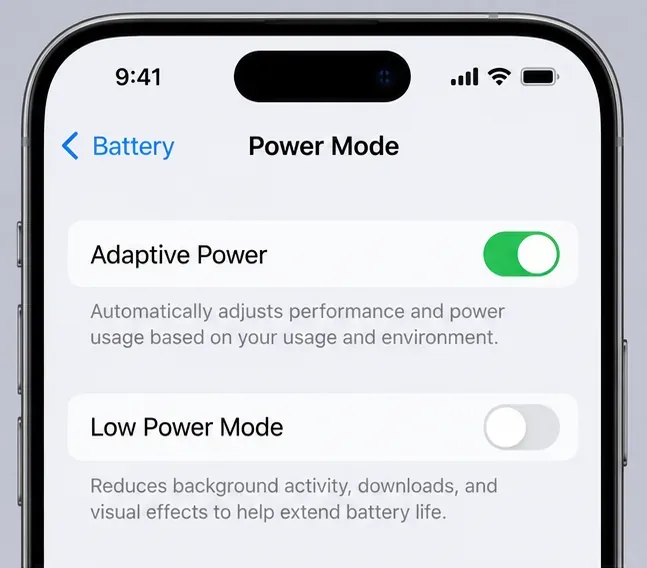
مفهوم خاطئ شائع: وضع الطاقة التكيفية ووضع الطاقة المنخفضة هما نفس الشيء. هذا غير صحيح. تقول آبل إن وضع الطاقة التكيفية مُفعّل افتراضيًا في طرازات آيفون 17، لكنها تُشير أيضًا إلى أن هذا الوضع لا يُحسّن الأداء أثناء تشغيل الألعاب مع تفعيل وضع الألعاب. الحل: لا تُفعّل وضع الطاقة التكيفية في اختبارك الأول، وركّز على وضع الطاقة المنخفضة مع وضع الألعاب. راجع وثائق آبل الخاصة بوضع الطاقة المنخفضة ووضع الطاقة التكيفية .
يتوفر وضع الألعاب على أجهزة iPhone التي تعمل بنظام iOS 18 أو أحدث للألعاب المدعومة. وتوضح Apple أنه يمنح اللعبة أولوية قصوى في الوصول إلى موارد وحدة المعالجة المركزية ووحدة معالجة الرسومات، مع تقليل استخدام مهام الخلفية، مما يُحسّن من ثبات معدل الإطارات وسرعة الاستجابة. ويتم تفعيله تلقائيًا عند دخول اللعبة المدعومة في وضع ملء الشاشة.

أثناء تشغيل اللعبة بملء الشاشة، اسحب لأسفل من أعلى اليمين لفتح مركز التحكم، ثم انقر على اسم اللعبة و" تراكب اللعبة" ، وافتح عناصر التحكم ، وتأكد من تفعيل وضع اللعبة . إذا كنت قد عطلته مسبقًا لهذه اللعبة، فستبقى Apple معطلة حتى تقوم بإعادة تشغيلها. الإجراء: فعّله، ثم ارجع إلى نفس منطقة اللعب، وقارن النتائج. راجع صفحة دعم وضع اللعبة على موقع Apple .
تُصنّف آبل الألعاب ذات الرسومات عالية الجودة تحديدًا ضمن الأحمال التي قد تُسبّب ارتفاع درجة حرارة جهاز آيفون. كما تُشير آبل إلى أن الجهاز قادر على تغيير سلوكه لتنظيم درجة الحرارة، وتُدرج وثائق المطورين الخاصة بها حالة الحرارة الحرجة كشرط قد يؤثر على معدلات الإطارات المتاحة. ويتراوح نطاق درجة حرارة التشغيل المحيطة المدعوم بين 0 و35 درجة مئوية (32 إلى 95 درجة فهرنهايت).
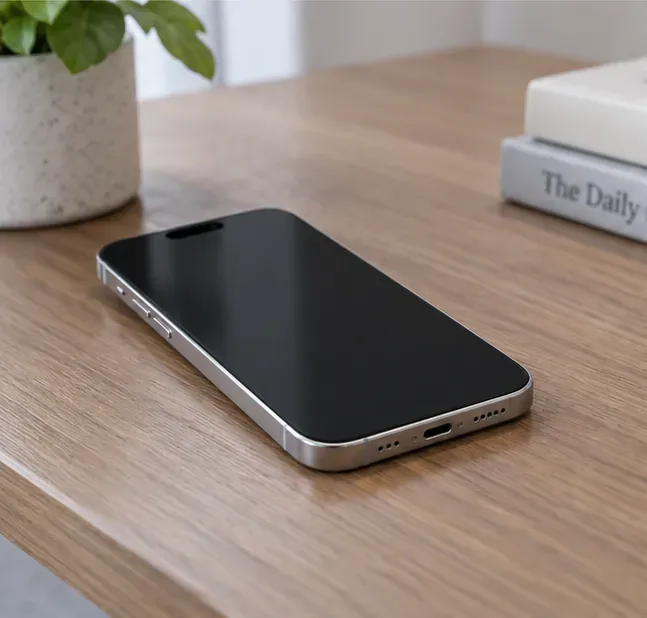
الإجراء: إذا ظهر التقطيع بعد 10-30 دقيقة من اللعب، أوقف اللعبة، وانقل الهاتف بعيدًا عن أشعة الشمس المباشرة، وافصل الشاحن، واتركه يبرد بشكل طبيعي. لا تضعه في الثلاجة أو المجمد. ثم أعد تشغيل نفس المستوى بدون شحن. إذا كانت الدقائق الأولى سلسة باستمرار، ثم انخفض الأداء مع ارتفاع درجة حرارة الهاتف، فإن الظروف الحرارية تُعد مؤشرًا قويًا - وليست دليلًا قاطعًا، ولكنها نمط مفيد. يمكنك الاطلاع على إرشادات أبل بشأن درجة الحرارة هنا .
إذا واجهت إحدى الألعاب مشاكل في الأداء بعد جلسة لعب طويلة، فأغلقها قسرًا من مبدل التطبيقات ثم أعد فتحها. قد يؤدي ذلك إلى حل مشكلة تعطل التطبيق دون تغيير أي شيء آخر.
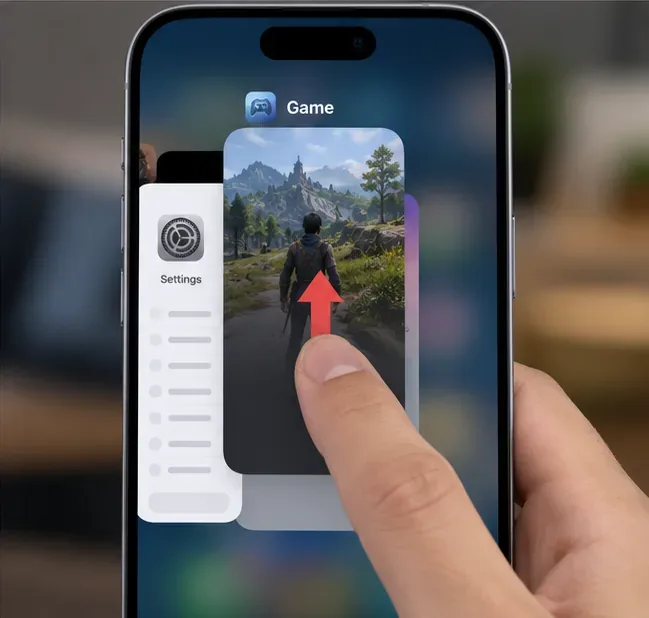
اعتقاد خاطئ شائع: إغلاق جميع التطبيقات التي تعمل في الخلفية "يحرر ذاكرة الوصول العشوائي" ويحسن أداء الألعاب دائمًا. لكن آبل تؤكد صراحةً أنه لا يوجد عادةً سبب لإغلاق التطبيقات التي تعمل بشكل طبيعي، وتحذر إرشادات الأداء من أن إغلاق التطبيقات قسرًا دون داعٍ قد يُبطئ الجهاز لأن التطبيقات تحتاج إلى إعادة تحميل بياناتها. الحل: أغلق اللعبة التي بها مشكلة فقط، ثم أعد الاختبار. كما توصي إرشادات آبل بشأن بطء الأداء بإبقاء 1 جيجابايت على الأقل من مساحة التخزين خالية.
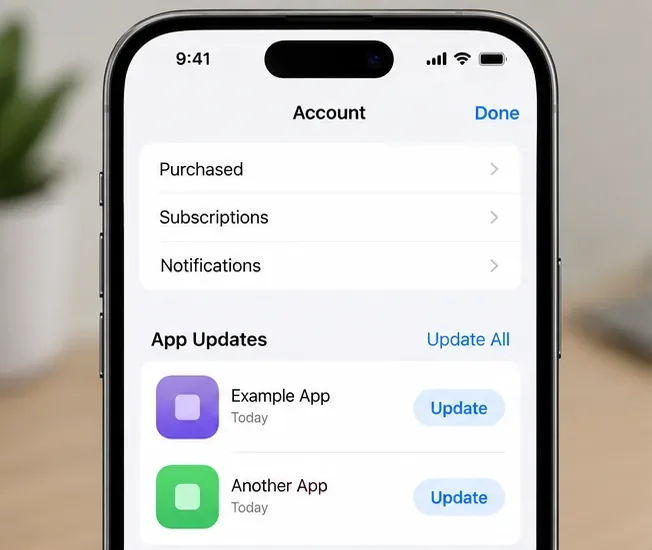
إذا كانت المشكلة تؤثر على لعبة واحدة، فمن المرجح أن تكون اللعبة نفسها هي السبب. افتح متجر التطبيقات، وانقر على صورة حسابك، ثم افتح تحديثات التطبيقات ، وقم بتثبيت أي تحديث للعبة. دليل أبل الحالي لأجهزة آيفون يشرح هذه الخطوات.
بعد ذلك، انتقل إلى الإعدادات > عام > مساحة تخزين iPhone . توصي Apple بالحفاظ على مساحة خالية لا تقل عن 1 جيجابايت لتجنب تباطؤ الأداء. قد تكون المساحة الخالية الإضافية مفيدة لتحديثات الألعاب الكبيرة والملفات المؤقتة، ولكن Apple لا تنشر رقمًا عامًا لمساحة الألعاب الخالية يتجاوز هذا الحد الأدنى. الإجراء: حرّر مساحة إذا كانت مساحتك قريبة من الامتلاء، وأعد تشغيل اللعبة، ثم اختبرها مرة أخرى. إذا استمرت اللعبة في العمل بشكل غير طبيعي، وتمت مزامنة تقدمك بأمان مع حساب اللعبة أو خدمة التخزين السحابي، فإن حذف التطبيق وإعادة تنزيله يُعد خطوة منطقية تالية؛ تحذر Apple من أن حذف التطبيق قد يؤدي إلى فقدان البيانات المخزنة محليًا. راجع تعليمات تحديث متجر تطبيقات Apple .
اعتبارًا من 13 سبتمبر 2026 ، تُدرج آبل نظام iOS 26.6.2 ، الذي صدر في 8 سبتمبر 2026، كأحدث إصدار من نظام iOS. انتقل إلى الإعدادات > عام > تحديث البرامج ، وقم بتثبيت أي تحديث متاح بعد عمل نسخة احتياطية من بياناتك المهمة.
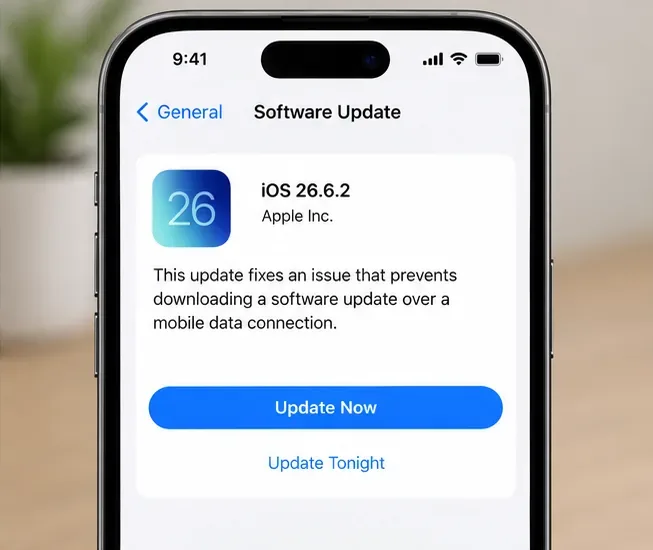
توضيح هام: تشير ملاحظة Apple المنشورة لنظام iOS 26.6.2 إلى أنه يُصلح مشكلة كانت تمنع تنزيل تحديث البرنامج عبر اتصال بيانات الجوال. ولا تُصنّف Apple نظام iOS 26.6.2 كحلٍّ عام لمشكلة تقطّع الألعاب في iPhone 17. يُنصح بالبقاء على أحدث إصدار، لأن تحديثات iOS تتضمن إصلاحات تراكمية للأخطاء والثغرات الأمنية، ولكن نجاح التحديث لا يُثبت أن المشكلة الأصلية كانت عامة في النظام. الإجراء: قم بالتحديث، ثم أعد تشغيل الجهاز، ثم اختبر مشهد اللعبة نفسه قبل تغيير المزيد من الإعدادات. راجع ملاحظات إصدار iOS 26 ودليل تحديث iPhone من Apple .
إعادة التشغيل العادية طريقة آمنة لمسح حالة النظام المؤقتة. في حالة انخفاض معدل الإطارات بشكل طبيعي، قم بإيقاف تشغيل الآيفون كالمعتاد ثم أعد تشغيله. إذا توقف الهاتف عن الاستجابة، فإليك تسلسل إعادة التشغيل القسري لأجهزة آيفون المزودة ببصمة الوجه من آبل: اضغط زر رفع الصوت ثم حرره بسرعة، ثم اضغط زر خفض الصوت ثم حرره بسرعة، ثم استمر بالضغط على الزر الجانبي حتى يظهر شعار آبل.
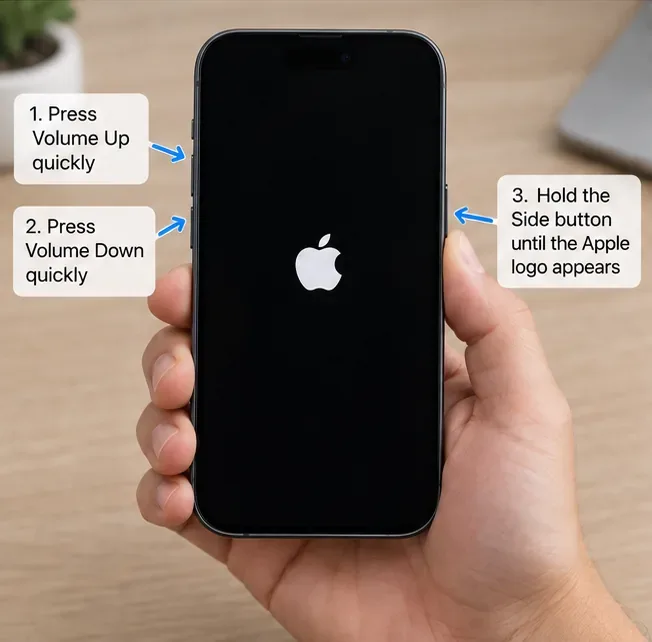
الإجراء: ابدأ بإعادة التشغيل العادية. احتفظ بإعادة التشغيل القسرية للأجهزة التي لا تستجيب، ولا تجعلها إجراءً روتينياً لتحسين الأداء. توثّق Apple هذه الخطوات على صفحة دعم إعادة التشغيل الخاصة بها .
إذا حدث تقطع في الأداء في عدة ألعاب، واستمر بعد التحديثات وإعادة التشغيل، ولم يكن مرتبطًا بارتفاع درجة الحرارة، فمن المحتمل وجود خلل أو تعارض في إعدادات النظام، ولكن هذا لم يُثبت بعد. وتصف آبل خيار "إعادة ضبط جميع الإعدادات" بأنه خطوة نادرة الحدوث.
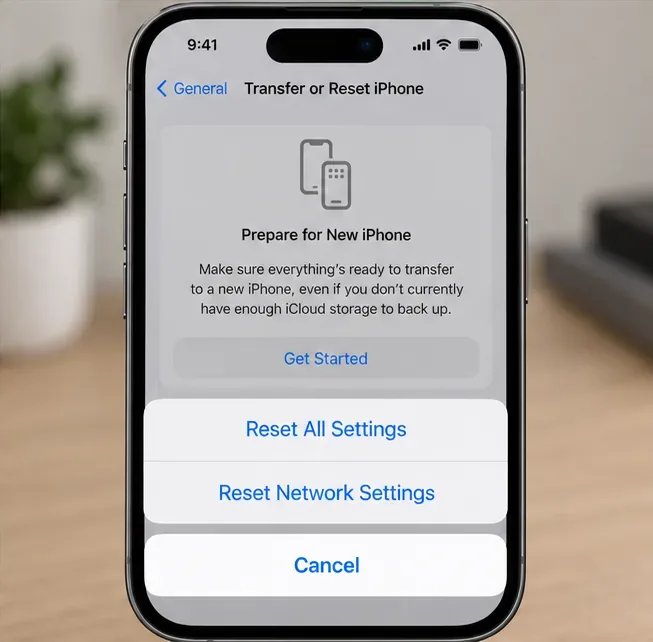
انتقل إلى الإعدادات > عام > نقل أو إعادة ضبط الآيفون > إعادة ضبط > إعادة ضبط جميع الإعدادات . تُشير آبل إلى أن هذه العملية لا تحذف صورك أو رسائلك أو تطبيقاتك أو مستنداتك أو أي وسائط أخرى. ولكنها تُعيد ضبط العديد من الإعدادات، بما في ذلك شبكات Wi-Fi وكلمات المرور، وإقرانات Bluetooth، وإعدادات العرض، وإعدادات الخصوصية، وإعدادات Face ID، وغيرها. تنبيه: تأكد من معرفة بيانات اعتماد Wi-Fi الخاصة بك وقدرتك على إعادة إقران الملحقات قبل المتابعة. راجع وثائق آبل الخاصة بإعادة ضبط جميع الإعدادات .
إذا لاحظت انخفاضًا في معدل الإطارات في العديد من الألعاب، بالإضافة إلى بطء تشغيل التطبيقات، أو إيقاف تشغيل غير متوقع، أو انخفاضًا غير معتاد في سطوع الشاشة، أو رسائل تشير إلى تدهور حالة البطارية، فتحقق من الإعدادات > البطارية > حالة البطارية . تشير آبل إلى أن تقادم البطارية قد يؤدي في النهاية إلى آثار تشمل انخفاض معدل الإطارات. إذا عرضت حالة البطارية توصية بالصيانة، أو إذا استمر التقطيع في الألعاب حتى عندما يكون الهاتف باردًا ومحدثًا بالكامل وغير مُفعّل وضع الطاقة المنخفضة، فإن الصيانة تصبح خيارًا أفضل من إعادة التشغيل المتكررة. توضح آبل هذه الآثار في إرشاداتها الخاصة بالبطارية والأداء لأجهزة iPhone 11 والإصدارات الأحدث .
استخدم نفس اللعبة، ونفس إعدادات الرسومات، ونفس المشهد القابل للتكرار في كل مرة. اختبر أولاً مع إيقاف وضع الطاقة المنخفضة وتشغيل وضع الألعاب. ثم اختبر مرة أخرى بينما يكون الهاتف باردًا وغير موصول بالشاحن. حدّث اللعبة، وتأكد من وجود 1 جيجابايت على الأقل من مساحة التخزين الحرة، وحدّث نظام iOS، ثم أعد تشغيل الجهاز. غيّر متغيرًا واحدًا فقط في كل مرة. إذا أدى خفض معدل الإطارات المستهدف للعبة إلى استقرار الأداء، فهذا دليل مفيد على أن أعلى معدل إطارات مستهدف لم يكن مستدامًا في هذا الحمل. أما إذا كانت جميع الألعاب تعاني من تقطعات حتى مع الإعدادات المنخفضة، فالمشكلة أوسع من ذلك.
أكبر سوء فهم يجب تجنبه هو اعتبار "شاشة 120 هرتز" و"لعبة 120 إطارًا في الثانية" و"انعدام انخفاض الإطارات" بمثابة وعد واحد. فهي مختلفة. صحيح أن شاشة iPhone 17 قادرة على التحديث حتى 120 هرتز، لكن اللعبة لا تزال بحاجة إلى عرض الإطارات في الوقت المحدد، كما أن نظام iOS قد يُغير سلوك التحديث المتاح في ظروف معينة، وقد يُحاكي زمن الاستجابة عبر الإنترنت مشاكل الأداء. لذا، فإن اتباع خطوات مُحددة ومُنظمة لحل المشاكل أكثر موثوقية من تغيير عشرات الإعدادات دفعة واحدة.
Fix iPhone 17 camera lag when switching lenses with verified iOS, Macro Control, Camera Control, storage, heat, and hardware checks.
قم بإصلاح مشكلة تقطع الألعاب وانخفاض معدل الإطارات في جهاز iPhone 17 عن طريق التحقق من وضع الطاقة المنخفضة، ووضع الألعاب، والحرارة، والتحديثات، والتخزين، وإعادة التشغيل، وإعدادات الملاذ الأخير.
أصلح خطأ فشل نقل eSIM على iPhone 17 Pro Max من خلال التحقق من متطلبات النقل السريع، وWi-Fi وBluetooth، وتحديثات iOS، ودعم المشغل، وخيارات رمز QR الاحتياطية.
أصلح تحذير "مساحة التخزين شبه ممتلئة" على iPhone 17 بعد تحديث iOS من خلال التحقق من الاستخدام الفعلي، والسماح للفهرسة بالانتهاء، وتحرير مساحة آمنة، وتحديث iOS.
أصلح انقطاعات Wi‑Fi 7 المتكررة على iPhone 17 Pro باستخدام خطوات مدعومة من Apple لإعدادات iOS، ووضع 6 GHz، وإعدادات الراوتر، وشبكات VPN، وعنوان Wi‑Fi الخاص، وإعادة تعيين الشبكة.
انقل جهات الاتصال، الصور، الرسائل، التطبيقات، ومحادثات واتساب من أندرويد إلى iPhone 17 باستخدام طريقة Move to iOS الرسمية، مع متطلبات الإعداد ونصائح الاستعادة.
إصلاح ميكروفون iPhone 17 الذي يتوقف عن العمل أثناء المكالمات باستخدام اختبارات معتمدة من Apple للميكروفونات المحجوبة، وتوجيه الصوت، والأذونات، ونظام iOS، والصيانة.
أصلح Apple Intelligence على iPhone 17 باستخدام خطوات Apple الموثوقة لتحديثات iOS، وتنزيلات النماذج، والتخزين، وإعدادات اللغة والمنطقة، ووقت الشاشة، وSiri، وفحوصات إعادة التشغيل.
هل تنفد بطارية iPhone 17 بسرعة بعد تحديث iOS؟ قم بتشخيص الأنشطة بعد التحديث، والتطبيقات، والشاشة، وشبكة 5G، وأوضاع الطاقة، وصحة البطارية بأمان.
عندما تعرف كيفية إعداد تذكيرات البريد الإلكتروني على iPhone / iPad و macOS ، يمكنك تلقي إشعارات تطالبك باتخاذ إجراء






