Sia come fotografo che come editor di fotocamere qui a Our Guide, utilizzo molte fotocamere. Su ogni singola telecamera in cui è possibile farlo, abilito il livello visivo.
Un livello fa esattamente quello che dice sulla scatola: ti dà una guida visiva all'angolazione della tua fotocamera, per aiutarti a capire quando la fotocamera è perfettamente livellata. Questo è estremamente utile per l'aspetto grafico dei tuoi scatti. Se una foto ha un orizzonte traballante, la tua foto sembrerà amatoriale.
Con iOS 17 , la fotocamera del tuo iPhone ora ha un livello integrato per aiutarti a ottenere scatti dritti. Lentamente ma inesorabilmente, Apple sta introducendo più funzionalità, grandi e piccole, che potresti trovare nelle migliori fotocamere mirrorless di oggi .
Ora, questo livello non è perfetto. Per prima cosa, mostra solo l'inclinazione sinistra e destra, mentre gli strumenti di livellamento nella maggior parte delle fotocamere mostrano anche l'inclinazione in avanti e all'indietro per aiutarti a capire se la tua fotocamera è posizionata correttamente: questo sarebbe estremamente utile quando provi ad allineare il tuo iPhone su un treppiede, ad esempio, per assicurarti che sia puntato dritto e non verso l'alto o verso il basso. Non sono sicuro del motivo per cui questo viene omesso, poiché lo strumento di livello integrato nell'iPhone (che si trova nell'app Misura) mostra il beccheggio e l'inclinazione.
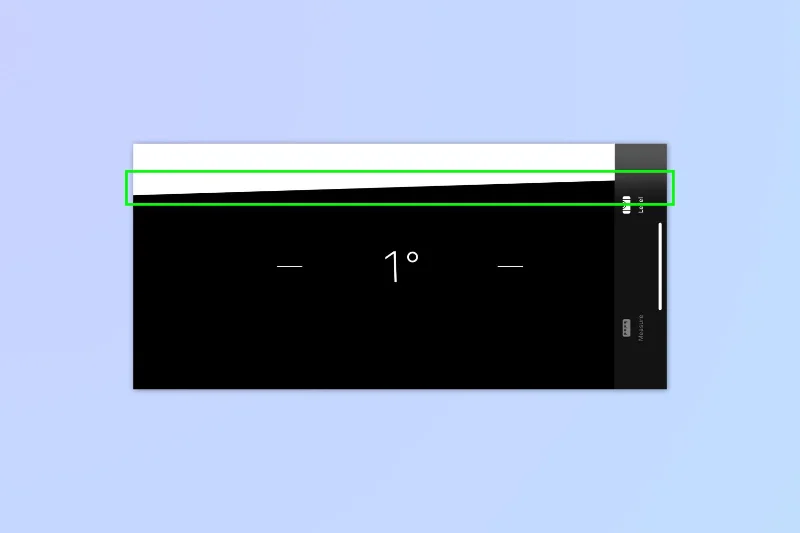
Il livello della linea bianca e nera mostra l'inclinazione in avanti o all'indietro dell'iPhone quando si utilizza l'app Misura, mentre l'angolo della linea mostra l'inclinazione orizzontale. Quando la divisione tra le linee bianche e nere è al centro dello schermo, l'iPhone non si inclina più in avanti o indietro. (Credito immagine: futuro)
Anche il livello della fotocamera funziona solo con orientamento orizzontale, il che sembra strano. Sono un fotografo ritrattista e uso sempre il livello anche nell'orientamento verticale: gli orizzonti possono ancora essere traballanti in ritratto.
Indipendentemente da ciò, è comunque bello avere funzionalità fotografiche adeguate, specialmente sul mio iPhone 14 Pro Max , che Apple definisce uno strumento fotografico hardcore.
Il livello della fotocamera è facile da attivare, ma nascosto nelle Impostazioni. Ecco come accenderlo.
Come abilitare il livello della fotocamera dell'iPhone con iOS 17
Prima di iniziare, devi eseguire iOS 17. Attualmente, iOS 17 è in versione beta pubblica. Possiamo mostrarti come installare la versione beta pubblica di iOS 17 , in modo da poter iniziare a provare le ultime funzionalità di iPhone. Attenzione però: le beta pubbliche sono ancora instabili, quindi assicurati di eseguire il backup del tuo dispositivo su iOS 16 prima di installare la beta.
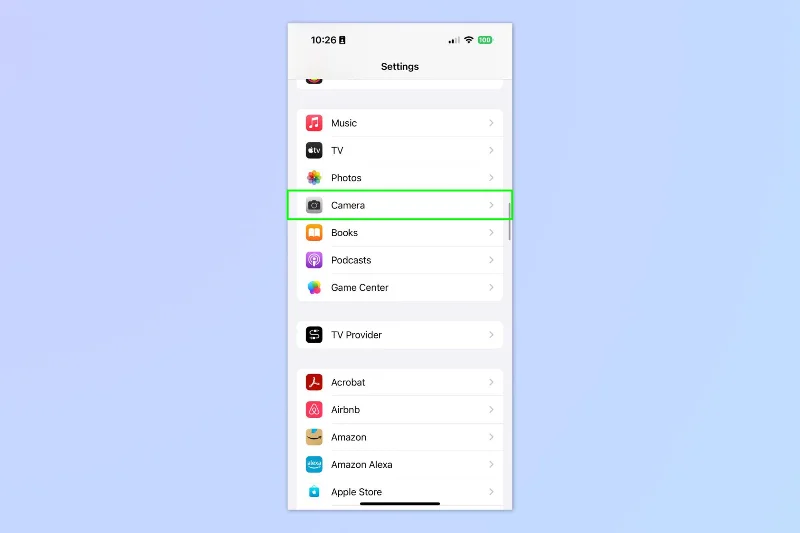
1. Vai su Impostazioni > Fotocamera

(Immagine: © Futuro)
Apri l'app Impostazioni e tocca Fotocamera .
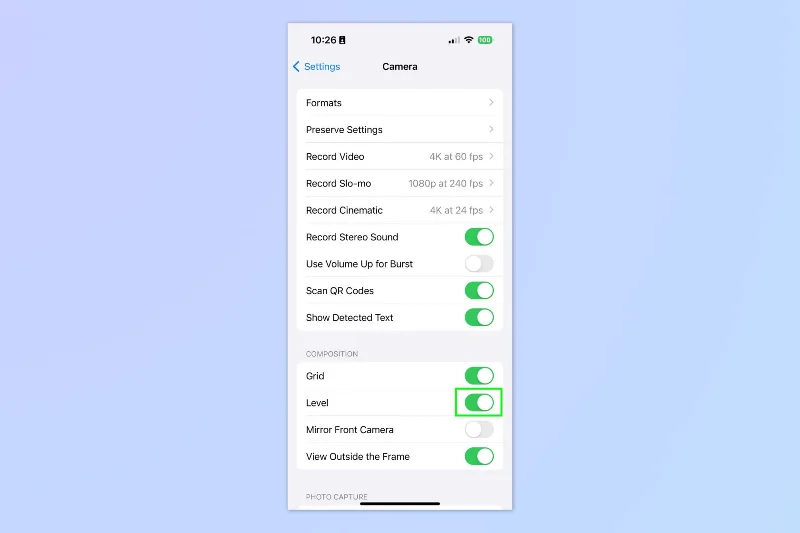
2. Attiva Livello

(Immagine: © Futuro)
Scorri verso il basso e attiva Livello .
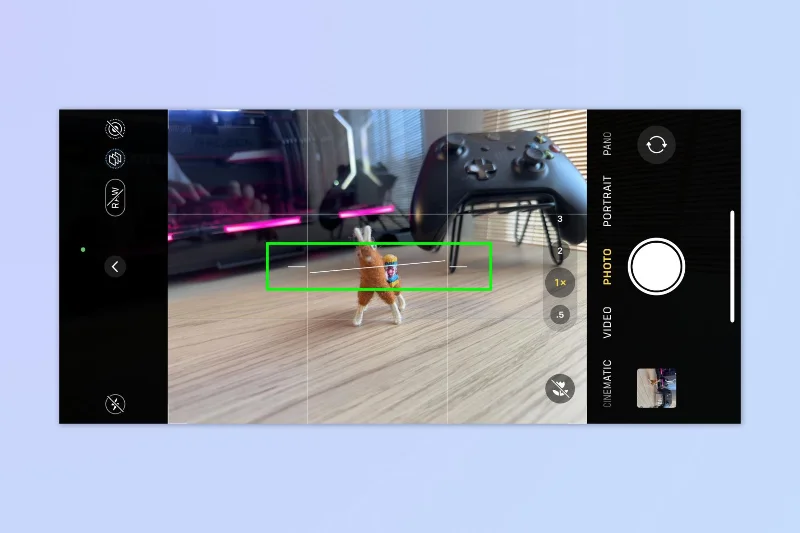
3. Usa la fotocamera in orizzontale

(Immagine: © Futuro)
Ora apri l'app Fotocamera e ruota il tuo iPhone orizzontalmente per inserire l'orientamento orizzontale. Noterai che un livello appare al centro dell'anteprima dell'immagine.
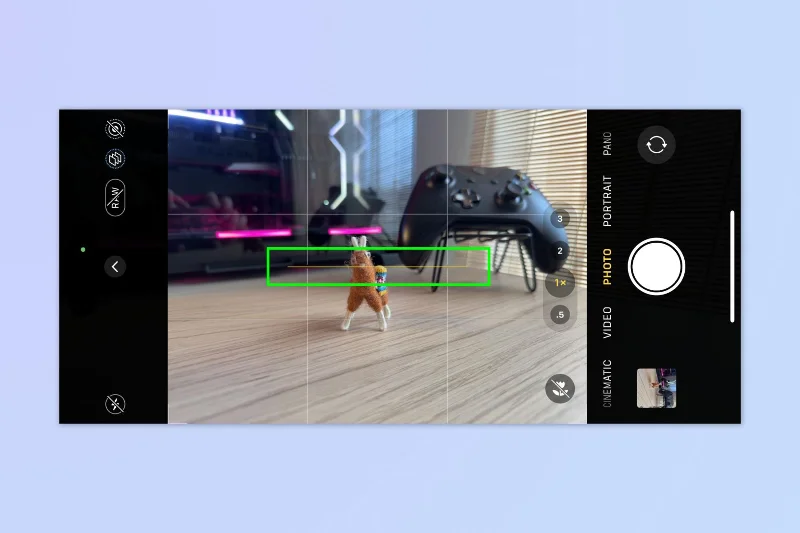
4. Allineare il livello

(Immagine: © Futuro)
Inclina il tuo iPhone di conseguenza per allineare il livello. Dopo averlo allineato e ottenuto un tiro dritto, il livello si trasformerà in un'unica linea dorata, quindi scomparirà (riapparirà se inclini il telefono).
Questo è tutto quello che c'è da fare. Se desideri saperne di più sulle nuove funzionalità di iOS 17, possiamo mostrarti come configurare la modalità standby su iPhone . Se non stai andando avanti con la versione beta di iOS 17, ti consigliamo di imparare come eseguire il downgrade da iOS 17 beta a iOS 16 . Se hai anche un iPad, possiamo insegnarti come installare anche la beta pubblica di iPadOS 17.