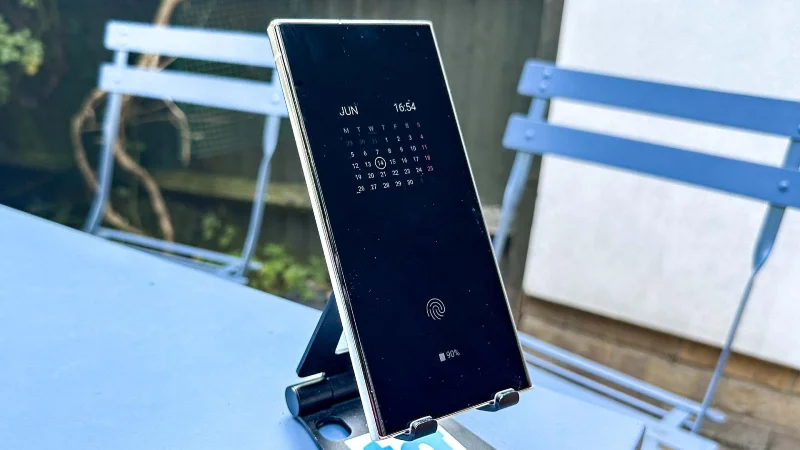
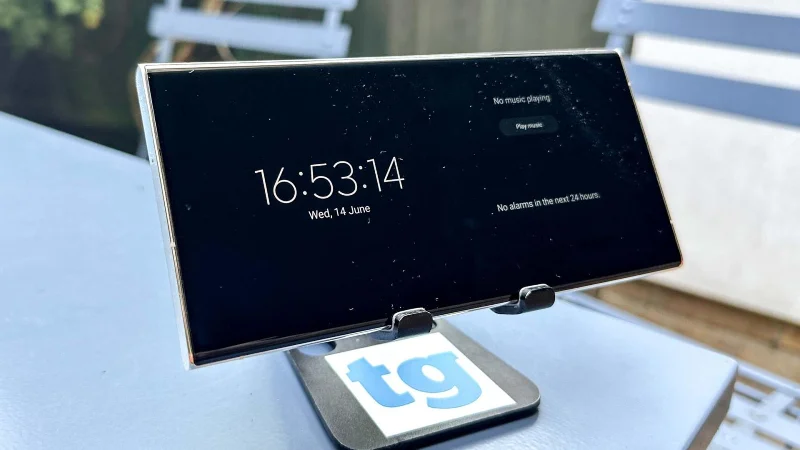
Non è un segreto che i telefoni Samsung Galaxy offrano un'opzione di visualizzazione sempre attiva, ma sapevi che puoi usarla sia in orizzontale che in verticale?
Questo è diventato un punto di confronto interessante ora che Apple ha introdotto una funzione simile per la modalità StandBy per iPhone con iOS 17 . Il display sempre attivo Samsung è meno completo di quello che offre StandBy, ma ti farà arrivare per un bel po 'senza che tu debba cambiare telefono. E non è nemmeno necessario collegarlo per usarlo.
Dopo un piccolo viaggio nell'app Impostazioni, anche tu puoi avere il display sempre attivo del tuo Samsung Galaxy in esecuzione in orizzontale. Segui i passaggi seguenti se sei pronto a provarlo.
Come attivare il display sempre attivo orizzontale sui telefoni Samsung
- Vai su Impostazioni > Blocca schermo
- Tocca Display sempre attivo
- Scorri verso il basso fino a Orientamento schermo
- Seleziona Orizzontale
Continua a leggere per istruzioni più approfondite e dimostrazioni di ogni passaggio
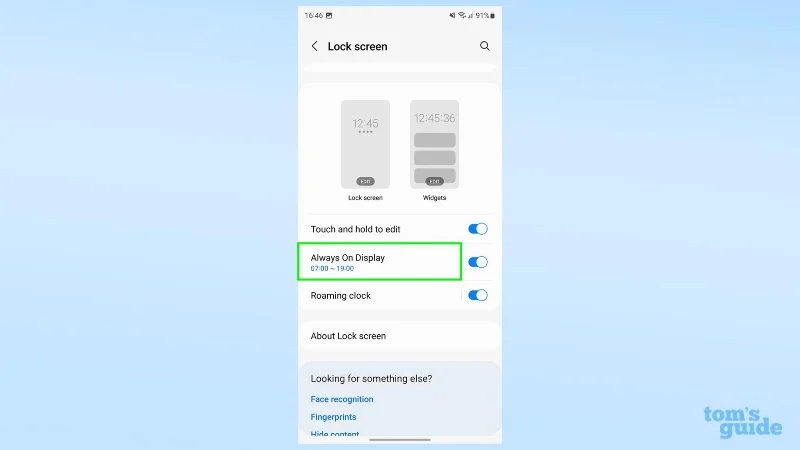
1. Vai su Impostazioni > Blocco schermo
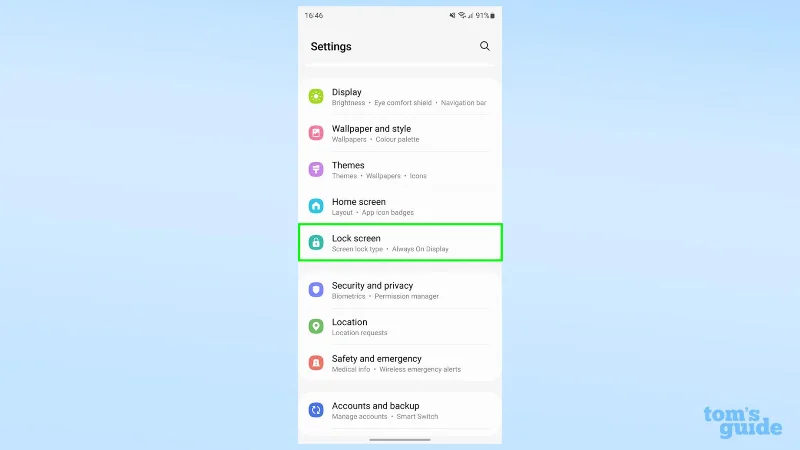
(Immagine: © La nostra guida)
Sebbene abbia "display" nel nome, non troverai le impostazioni di visualizzazione sempre attive nel menu Display. Dal momento che è qualcosa che appare quando spegni lo schermo, ha senso che le sue impostazioni convivano insieme ad altre impostazioni di Blocco schermo. Apri l'app Impostazioni e tocca Blocca schermo .
2. Toccare l'intestazione Always On Display

(Immagine: © La nostra guida)
Scorri la pagina verso il basso e tocca Always On Display . È necessario toccare l'intestazione effettiva anziché l'interruttore . L'interruttore attiverà o disattiverà semplicemente l'impostazione, anziché aprire ulteriori opzioni.
Se al momento hai disattivato l'AOD, assicurati di attivarlo mentre sei qui !
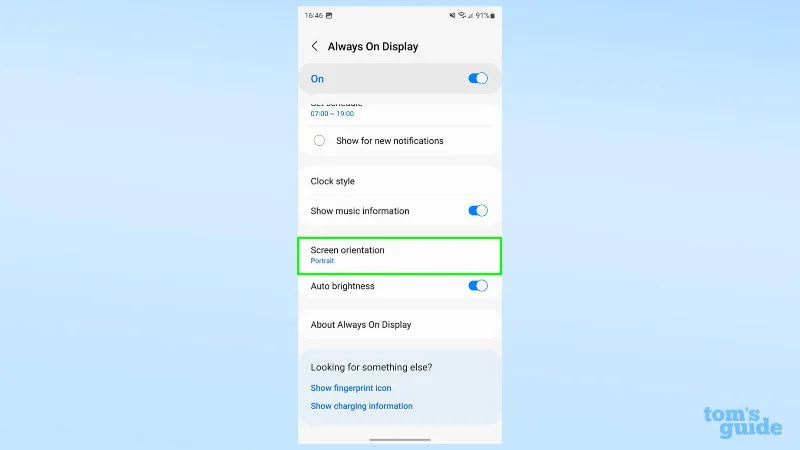
3. Vai all'orientamento dello schermo

(Immagine: © La nostra guida)
Scorri verso il basso e tocca Orientamento schermo . Se vuoi regolare l'ora in cui appare l'AOD, che tipo di orologio/calendario utilizza e se mostra la tua musica attualmente in riproduzione, ricordati di giocare con le altre impostazioni in questo menu prima di uscire .
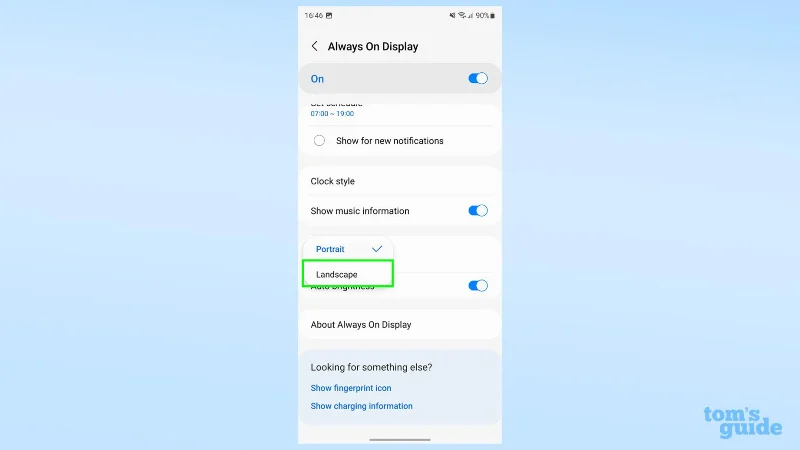
4. Selezionare Orizzontale

(Immagine: © La nostra guida)
Ora seleziona Orizzontale . L'AOD è verticale per impostazione predefinita, ma con questo pulsante verrà ruotato di 90 gradi!
Al termine di questi passaggi, blocca il telefono . Dovresti vedere l'orologio e le icone di notifica visualizzate in orientamento orizzontale, in questo modo:

(Credito immagine: la nostra guida)
Piuttosto che la versione normale, che assomiglia a questo:

(Credito immagine: la nostra guida)
Proprio come con il normale Samsung AOD, tocca lo schermo mentre viene visualizzato per aprire un orologio più grande e una selezione di widget sul lato destro. Scorri su e giù per navigare tra questi.

(Credito immagine: la nostra guida)
È un peccato non poter tenere aperte queste parti dell'AOD, poiché è la cosa più vicina all'esperienza StandBy di iOS 17. Forse è qualcosa su cui Samsung prenderà in considerazione di lavorare per la prossima versione di OneUI.
Non mancano i trucchi per conoscere i telefoni Samsung. Lascia che ti aiutiamo a aggiornarti con le nostre guide su come modificare i suoni di notifica del Samsung Galaxy e impostare i toni personalizzati , come impostare una modalità su un telefono Samsung Galaxy e come recuperare i messaggi cancellati su un telefono Samsung Galaxy .
Ci sono ancora più cose da scoprire sui telefoni Android più in generale. Ti consigliamo di esaminare come utilizzare l'impostazione di risparmio dati su Android per evitare di superare l'indennità contrattuale, come ottenere il widget Bing Chat AI sul tuo iPhone o dispositivo Android in modo da poter provare la nuova versione più intelligente del motore di ricerca di Microsoft dalla schermata iniziale del tuo telefono o come utilizzare la condivisione nelle vicinanze su Android in modo da poter condividere più facilmente file e foto con altri utenti Android.
Altro dalla nostra guida