Imparare come abilitare la correzione dell'obiettivo su iPhone è qualcosa che ogni fotografo di smartphone dovrebbe fare. Vedi, mentre gli iPhone sono ampiamente considerati come alcuni dei migliori cellulari con fotocamera del settore, potresti aver notato che scattare foto con gli obiettivi grandangolari o frontali sul tuo iPhone a volte può provocare un aspetto fisheye o leggermente deformato. Questo effetto è noto anche come distorsione a barilotto e, di solito, non ha un bell'aspetto.
Per fortuna, gli iPhone ti danno un modo per risolvere questo effetto, con una funzione chiamata correzione dell'obiettivo. In parole povere, quando la correzione dell'obiettivo è abilitata, la tua fotocamera rileverà e correggerà in modo intelligente qualsiasi distorsione, migliorando le tue foto e facendole apparire più naturali. Questa è una funzione che troverai comunemente sulle migliori fotocamere mirrorless , che applicherà un profilo di correzione dell'obiettivo a ogni singolo obiettivo per correggere qualsiasi distorsione ottica.
La correzione dell'obiettivo è solitamente attiva per impostazione predefinita quando si scatta con l'obiettivo ultra grandangolare o la fotocamera frontale ed è disponibile sui modelli di iPhone 12, iPhone 13 e iPhone 14 . Ma vale la pena assicurarsi di averlo abilitato, specialmente se stai scattando foto sul telefono di qualcun altro. Allo stesso modo, potresti anche voler disattivare la correzione dell'obiettivo se hai voglia di diventare creativo aggiungendo una deliberata distorsione a barilotto nei tuoi scatti grandangolari.
Abilitare la correzione dell'obiettivo è davvero facile da fare. Segui semplicemente i passaggi seguenti:
Come abilitare la correzione dell'obiettivo su iPhone
- Apri Impostazioni
- Tocca Fotocamera
- Attiva la correzione dell'obiettivo
Continua a leggere per vedere le istruzioni illustrate complete per ogni passaggio.
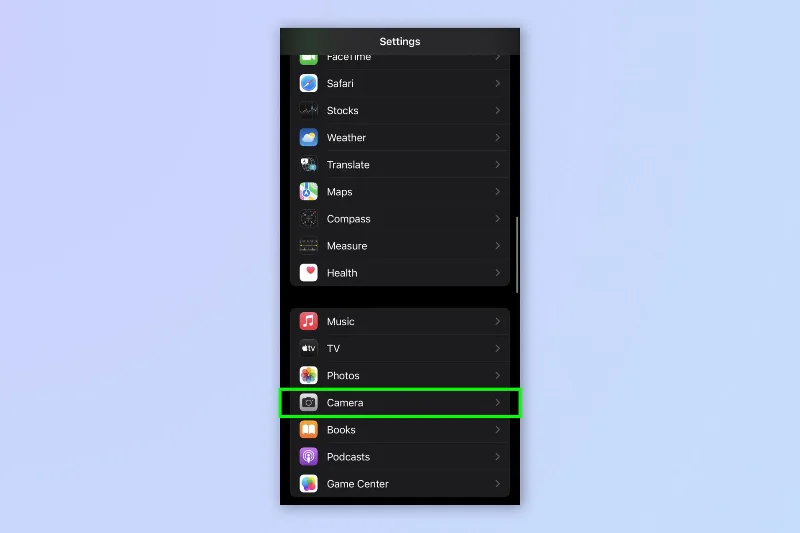
1. Vai su Impostazioni > Fotocamera
(Immagine: © Futuro)
Apri l'app Impostazioni e tocca Fotocamera .
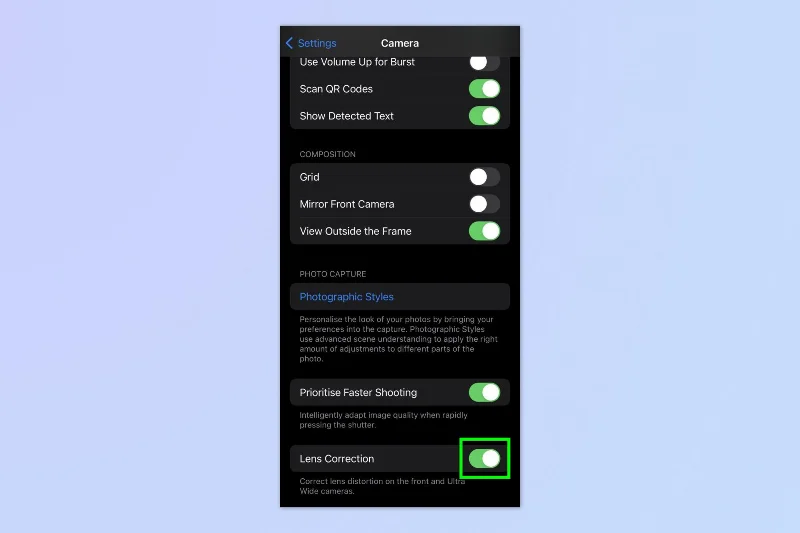
2. Attiva la correzione dell'obiettivo

(Immagine: © Futuro)
Scorri verso il basso e attiva Correzione lente .
E il gioco è fatto: puoi scattare foto migliori in due passaggi fondamentali. Che tu sia un utente esperto di iPhone o un principiante, si tratta solo di sapere come sfruttare al meglio le funzioni e le impostazioni nascoste del tuo telefono per ottenere i migliori risultati. Abbiamo una serie di tutorial per aiutarti a scoprire le impostazioni nascoste e ottenere di più dal tuo iPhone. Se sei un botanico in erba, assicurati di imparare a identificare le piante su iPhone con la ricerca visiva . Se ti piace portare la tua fotografia nella natura selvaggia, assicurati di sapere come condividere la tua posizione via satellite su iPhone , in caso di problemi. E se interrompi regolarmente le telefonate per sbaglio, vorrai scoprire come impedire al pulsante di blocco dell'iPhone di terminare le chiamate. Se desideri ricreare il mirino ottico di una DSLR sul tuo iPhone, scopri come abilitare Visualizza fuori dall'inquadratura su iPhone .
Successivamente: scopri come collegare i controller in stile classico al tuo iPhone .