Quando sai come sovrapporre le immagini su iPhone, è semplicissimo abbracciare il tuo lato artistico e creare qualcosa di fresco e bello. Lo sfondo del tuo iPhone non sarà più lo stesso!
La sovrapposizione di un'immagine su un'altra è normalmente uno strumento riservato ai migliori software di editing su PC, quindi sono caratteristiche come questa che contribuiscono a rendere l'iPhone uno dei migliori telefoni .
L'app di scorciatoie dell'iPhone consente agli utenti di creare i propri comandi personalizzati per utilizzare azioni complesse come la sovrapposizione di immagini con la pressione di un pulsante. Questa è la parte più complicata dell'utilizzo delle immagini sovrapposte su iPhone ma, una volta configurate, non dovrai più preoccuparti di questo e puoi continuare a creare incredibili sfondi personalizzati, come fa TikToker imobie qui...
@imobie
♬ MADELINE - INJI
Ti stai chiedendo come farlo da solo? Ti parleremo attraverso il processo passo dopo passo di seguito. Dopodiché, dovrai usare la tua creatività! Senza ulteriori indugi, ecco come sovrapporre le immagini su iPhone.
Come sovrapporre le immagini su iPhone
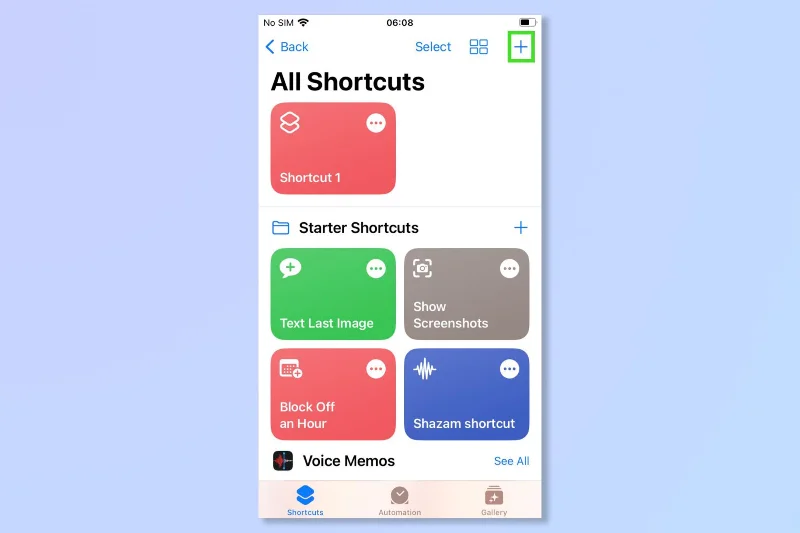
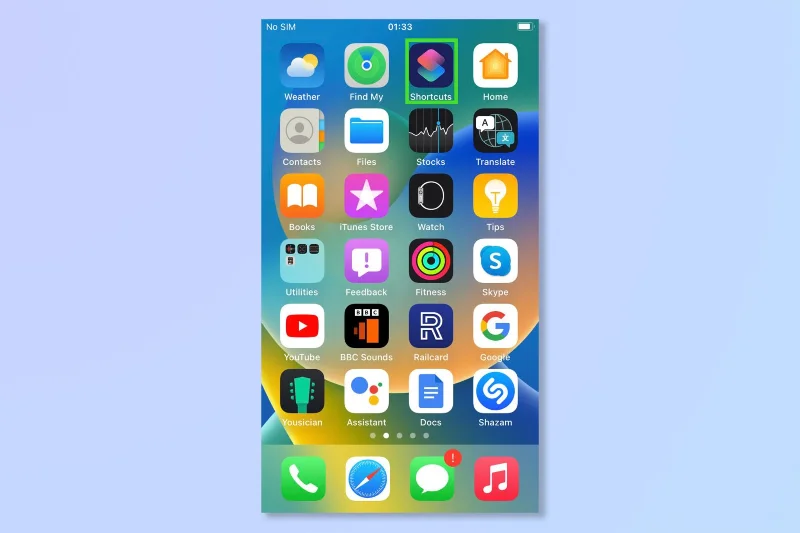
1. Apri l'app Scorciatoie . Questo è installato per impostazione predefinita, quindi potrebbe essere sulla schermata iniziale. In alternativa, scorri verso il basso dalla schermata Home per aprire Cerca e digita "Scorciatoie" .
(Credito immagine: futuro)
2. Tocca l'icona '+' , in alto a destra, per creare un nuovo collegamento.

(Credito immagine: futuro)
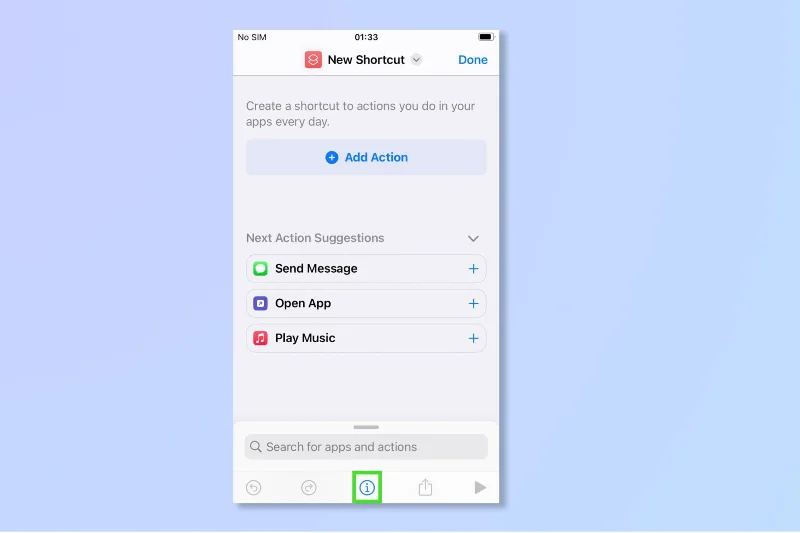
3. Tocca l'icona "i" nella parte inferiore dello schermo.

(Credito immagine: futuro)
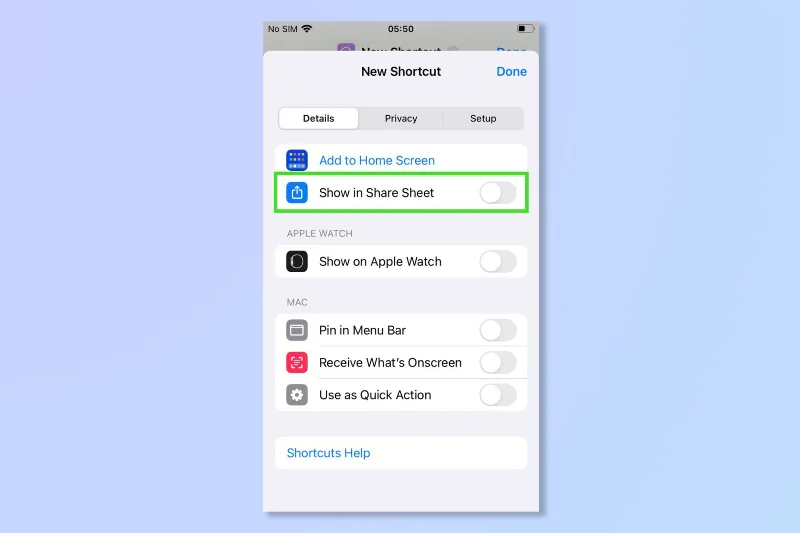
4. Da qui, seleziona Mostra nel foglio di condivisione : questo ti consentirà di utilizzare la funzione Overlay in modo rapido e semplice aggiungendola al menu Condividi nell'app Foto.

(Credito immagine: futuro)
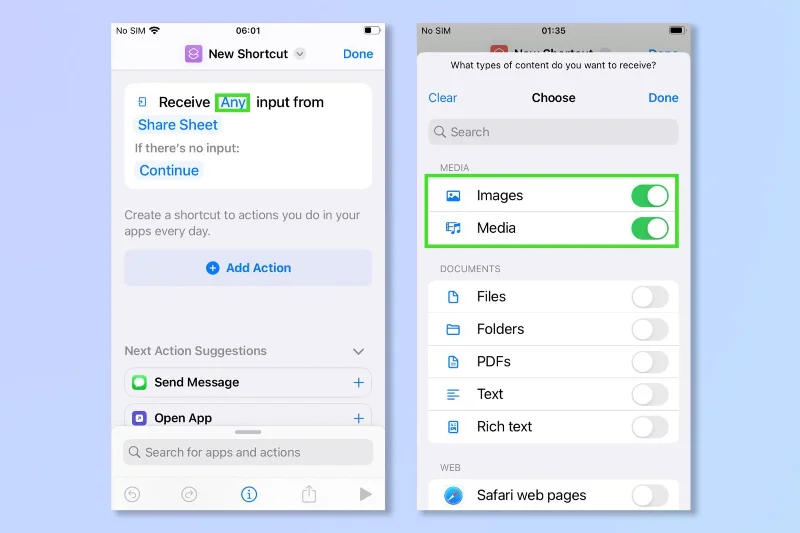
5. Torna alla schermata precedente e tocca la parola 'Qualsiasi' , quindi deseleziona tutto tranne Immagini e Media .

(Credito immagine: futuro)
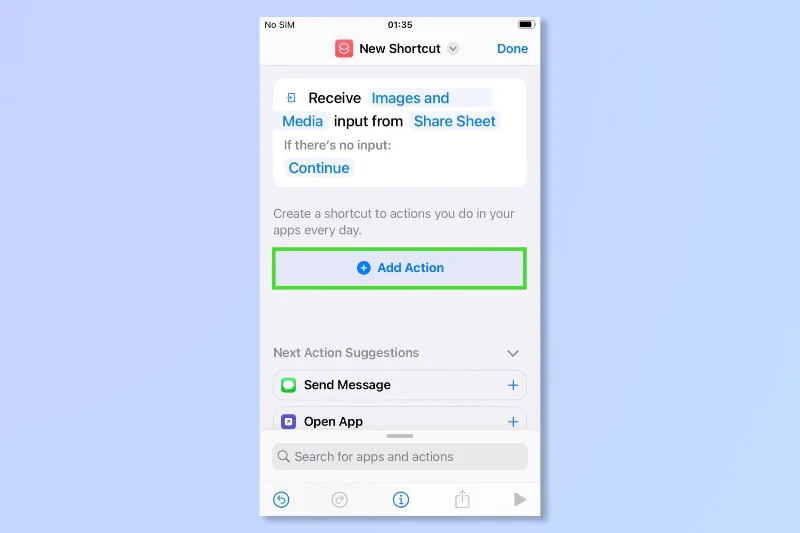
6. Dalla nuova schermata di scelta rapida, tocca Aggiungi azione .

(Credito immagine: futuro)
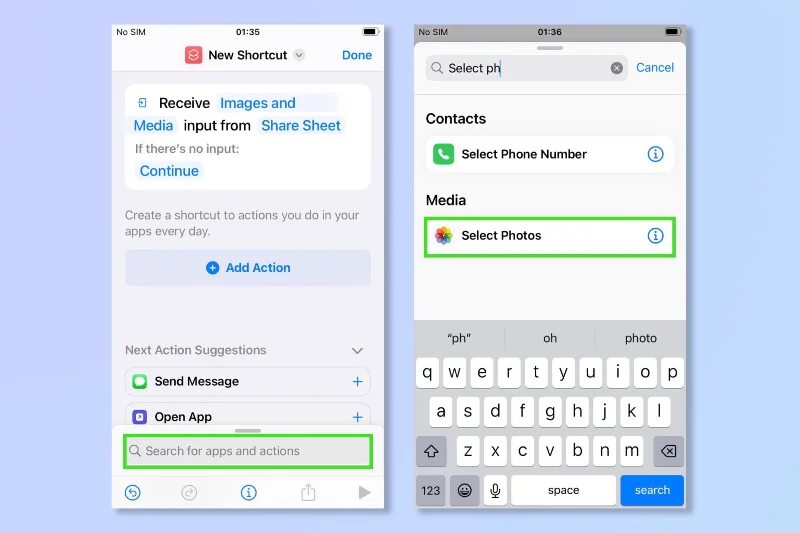
7. Tocca la barra di ricerca nella parte inferiore dello schermo e digita "Seleziona foto" . Quando viene visualizzata l'opzione, tocca Seleziona foto .

(Credito immagine: futuro)
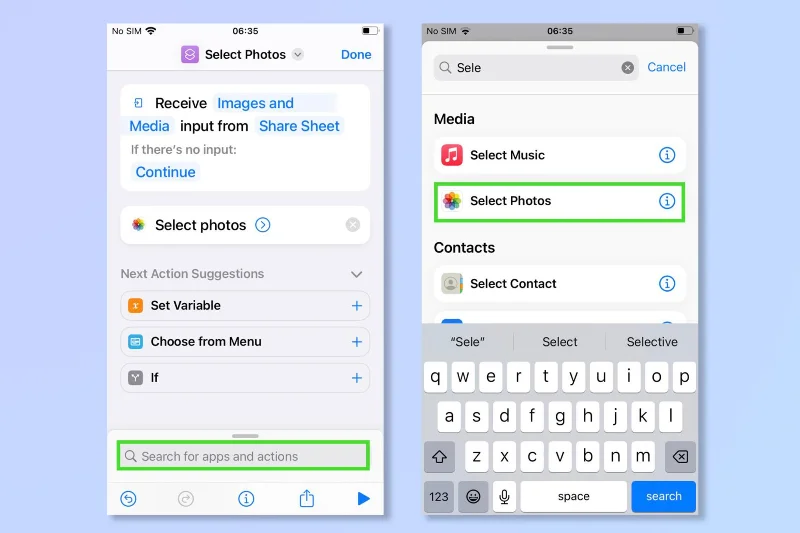
8. Ripetere il passaggio 7 per aggiungere una seconda azione Seleziona foto . Questo ti permetterà di scegliere due foto contemporaneamente.

(Credito immagine: futuro)
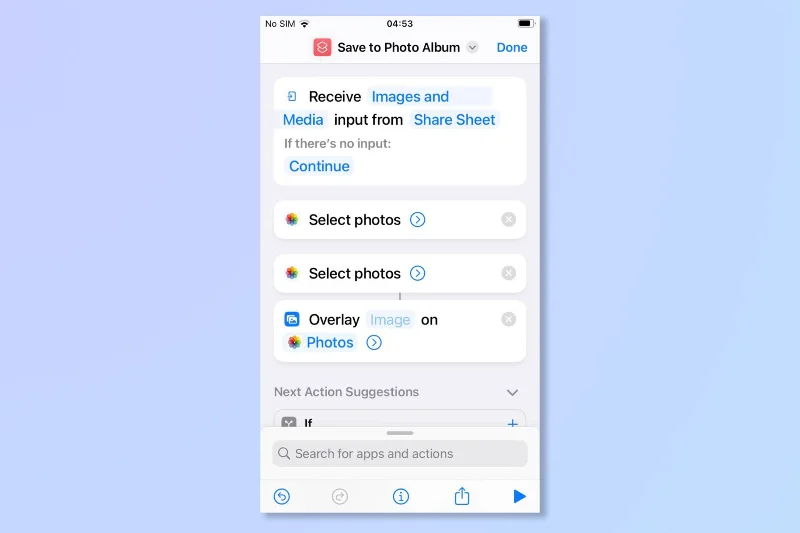
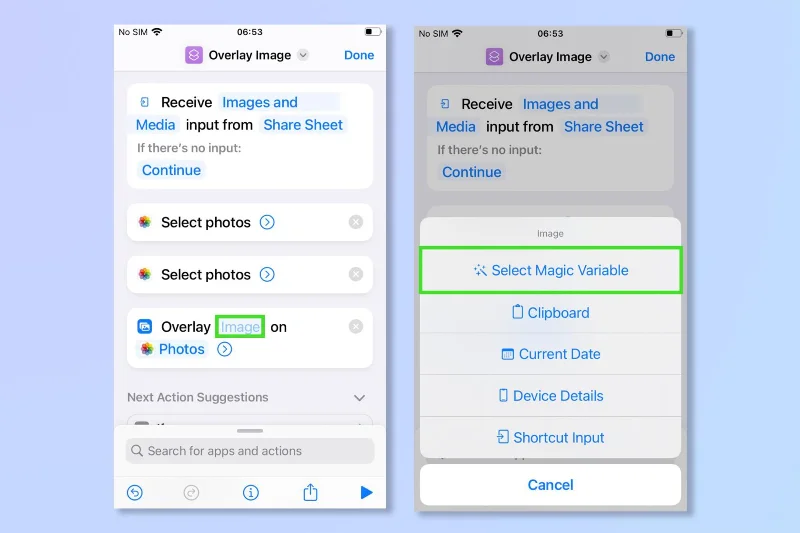
9. Tocca di nuovo la barra di ricerca per aggiungere una terza azione. Digita "Immagini sovrapposte" e quindi tocca Immagini sovrapposte quando appare. Ora dovresti avere una scorciatoia simile allo screenshot qui sotto.

(Credito immagine: futuro)
10. Toccare la parola "immagine" (potrebbe essere necessario premere a lungo) e quindi toccare Seleziona variabile magica .

(Credito immagine: futuro)
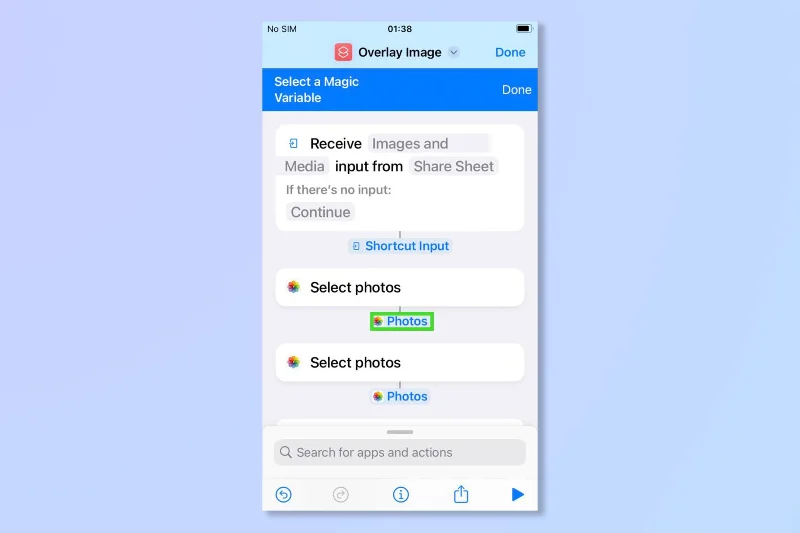
11. Ora tocca la prima "Foto" .

(Credito immagine: futuro)
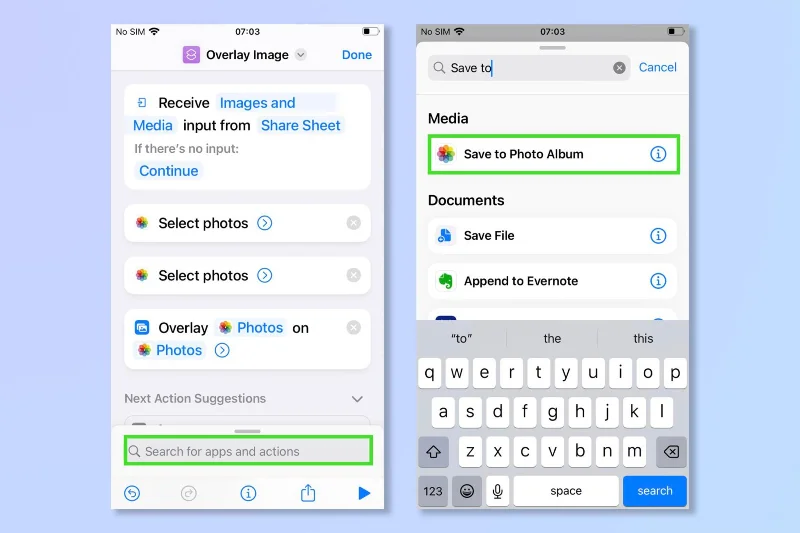
12. Toccare la barra di ricerca e digitare " salva nell'album fotografico" , quindi toccare Salva nell'album fotografico una volta visualizzato.

(Credito immagine: futuro)
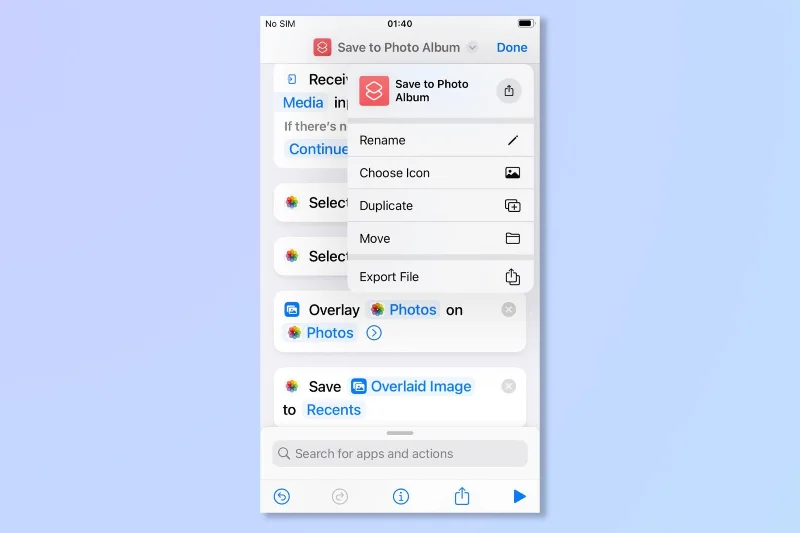
13. Seleziona il nome del tuo collegamento e rinominalo in qualcosa di appropriato come "Immagini sovrapposte" — questo sarà il nome che appare sotto il foglio di condivisione durante la modifica delle immagini.

(Credito immagine: futuro)
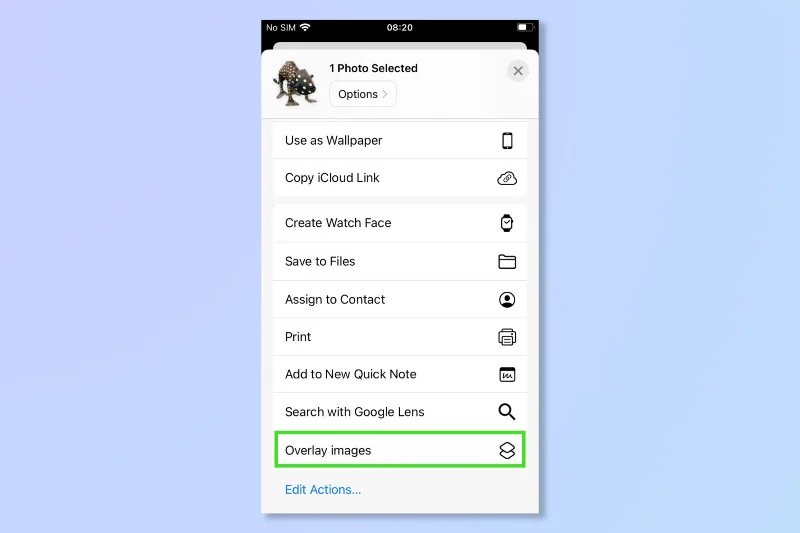
14. Nell'app Foto, tocca il foglio di condivisione (in basso a sinistra) e troverai il tuo nuovo collegamento.

(Credito immagine: futuro)
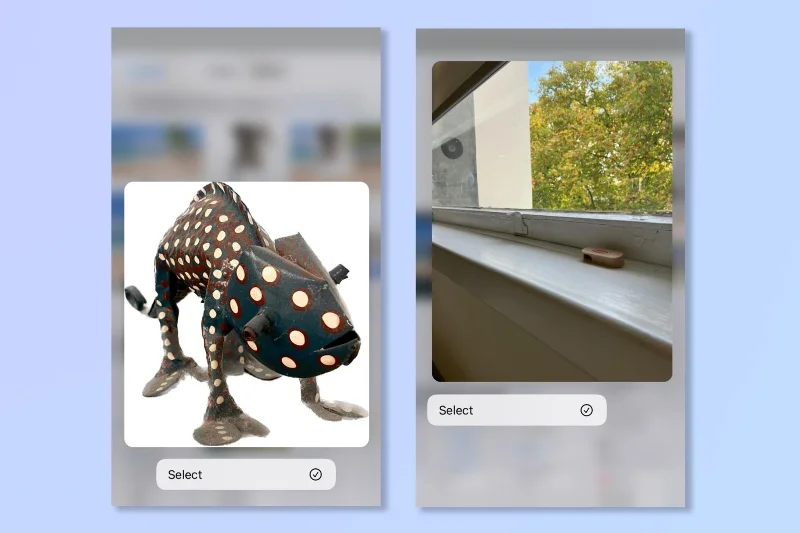
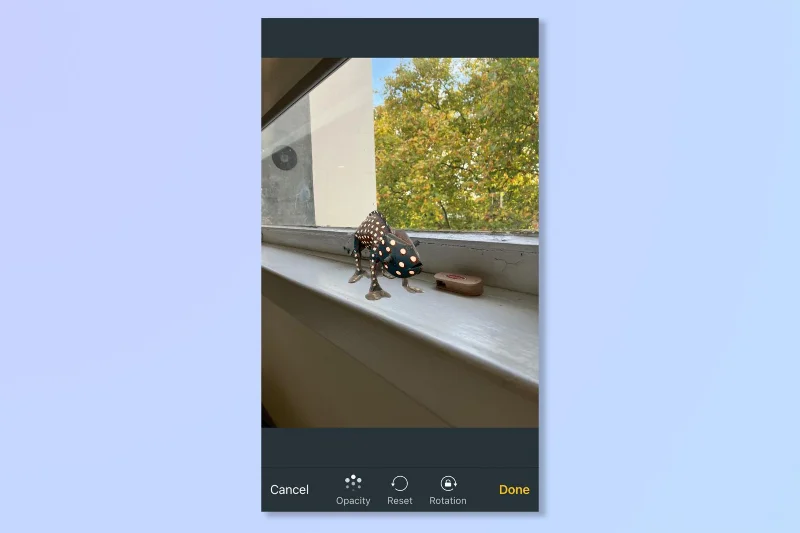
15. Dopo aver selezionato la funzione, ti verrà chiesto di scegliere due immagini dall'app per le foto da sovrapporre l'una sull'altra. La prima immagine sarà la sovrapposizione e la seconda lo sfondo.

(Credito immagine: futuro)
16. Divertiti a usare gli overlay sul tuo iPhone!

(Credito immagine: futuro)
E abbiamo finito! Ora niente può trattenere la tua immaginazione, inizia a scattare foto e divertiti con le sovrapposizioni.
Dopo aver conquistato come sovrapporre le immagini su iPhone, forse stai cercando altri modi per rendere uniche le tue immagini, perché non dai un'occhiata alle migliori app di fotoritocco disponibili sul tuo telefono. Se desideri modificare rapidamente un gruppo di foto sul tuo iPhone, dai un'occhiata a come copiare e incollare le modifiche su Foto iOS o, se il video è più adatto a te, scopri come modificare i video su iPhone . Per suggerimenti e trucchi più generali per iPhone, scopri come abilitare la tastiera Dvorak su iPhone per una digitazione più rapida e semplice. Hai appena ricevuto un nuovo iPhone? Scopri come trasferire i dati da iPhone a iPhone e assicurarti che i tuoi contenuti vengano spostati in modo sicuro.