Vale la pena imparare come eliminare i contatti in iOS 16 perché Apple ha reso molto più semplice setacciare ed eliminare i dettagli delle persone nell'ultima versione di iOS.
Prima, eliminare un contatto sui migliori iPhone significava aprire la scheda del contatto, selezionare il menu di modifica e quindi toccare il pulsante Elimina nella parte inferiore della pagina. Sono almeno tre tocchi e uno scorrimento verso l'alto. Ma con l'introduzione di iOS 16 , puoi farlo in soli due tocchi e senza uscire dall'elenco dei contatti principale, rendendo facile tornare a setacciare i tuoi numerosi amici, colleghi, familiari e nemici mortali.
Continua a leggere per vedere il nuovo modo più semplice di eliminare i contatti in iOS e presto avrai una rubrica appena eliminata con solo le persone di cui hai veramente bisogno.
Come eliminare rapidamente i contatti in iOS 16
1. Innanzitutto, apri l'app Contatti . Puoi farlo aprendolo direttamente dalla schermata principale o dalla Libreria app o toccando la scheda centrale nella parte inferiore dell'app Telefono.
(Credito immagine: futuro)
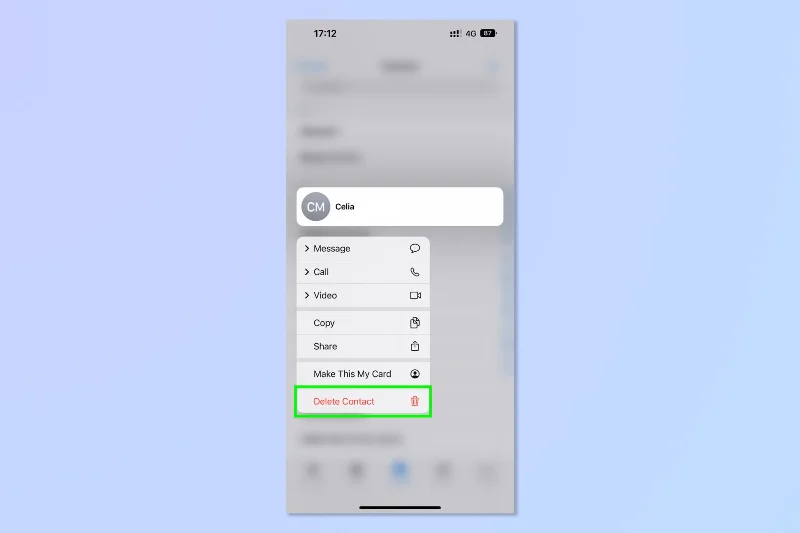
2. Quando hai trovato il contatto in questione di cui vuoi sbarazzarti, tocca e tieni premuto finché non viene visualizzato in primo piano con un menu di azioni contestuali. Ora tocca Elimina contatto , che è utilmente evidenziato con testo rosso nella parte inferiore dell'elenco.
Questo è tutto quello che c'è da fare! Puoi ancora fare il giro più lungo toccando un contatto per aprire la sua scheda contatto, toccando Modifica e quindi scorrendo fino alla fine della pagina per eliminarlo, ma non è neanche lontanamente facile. Se sai che un contatto deve andarsene, il processo sopra ti permetterà di sbarazzartene molto più semplicemente.
Prima di andare, che ne dici di altri consigli su iPhone e iOS? Se sei ancora dell'umore giusto per eliminare le cose, dai un'occhiata alle nostre guide su come eliminare il pulsante di ricerca della schermata iniziale di iOS 16 , come copiare e incollare le modifiche su Foto iOS , come annullare l'invio di un messaggio di testo su un iPhone , come annullare rapidamente le modifiche in Foto iOS e come sollevare un soggetto da una foto utilizzando iPhone Visual Look Up per sbarazzarti di pulsanti di ricerca indesiderati, testi inviati accidentalmente e sfondi fotografici poco attraenti. Vuoi selezionare rapidamente gli elementi? Leggi come utilizzare la selezione tramite trascinamento con due dita su iPhone . Ora che hai un bel menu di contatti pulito, se vieni su iOS da Android imparacome trasferire i tuoi contatti Google su iPhone
Possiamo anche mostrarti come controllare i dispositivi vicini su un iPhone , come personalizzare la schermata di blocco del tuo iPhone , come attivare l'audio spaziale su iPhone e come abilitare il riconoscimento del suono su iPhone , se invece desideri personalizzare e migliorare il tuo telefono anziché semplicemente rimuovere elementi da esso.