Aggiornamento: fai attenzione all'aumento del consumo della batteria quando abiliti la tastiera aptica di iOS 16 .
La mancanza di una tastiera tattile su iPhone è stata a lungo un mio spauracchio personale. In effetti, ho persino eseguito il jailbreak del mio primo iPhone, l'iPhone 4, solo per poter utilizzare una tastiera tattile.
Allo stesso modo, è stato a lungo un problema per molti altri utenti di iPhone, e un punto di scherno da parte dei fan di Android ogni volta che è emersa la discussione a lungo contestata su quale piattaforma offre i migliori telefoni .
Bene, non scherzare più, perché dopo più di un decennio con il rilascio di iOS 16 e le sue numerose funzionalità , Apple ha finalmente fornito un feedback ufficiale della tastiera tattile su iPhone.
Perché non l'hanno fatto prima è al di là di me. Ma ora che è arrivata la tastiera tattile su iPhone, vorrai sapere come abilitarla. Continuare a leggere.
Come abilitare la tastiera aptica su iPhone
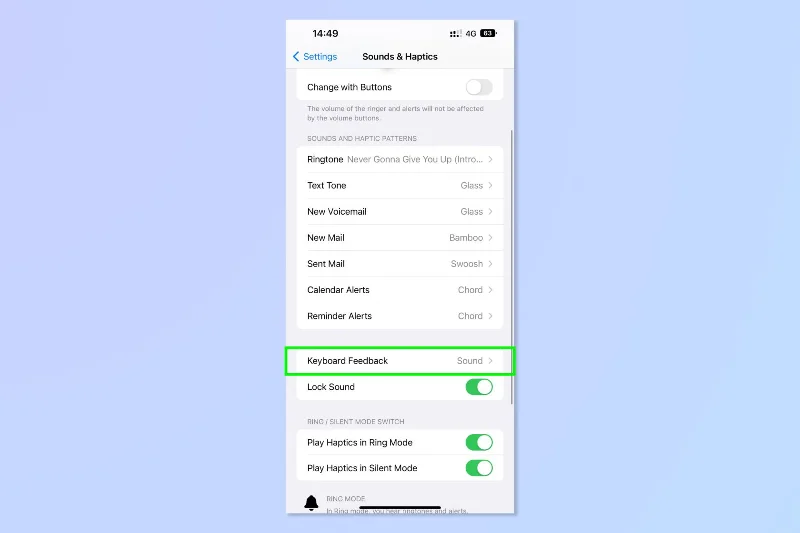
1. Apri l'app Impostazioni e tocca Suoni e feedback aptico .
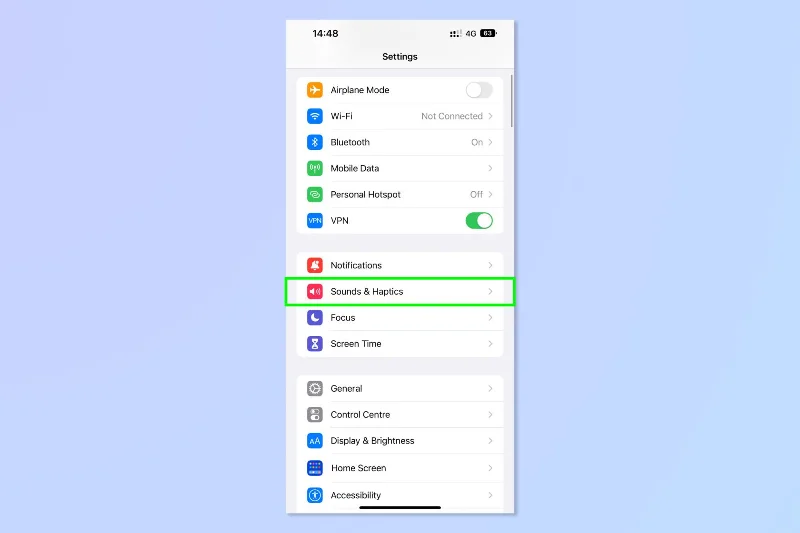
(Credito immagine: futuro)
2. Tocca Feedback tastiera .

(Credito immagine: futuro)
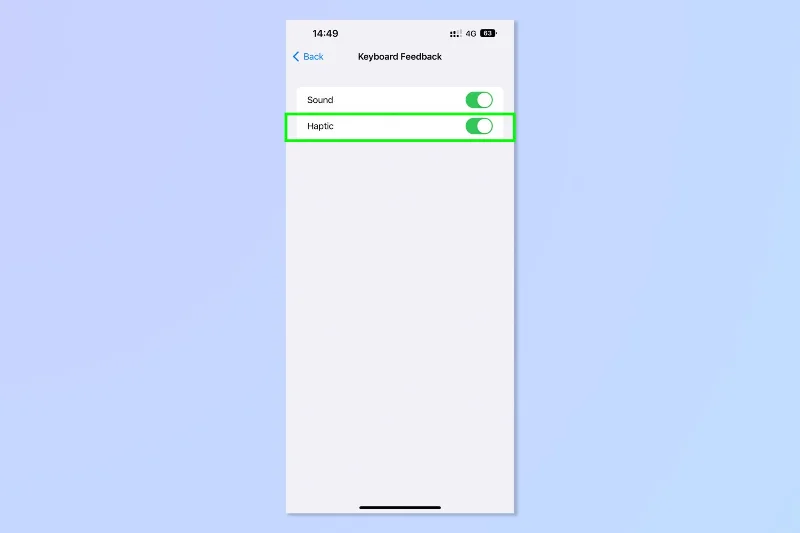
3. Attiva Haptic .

(Credito immagine: futuro)
Facile, vero? Ora tutto ciò che resta da fare è godersi il bellissimo e soddisfacente feedback della digitazione aptica.
Vuoi saperne di più sulle funzionalità meno conosciute del tuo iPhone? Ecco come abilitare il riconoscimento del suono su iPhone , che può ascoltare e avvisarti di campanelli, rilevatori di fumo e bambini che piangono. Non ti piace l'aspetto delle tue notifiche sulla schermata di blocco? Leggi come modificare la modalità di visualizzazione delle notifiche su iPhone e come rendere il display sempre attivo di iPhone 14 Pro in bianco e nero . Vuoi vedere la percentuale esatta di batteria che ti rimane? Ti consigliamo di verificare come visualizzare la percentuale della batteria su iPhone . Sapevi che il tuo iPhone 14 Pro non scatta automaticamente foto da 48MP? Ecco come abilitare le foto da 48 MP su iPhone .