Lo devi a te stesso per imparare a utilizzare la modalità macro su Google Pixel 7 Pro se hai appena preso in mano il nuovo telefono Google. È proprio ciò di cui hai bisogno se vuoi dare un'occhiata allo strano e bellissimo mondo della fotografia super ravvicinata.
Come parte del formidabile array di fotocamere di Google Pixel 7 Pro, ora hai accesso a una modalità Macro Focus per aiutarti a catturare oggetti molto vicini alla fotocamera. È simile alle funzionalità offerte da altri smartphone leader, ma con l'eccellente elaborazione fotografica di Google, probabilmente batterai chiunque altro provi a scattare lo stesso tipo di primi piani estremi.
Di seguito abbiamo una guida su come utilizzare Macro Focus e alcune impostazioni con cui scherzare se ti senti sicuro o vuoi semplicemente disattivare la funzione. Pensiamo che ti perderesti se disabilitassi completamente la modalità macro, ma questa è la bellezza dei menu delle impostazioni: dipende interamente da te.
Come utilizzare la modalità macro su Google Pixel 7 Pro
Per utilizzare la modalità macro, tutto ciò di cui hai bisogno è avviare l'app Google Fotocamera predefinita su Pixel 7 Pro. La modalità macro utilizza la fotocamera ultrawide sul retro del tuo Pixel 7 Pro (quella al centro della barra della fotocamera posteriore). Assicurati che non sia bloccato quando scatti il tiro, altrimenti non funzionerà.
Dobbiamo dire un triste addio a tutti i possessori di Pixel 7 qui, poiché il tuo modello non ha la funzione Macro Focus, anche se ha la stessa fotocamera ultrawide che utilizza il modello Pro.
Supponendo che il tuo Pixel 7 Pro sia a portata di mano e che ci sia qualcosa che desideri scattare una foto macro, ecco i passaggi che devi seguire.
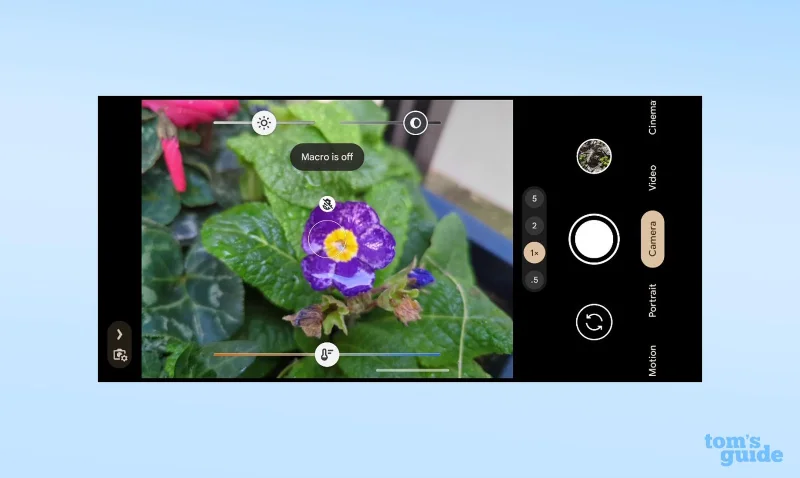
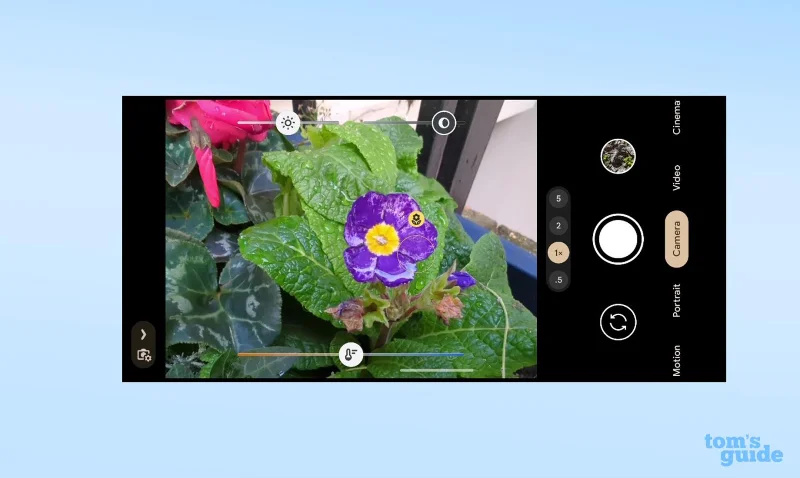
1. Avvia l'app Fotocamera di Pixel 7 Pro e sposta il telefono verso il soggetto della foto . Man mano che si avvicina, il telefono dovrebbe entrare automaticamente in modalità macro : puoi capire se l'app visualizza un cerchio etichettato con un'icona a forma di piccolo fiore sopra l'oggetto.
(Credito immagine: la nostra guida)
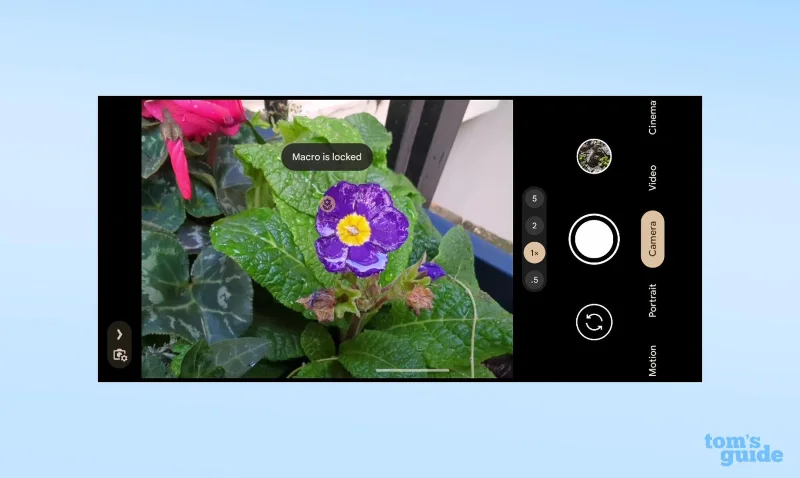
2. Toccare lo schermo per spostare il punto di messa a fuoco, se lo si desidera. Potrebbe essere necessario attendere un secondo mentre la fotocamera mette a fuoco correttamente, quindi sii paziente!

(Credito immagine: la nostra guida)
Puoi anche toccare il cerchio una volta per disabilitare la modalità macro o toccarlo due volte per mantenere abilitato Macro Focus , permettendoti di inquadrare lo scatto senza che il telefono provi a regolare la messa a fuoco nel frattempo.

(Credito immagine: la nostra guida)
3. Toccare il pulsante dell'otturatore per scattare la foto. Ora avrai a disposizione una ripresa macro da guardare e modificare nell'app Google Foto.
Le foto macro hanno bisogno di una buona illuminazione per apparire al meglio. Assicurati di non proiettare accidentalmente un'ombra sul soggetto e considera di aggiungere ulteriore luce se puoi. Macro Focus funziona con la modalità di scarsa illuminazione Night Sight di Google, quindi non devi preoccuparti troppo se stai scattando foto quando è buio.
Come disattivare la modalità macro su Google Pixel
Se trovi che l'opzione macro automatica ostacola il tentativo di scattare foto regolari, puoi toccare l'icona macro per disabilitarla finché non esci e riapri l'app Fotocamera.
Per disabilitarlo definitivamente:
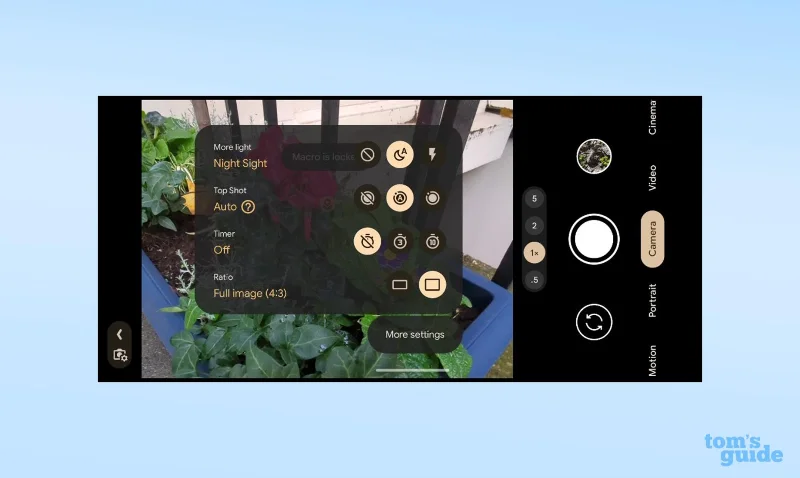
1. Apri l'app Fotocamera e scorri verso il pulsante dell'otturatore o tocca l'icona della fotocamera e dell'ingranaggio nell'angolo in alto a sinistra per aprire il menu delle opzioni.

(Credito immagine: la nostra guida)
2. Toccare il pulsante Altre impostazioni per aprire la selezione completa delle opzioni dell'app Fotocamera
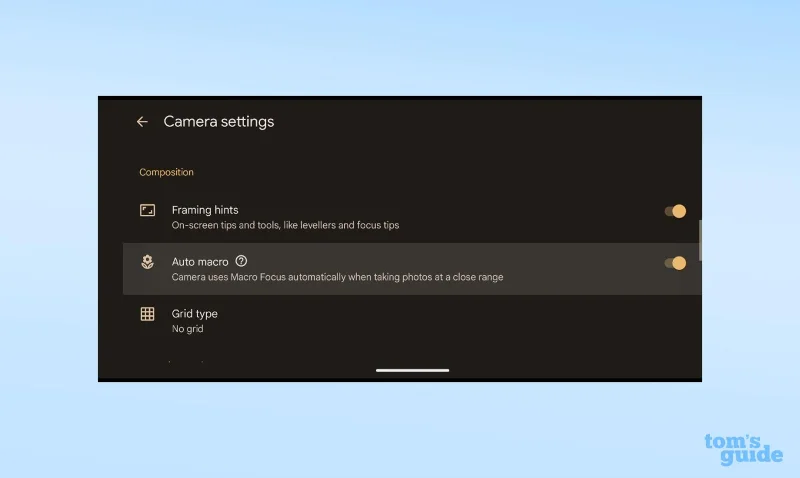
3. Scorri verso il basso fino a Macro automatica (circa a metà del menu in Composizione) e disattivala .

(Credito immagine: la nostra guida)
Il tuo Pixel 7 può fare tutti i tipi di cose intelligenti oltre agli scatti macro. Lascia che ti mostriamo come utilizzare Photo Unblur su Google Pixel in modo da poter scattare foto che pensavi fossero inutilizzabili e renderle molto più nitide.
Se cerchi consigli più generali sui telefoni Android, allora possiamo aiutarti a imparare come mostrare la percentuale della batteria sui telefoni Android in modo da sapere sempre quanta carica hai, come velocizzare il tuo telefono Android per farlo funzionare al meglio e come bloccare tutte le chiamate su Android quando vuoi chiudere fuori il mondo per un po' di tempo tranquillo.