Stranamente, vorrai sapere come abilitare e disabilitare il rilevamento degli arresti anomali su iPhone. Di solito ti mostriamo come attivare o disattivare la funzione iPhone, perché spesso c'è un vantaggio maggiore per l'uno o l'altro.
Con Crash Detection, tuttavia, diventa un po' complicato, motivo per cui vorrai sapere come regolare questa funzione.
Ti consigliamo di imparare come abilitare Crash Detection su iPhone perché, come suggerisce il nome, può rilevare quando sei stato in qualche forma di incidente automobilistico. Il tuo iPhone può quindi avvisare le autorità e fornirti l'aiuto di cui hai bisogno, salvandoti potenzialmente la vita. Sono le caratteristiche di sicurezza come questa che aiutano a rendere gli iPhone alcuni dei migliori telefoni in circolazione.
Tuttavia, potresti voler imparare a disabilitare il rilevamento degli arresti anomali perché, nella sua forma attuale, la funzione si sta rivelando un po' nervosa , chiamando le autorità quando le persone cadono facendo sport estremi (situazioni in cui è spesso difficile sentire il conto alla rovescia prima che il tuo telefono chiami i servizi di emergenza). Tutto ciò significa che, se stai per partire per una vacanza sugli sci, sei un appassionato skateboarder o se stai per guidare gli autoscontri in un parco di divertimenti, vale sicuramente la pena disattivare il rilevamento degli incidenti. Tuttavia, ti consigliamo comunque di abilitarlo di nuovo in seguito, quindi è lì quando sai meglio come attivare il rilevamento degli arresti anomali.
Per fortuna, i passaggi per abilitare e disabilitare il rilevamento degli arresti anomali su iPhone sono praticamente gli stessi e li abbiamo trattati entrambi di seguito.
Nota: il rilevamento degli arresti anomali è attualmente disponibile solo sui modelli di iPhone 14, inclusi Pro e Pro Max.
Come abilitare/disabilitare il rilevamento degli arresti anomali su iPhone
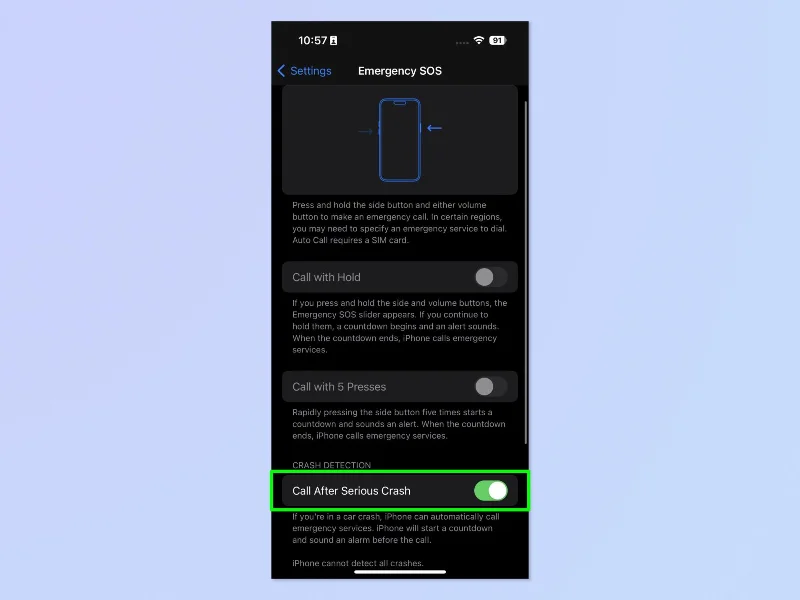
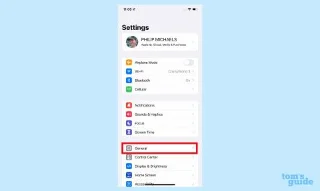
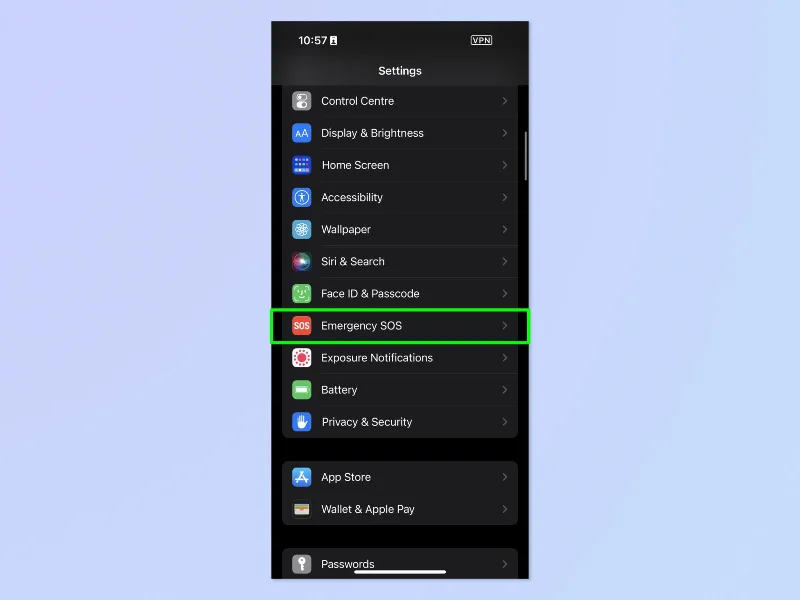
1. Apri l'app Impostazioni e tocca SOS emergenze .
(Credito immagine: futuro)
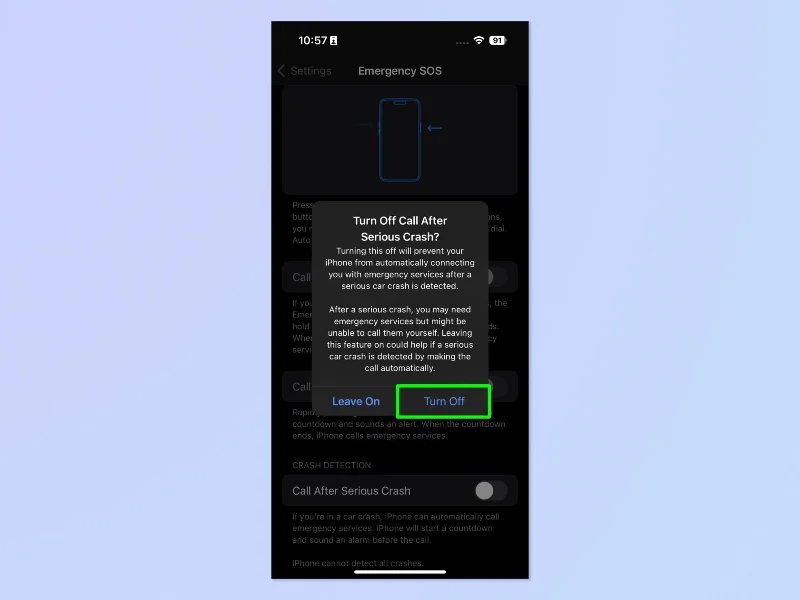
2. Attiva o disattiva la chiamata dopo un grave incidente a seconda di cosa vuoi fare.

(Credito immagine: futuro)
3. In caso di spegnimento, toccare Disattiva nel popup di conferma.

(Credito immagine: futuro)
Questo è tutto quello che c'è da fare. Abbastanza semplice, vero? Ma assicurarti di disabilitare il rilevamento degli incidenti prima di colpire le piste da sci potrebbe impedirti di sprecare il tempo dei servizi di emergenza.
Se desideri leggere altre guide per iPhone, ti abbiamo coperto con la nostra gamma di istruzioni. Abbiamo tutorial di base come come eseguire lo screenshot su iPhone e come registrare lo schermo su iPhone , oltre a una guida su come trasferire dati da iPhone a iPhone , se hai appena ricevuto un nuovo dispositivo.
Abbiamo anche tutorial più avanzati per aiutare a soddisfare gli utenti esperti, come come cancellare la RAM su iPhone e come resettare a fondo un iPhone , che possono entrambi aiutare a velocizzare un iPhone lento. Possiamo mostrarti come bloccare i popup su Safari e come bloccare gli annunci su iPhone , se sei stufo di quelli che rovinano la tua esperienza online.
Hai fatto cadere il tuo iPhone in acqua? Possiamo anche mostrarti come espellere l'acqua da un iPhone . Hai un carico di Live Photo? Ti insegneremo come trasformare le Live Photos in video su iPhone . Passi troppo tempo su TikTok? Scopri come impostare i limiti di tempo sulle app per iPhone utilizzando Screen Time . Continui ad addormentarti ascoltando i podcast? Scopri come abilitare il timer di spegnimento integrato dell'iPhone .
Successivo: assicurati di avere a portata di mano le funzioni di cui hai bisogno imparando a personalizzare il Centro di controllo su iPhone .