Sapevi che il tuo iPhone aveva uno sleep timer integrato nascosto? Ti mostreremo come configurarlo.
Guardare o ascoltare qualcosa che ci piace può essere un ottimo modo per rilassarsi prima di andare a dormire. Spesso, il tuo podcast, audiolibro o canale YouTube preferito farà un ottimo lavoro nel rilassarti che ti addormenterai mentre è acceso. Se sei come me, potresti anche mettere deliberatamente un audiolibro per farti addormentare.
Tuttavia, addormentarsi significherà che non ascolti correttamente tutto ciò che sta accadendo e quasi sempre ti farà perdere il posto, ad esempio, in un audiolibro. Questo ovviamente non è eccezionale se vuoi prestare attenzione alla storia, motivo per cui molte app di audiolibri e podcast hanno timer di spegnimento integrati.
Ma cosa succede se la tua app preferita non lo fa? E che dire di YouTube? Non ha uno sleep timer. Bene, fortunatamente, il tuo iPhone ha uno sleep timer integrato che ti consente di impostare un orario personalizzato su qualsiasi contenuto. Tutto quello che devi fare è modificare un'impostazione nel timer dell'app Orologio. Questo non è utile solo per andare a dormire, ma anche per impostare limiti di tempo alla quantità di contenuti che consumi mentre sei sveglio. Sono piccoli hack come questo che aiutano a rendere gli iPhone alcuni dei migliori telefoni in circolazione.
Interessato a scoprire come accedere al timer dei contenuti integrato nel tuo iPhone? Tutto quello che devi fare è leggere.
Come utilizzare il timer di spegnimento integrato del tuo iPhone
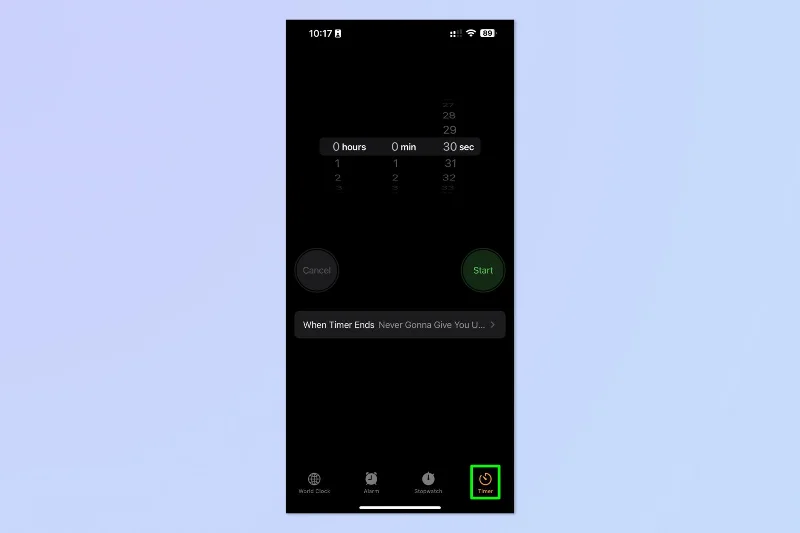
1. Apri l'app Orologio e tocca Timer .
(Credito immagine: futuro)
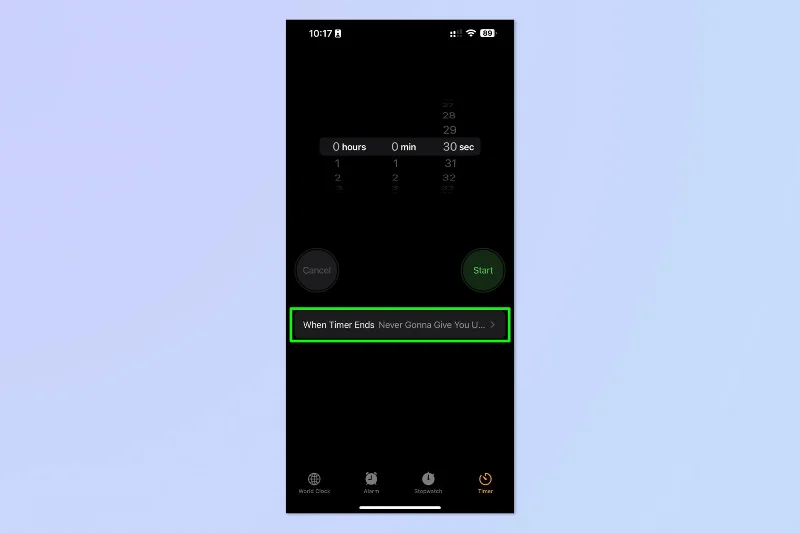
2. Tocca Allo scadere del timer .

(Credito immagine: futuro)
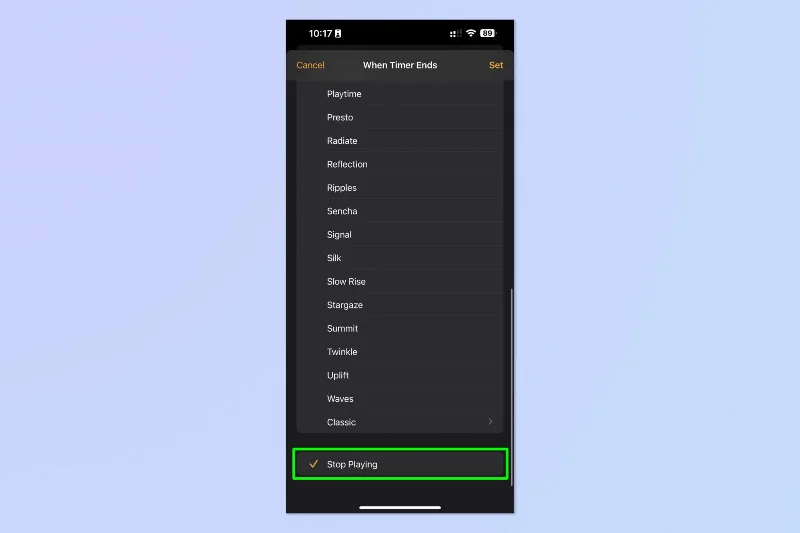
3. Scorri verso il basso e tocca Interrompi riproduzione .

(Credito immagine: futuro)
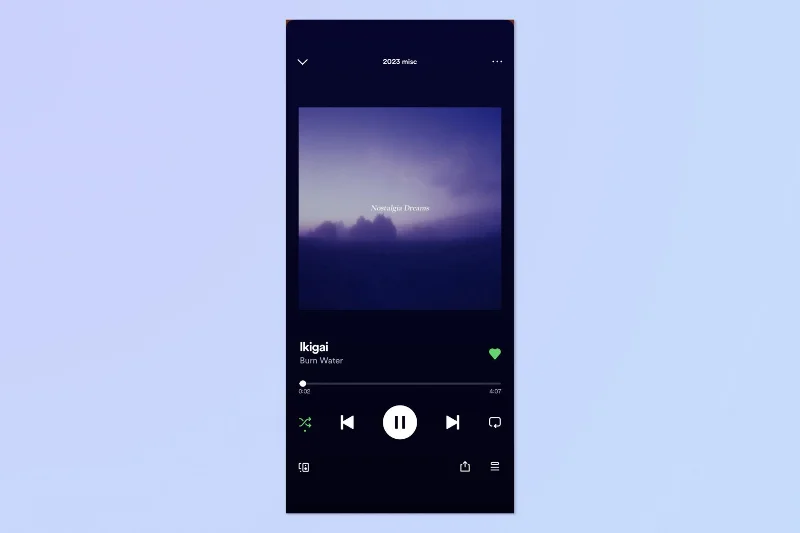
4. Avviare la riproduzione del contenuto .

(Credito immagine: futuro)
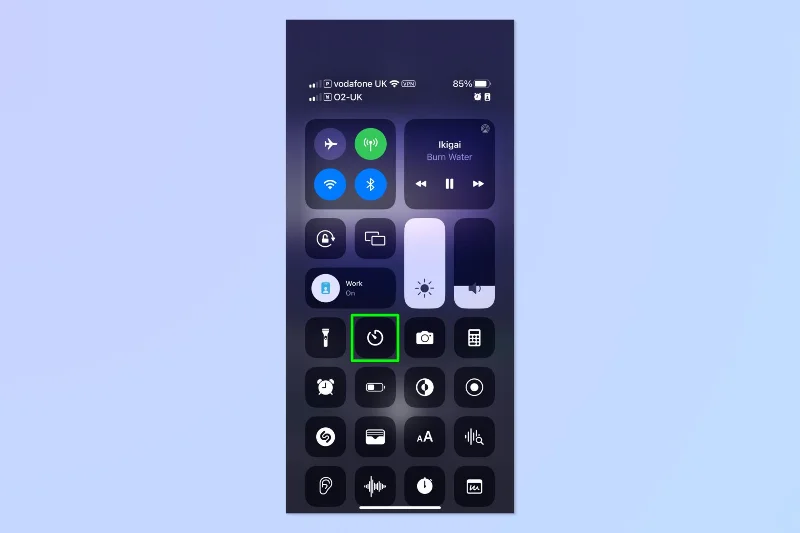
5. Scorri verso il basso dalla parte superiore del display per aprire Control Center, quindi tocca e tieni premuto il widget del timer .

(Credito immagine: futuro)
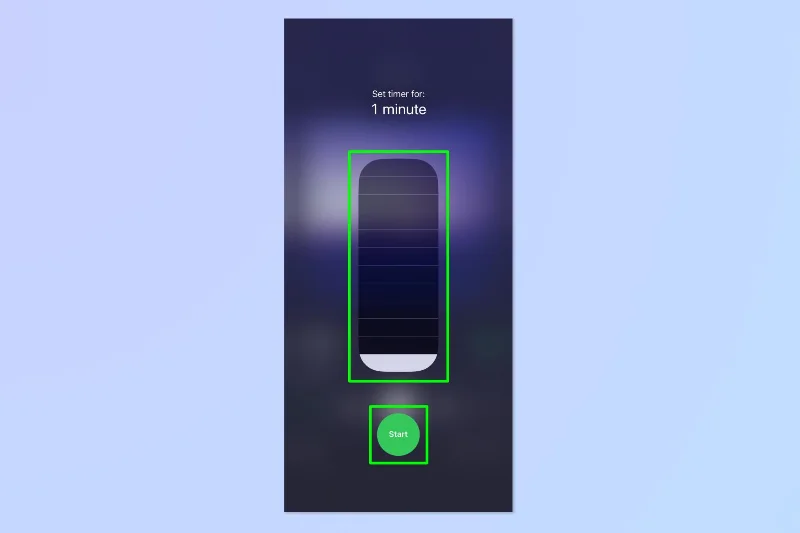
6. Impostare la durata del timer e toccare Avvia . In alternativa, puoi aprire l'app Orologio e impostare un timer lì se non hai aggiunto il widget Timer a Control Center.

(Credito immagine: futuro)
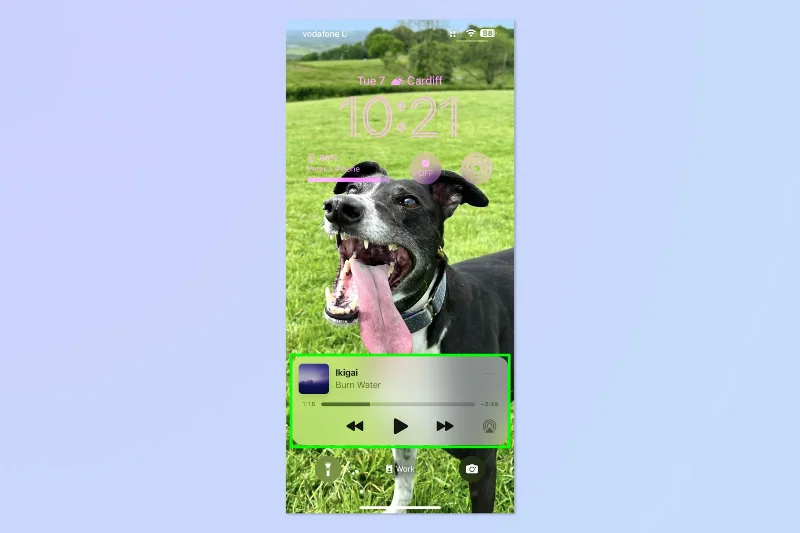
Al termine del timer, la riproduzione dei tuoi contenuti verrà interrotta e ti verrà presentata la schermata di blocco che mostra che i contenuti multimediali hanno interrotto la riproduzione.

(Credito immagine: futuro)
Se desideri leggere altre guide per iPhone, ti abbiamo coperto con la nostra gamma di istruzioni. Abbiamo tutorial di base come come eseguire lo screenshot su iPhone e come registrare lo schermo su iPhone , oltre a una guida su come trasferire dati da iPhone a iPhone , se hai appena ricevuto un nuovo dispositivo.
Abbiamo anche tutorial più avanzati per aiutare a soddisfare gli utenti esperti, come come cancellare la RAM su iPhone e come resettare a fondo un iPhone , che possono entrambi aiutare a velocizzare un iPhone lento. Possiamo mostrarti come bloccare i popup su Safari e come bloccare gli annunci su iPhone , se sei stufo di quelli che rovinano la tua esperienza online.
Hai fatto cadere il tuo iPhone in acqua? Possiamo anche mostrarti come espellere l'acqua da un iPhone . Hai un carico di Live Photo? Ti insegneremo come trasformare le Live Photos in video su iPhone . Passi troppo tempo su TikTok? Scopri come impostare i limiti di tempo sulle app per iPhone utilizzando Screen Time .