Il più grande aggiornamento di Safari in iOS 17 è la navigazione nei profili: la possibilità di creare gruppi separati di schede e segnalibri all'interno di un'unica app. Questi possono seguirti anche su iPad e Mac, ma in questa guida ti mostreremo come utilizzare un iPhone con iOS 17.
Potresti essere un po' confuso sul perché non ci sia un posto ovvio in Safari per aggiungere un profilo, e sicuramente lo eravamo anche noi. Il trucco è che devi prima aggiungere il profilo in Impostazioni, quindi impostare le cose successivamente in Safari stesso. Non preoccuparti però; continua a leggere per ottenere le nostre istruzioni dettagliate su come impostare i profili di navigazione in Safari e non ti perderai.
Per poterlo utilizzare ora, dovrai installare iOS 17 beta sul tuo iPhone; se non sei sicuro di come farlo, consulta la nostra guida su come installare la beta pubblica di iOS 17 . Tieni solo presente che potrebbero esserci dei problemi, quindi assicurati di eseguire prima il backup del telefono.
Come configurare i profili di navigazione in Safari in iOS 17
- Crea un nuovo profilo Safari nell'app Impostazioni
- Personalizza il nome, l'icona e altro del profilo
- In Safari, apri il menu Schede, quindi tocca l'icona Profili
- Seleziona il tuo nuovo profilo e imposta le tue schede e i tuoi preferiti
Di seguito sono riportate le istruzioni complete e le immagini demo se hai bisogno di maggiori dettagli.
1. Crea un nuovo profilo Safari nell'app Impostazioni

(Immagine: © La nostra guida)
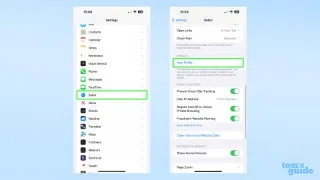
Scorri leggermente verso il basso nella pagina delle impostazioni principali per trovare la sezione Safari. All'interno delle opzioni di Safari, scorri per trovare l'intestazione Profili, quindi tocca Nuovo profilo.
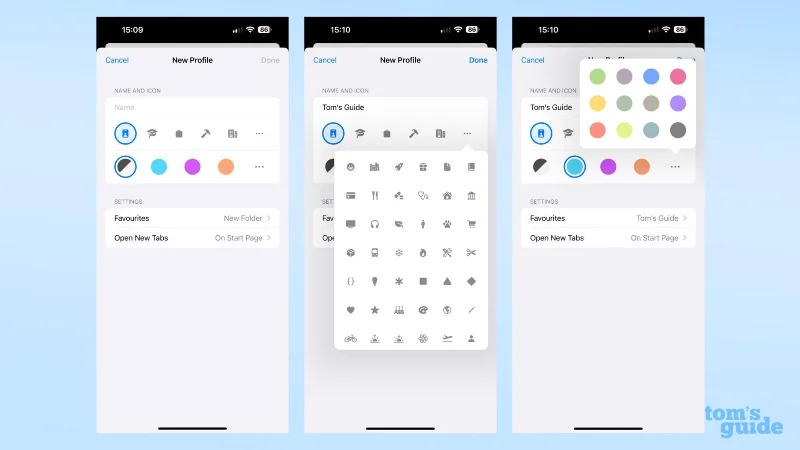
2. Personalizza il nome del profilo, l'icona e altro

(Immagine: © La nostra guida)
Inserisci un titolo per il profilo, scegli un'icona e un colore dai preset di Apple. Puoi anche scegliere quale set di Preferiti verrà utilizzato da questo profilo e quale pagina verrà visualizzata quando apri una nuova scheda.
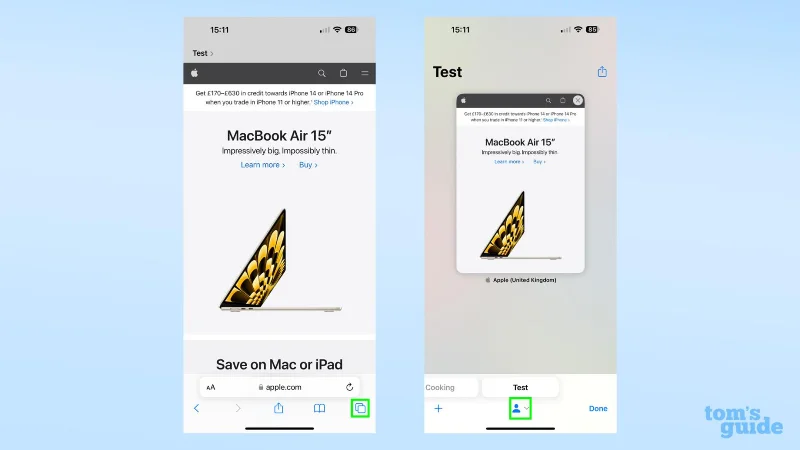
3. In Safari, apri il menu Schede, quindi tocca l'icona Profili

(Immagine: © La nostra guida)
Tocca l'icona Schede all'estrema destra della finestra di Safari, quindi apri il menu a discesa toccando la sezione Profilo al centro della barra nella parte inferiore dello schermo.
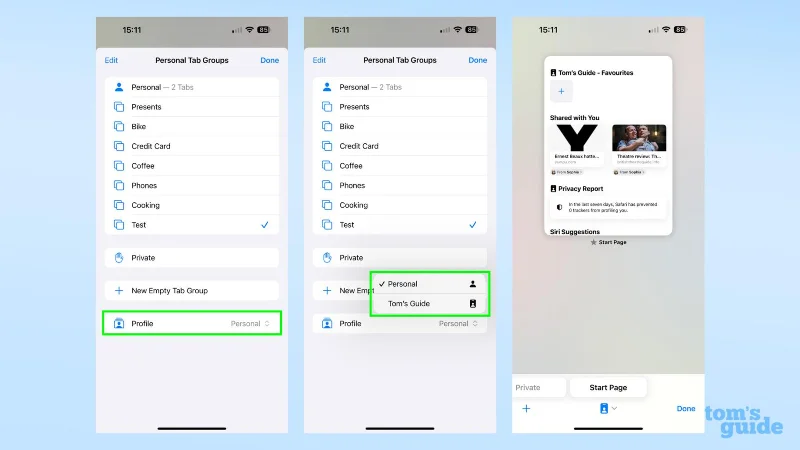
4. Seleziona il tuo nuovo profilo e imposta le tue schede e i tuoi preferiti

(Immagine: © La nostra guida)
Sotto i tuoi gruppi di schede, vedrai un menu che ti porta ai tuoi profili. Seleziona quello che desideri e avrai un nuovissimo set di schede e preferiti da ordinare. Ripeti i passaggi tre e quattro se devi tornare indietro.
Puoi saperne di più su cosa arriverà sul tuo iPhone entro la fine dell'anno nella nostra anteprima pratica di iOS 17 beta . Potresti anche imparare come installare la versione beta pubblica di iOS 17 se desideri provare queste funzionalità per te stesso e anche come eseguire il downgrade da iOS 17 beta a iOS 16 se desideri tornare a una versione più stabile di iOS.
Ma se rimani con il nuovo software, dai un'occhiata alle nostre nuove guide come come impostare la modalità standby in iOS 17 .
Altro dalla nostra guida