Sapere come utilizzare l'impostazione di risparmio dati su Android è un modo utile per sfruttare al meglio un piano dati limitato. Ti aiuterà a evitare la situazione frustrante di avere pochissimi dati rimasti alla fine del mese e, poiché i dati non sono gratuiti, è anche un ottimo modo per risparmiare denaro.
Risparmio dati funziona impedendo ad app e servizi di utilizzare i tuoi dati cellulari durante l'esecuzione in background. Invece, i dati in background sono resi disponibili solo tramite Wi-Fi , a casa o quando sei in giro (e, per quest'ultimo, assicurati di controllare la migliore VPN Android per proteggere le tue informazioni).
Ovviamente, limitare le app ai dati in background Wi-Fi potrebbe causare problemi ad alcune app come Google Maps. La buona notizia è che puoi fare eccezioni e consentire alle singole app di utilizzare i dati in background tramite il tuo piano cellulare limitando il resto al Wi-Fi.
Con tutto ciò in mente, scopriamo come utilizzare l'impostazione di risparmio dati su Android.
Attiva Risparmio dati su Android
Vale sempre la pena aggiornare il tuo telefono Android all'ultimo sistema operativo.
1. Immergiti nelle Impostazioni
(Immagine: © Futuro)
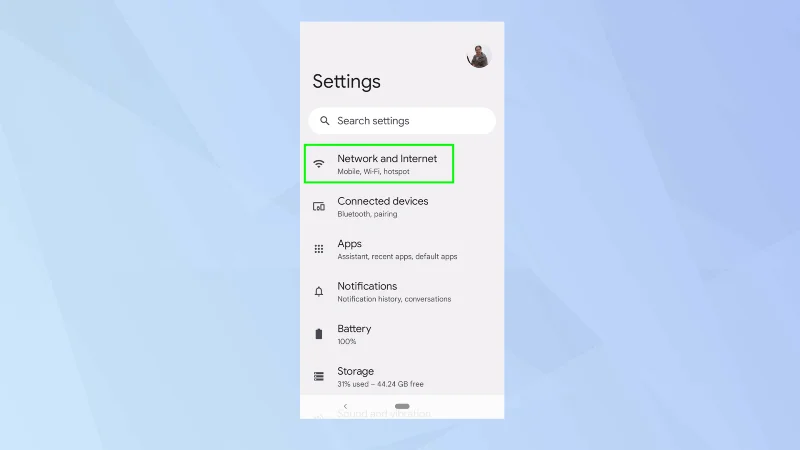
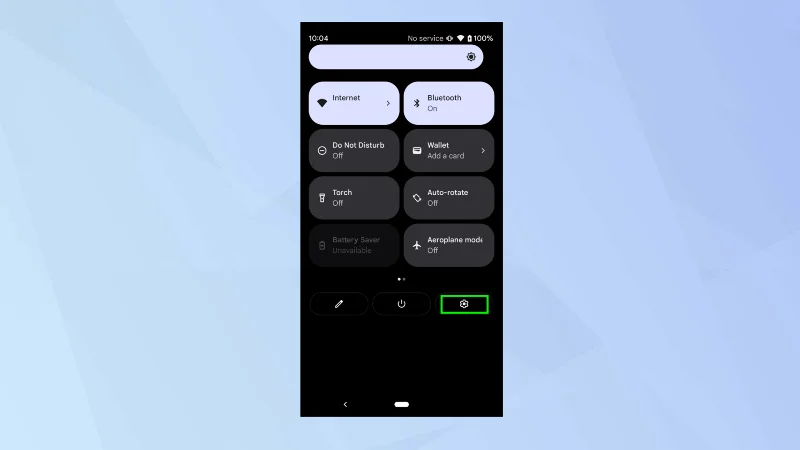
Prima di tutto, scorri verso il basso dalla parte superiore dello schermo e tocca l'icona Impostazioni .
2. Selezionare Rete e Internet

(Immagine: © Futuro)
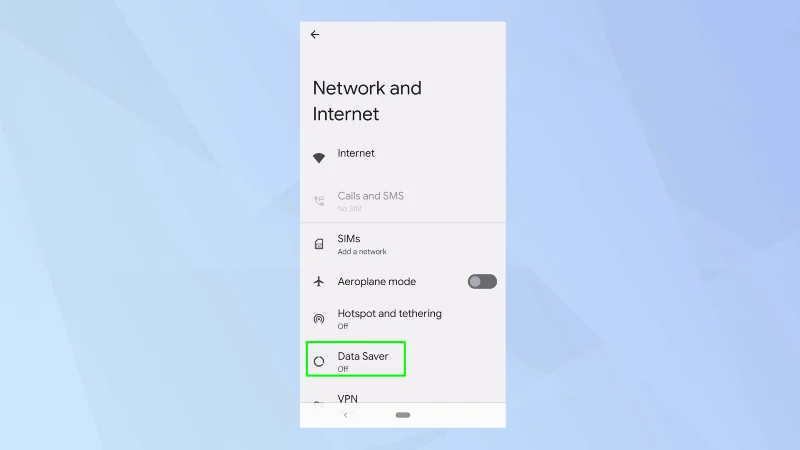
Quindi, tocca Rete e Internet.
3. Tocca Risparmio dati

(Immagine: © Futuro)
È probabile che il risparmio dati sia disattivato per impostazione predefinita. In tal caso, tocca Risparmio dati.
4. Attiva Risparmio dati

(Immagine: © Futuro)
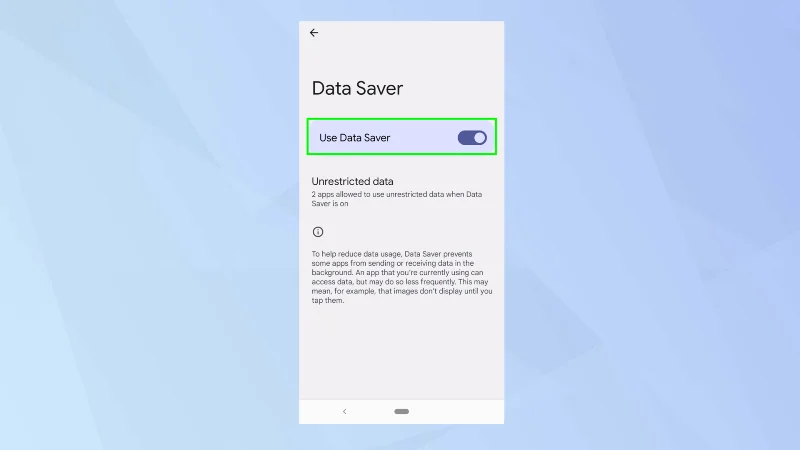
Ora tocca semplicemente il pulsante Risparmio dati per attivarlo.
5. Consentire un uso illimitato

(Immagine: © Futuro)
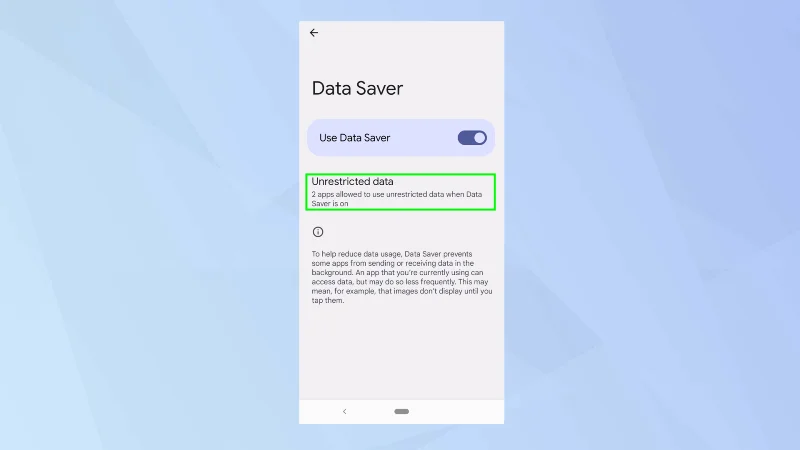
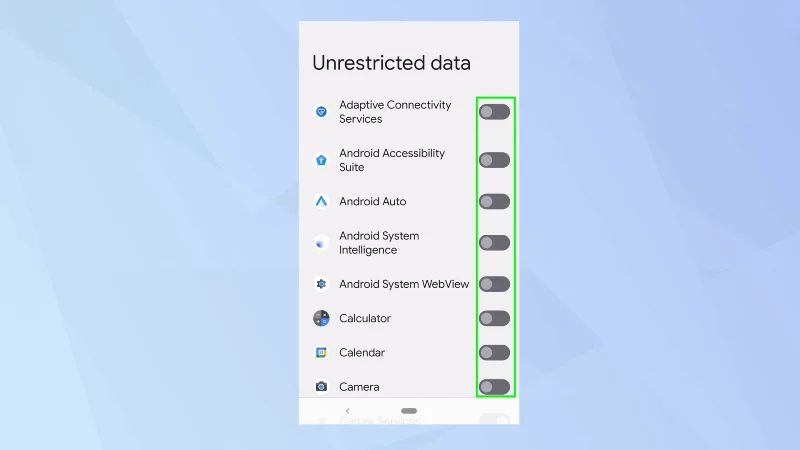
Le app possono anche essere esentate dalla funzione Risparmio dati: questo è particolarmente utile se un'app o un servizio semplicemente non funzionerà a meno che non possa utilizzare dati in background. Per controllarli e modificarli, tocca Dati illimitati.
6. Consenti e non consentire le app

(Immagine: © Futuro)
Guarda l'elenco delle app. Attiva o disattiva il pulsante accanto a un'app per attivarla o disattivarla.
Ed ecco fatto. Ora sai come utilizzare l'impostazione di risparmio dati su Android. Ma aspetta, non andare ancora. Perché non imparare come impostare limiti di dati su Android o scoprire come trasferire dati da Android ad Android . Puoi anche capire come limitare i dati in background su Android e persino come recuperare i dati dal tuo telefono Android smarrito o rubato . È anche utile sapere come ripristinare un telefono Android e cancellarlo dai dati prima di venderlo.