WhatsApp ha preso una pagina dal libro di Telegram e Signal, permettendoti di modificare i tuoi messaggi. I messaggi possono essere modificati fino a 15 minuti dopo l'invio, quindi non c'è bisogno di farsi prendere dal panico se si individua un errore di battitura o il completamento automatico rende ciò che si è detto totalmente irriconoscibile.
"Dalla correzione di un semplice errore di ortografia all'aggiunta di ulteriore contesto a un messaggio, siamo entusiasti di offrirti un maggiore controllo sulle tue chat", ha scritto la società di proprietà di Meta in un post sul blog del 23 maggio . Analogamente a come viene gestito il processo sulle piattaforme di social media di Meta Facebook e Instagram, i messaggi modificati verranno visualizzati come "modificati", notificando ai destinatari che è stata apportata una modifica. Ma non saranno in grado di vedere esattamente cosa comporta questo cambiamento.
Quasi tutte le piattaforme di messaggistica più diffuse hanno consentito la possibilità di modificare un messaggio dopo che è stato inviato, rendendo WhatsApp l'unico valore anomalo. Ora non è più così.
La nuova funzionalità dovrebbe essere distribuita ai 2 miliardi di utenti di WhatsApp in tutto il mondo sia su iOS che su Android nelle prossime settimane. Per suggerimenti più utili, consulta le nostre guide su come leggere i messaggi di WhatsApp senza inviare ricevute su Android o su come utilizzare WhatsApp sul tuo Apple Watch .
Ti spieghiamo come modificare i tuoi messaggi su WhatsApp.
(Credito immagine: Meta)
Come modificare i messaggi di WhatsApp su iOS e Android
Se sei abituato a Signal, Telegram o altre app di messaggistica che hanno la modifica abilitata (consulta il nostro elenco di alternative a WhatsApp per ulteriori opzioni), il processo su WhatsApp ti sarà già familiare. I passaggi saranno abbastanza simili indipendentemente dal fatto che tu abbia uno dei migliori iPhone o smartphone Android .
Puoi modificare un messaggio WhatsApp tutte le volte che vuoi purché sia entro il limite di 15 minuti. WhatsApp non memorizza una cronologia delle revisioni delle tue modifiche, ma un'etichetta modificata verrà visualizzata su tutti i messaggi che vengono rivisti dopo l'invio.
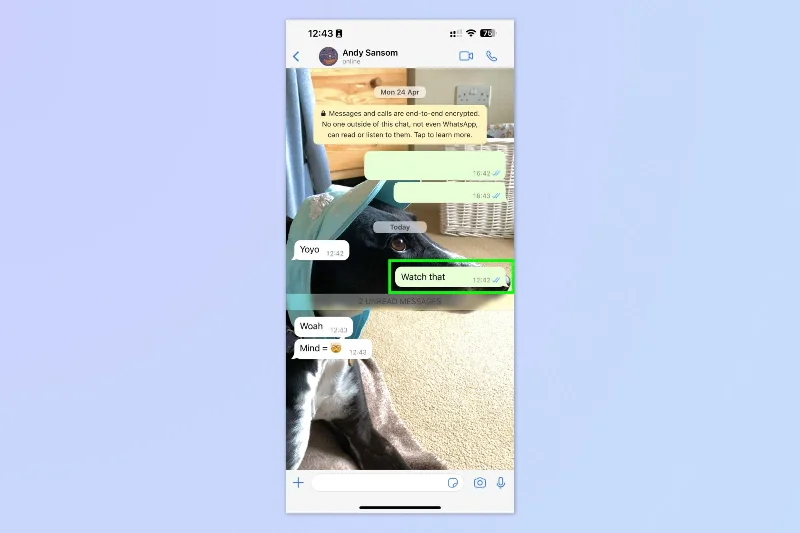
1. Tenere premuto il messaggio che si desidera modificare

(Immagine: © Futuro)
In una chat di WhatsApp, premi a lungo il messaggio che desideri modificare .
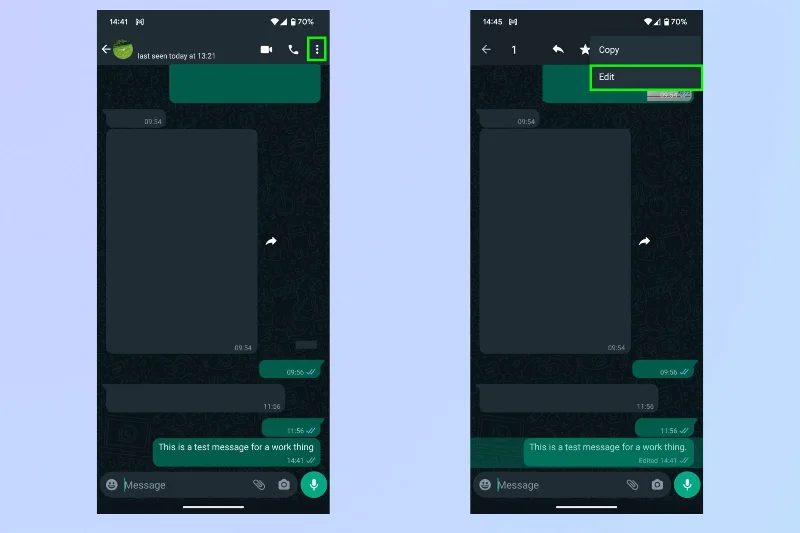
2a. (Su Android) Tocca il menu a tre punti e tocca modifica

(Immagine: © Futuro)
Se hai un telefono Android, tocca il menu a tre punti nell'angolo in alto a destra dello schermo, quindi seleziona l'opzione Modifica .
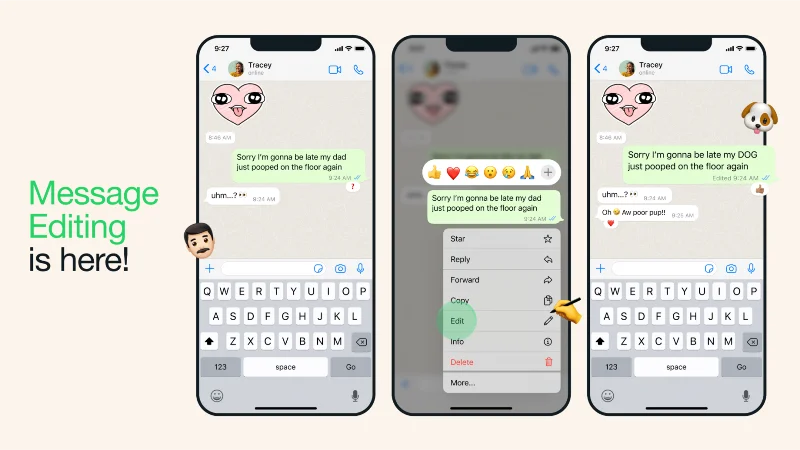
2b. (Su iPhone) Tocca Modifica dal menu a comparsa

(Immagine: © Futuro)
Se hai un telefono Android, dovresti vedere un menu a tre punti nell'angolo in alto a destra dello schermo. Fare clic sull'icona per aprire un menu a discesa, quindi selezionare l'opzione Modifica .
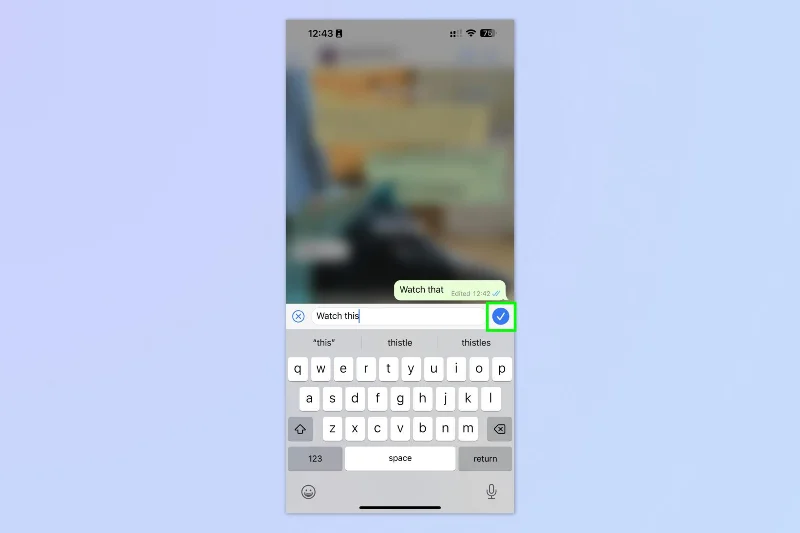
3. Premi il pulsante Invia

(Immagine: © Futuro)
Una volta terminata la revisione, tocca semplicemente il pulsante con il segno di spunta accanto all'input della casella di testo e il messaggio modificato verrà salvato. Questo aggiornerà il messaggio nel tuo thread, oltre a contrassegnarlo come modificato.
Abbastanza facile, vero? Se desideri leggere altri tutorial, ti abbiamo coperto.
Successivamente, perché non imparare come utilizzare WhatsApp su Apple Watch e come utilizzare WhatsApp Web e desktop . Possiamo anche mostrarti come nascondere il tuo stato online su WhatsApp per una maggiore privacy.
Altro dalla nostra guida